




Son güncelleme: Kasım 2, 2026
Onaylayıcı Eğitimi 2: izin taleplerini gösterge panelinde onaylama veya reddetme (Google Workspace)
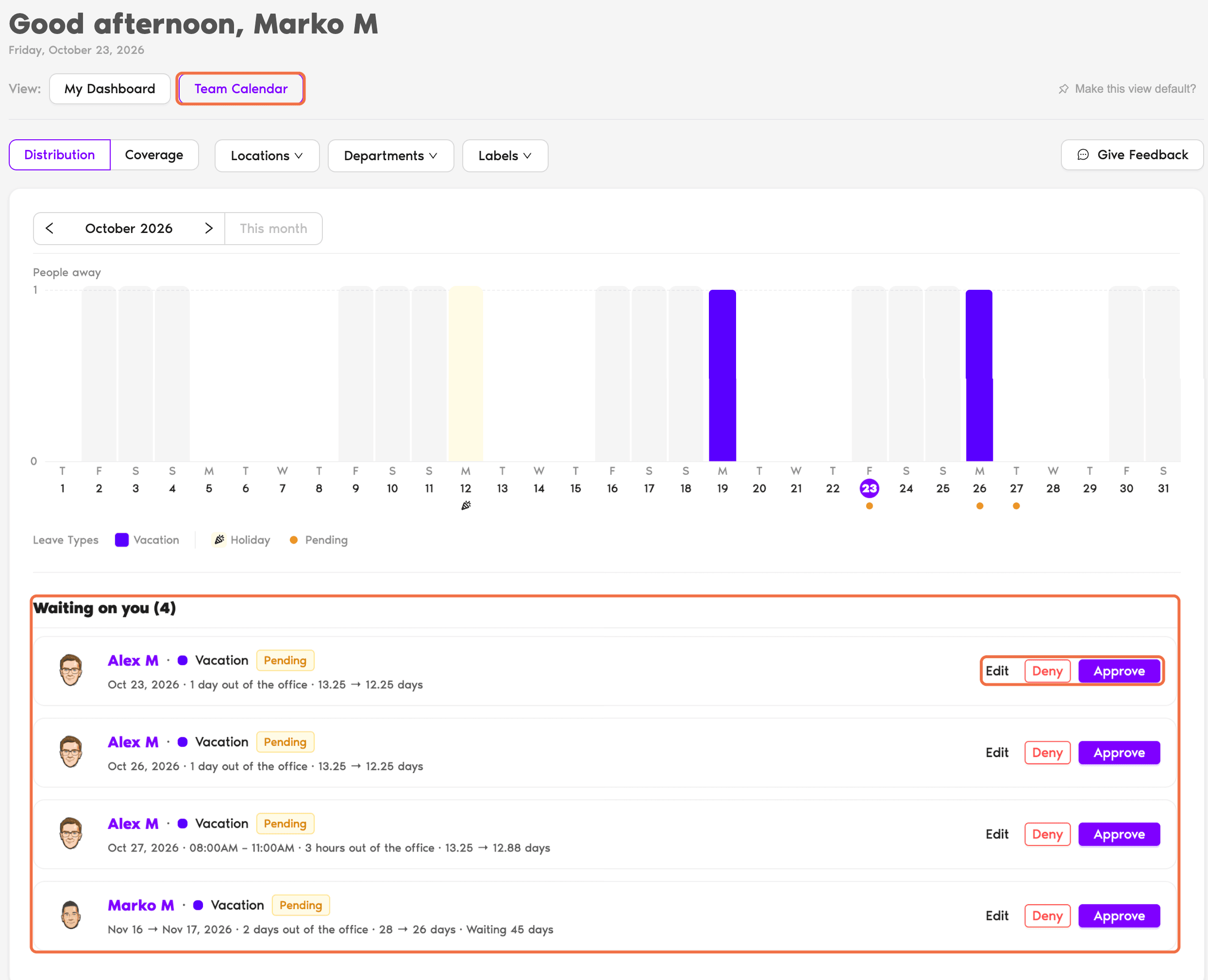
Yanıtınızı bekleyen her talep, Ana Sayfa'nızda Sizden bekliyor altında listelenir. Karar vermeden önce tüm ayrıntıları görmek için bir talebi açın.
Taleplerinizi bulun
- Ana Sayfa'ya gidin ve görünümü Ekip Takvimi olarak değiştirin.
- Sizden bekliyor bölümüne bakın. Sayı, yanıtınızı bekleyen talep sayısını gösterir.
- Her kart, talep edeni, izin türünü, tarihleri ve kişinin izinden önceki ve sonraki bakiyesini gösterir.
Ayrıntıları kontrol edin
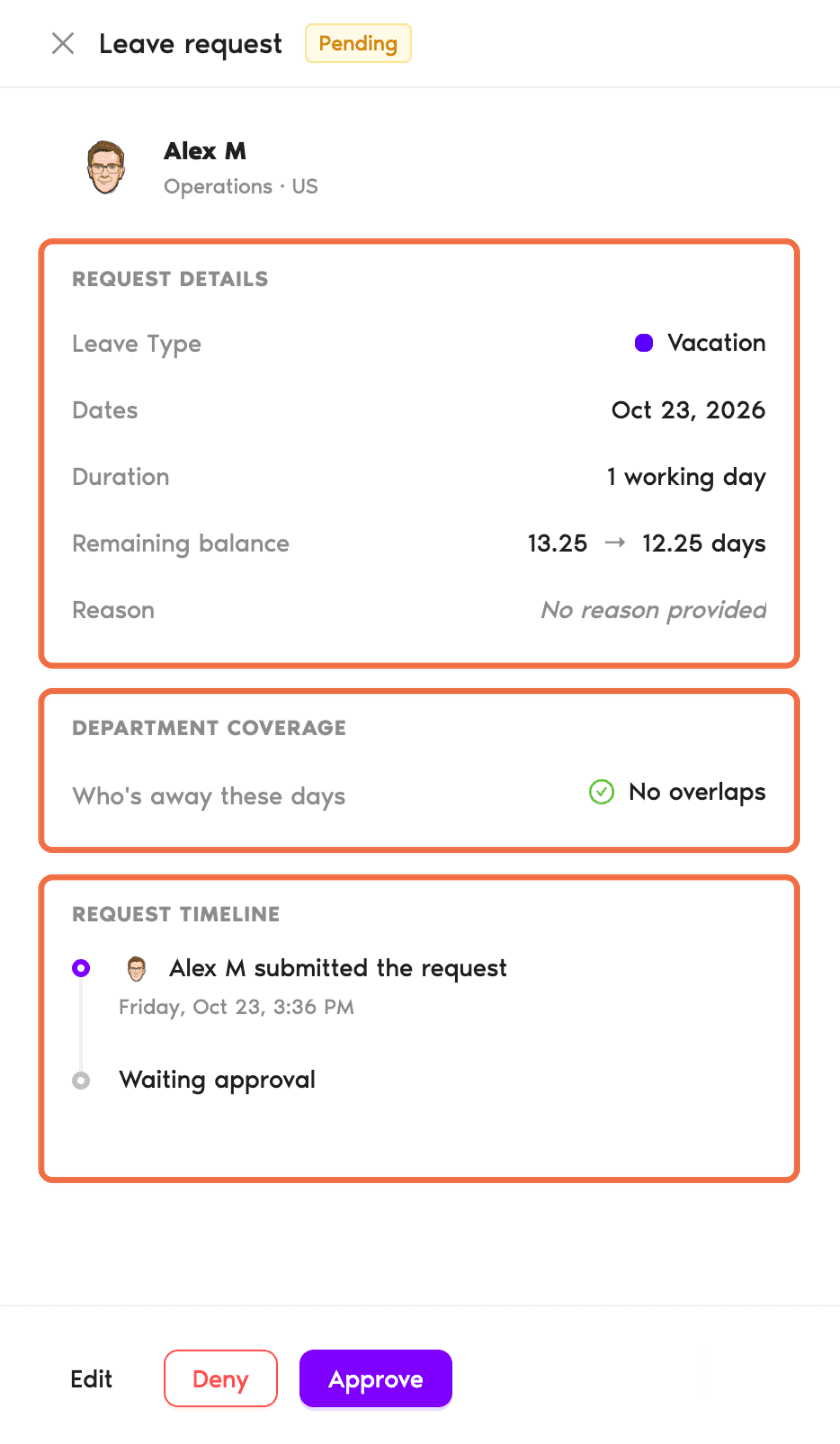
Sağda İzin talebi panelini açmak için bir talebe tıklayın:
Onaylayın veya reddedin
- Talebi onaylamak için Onayla'ya tıklayın.
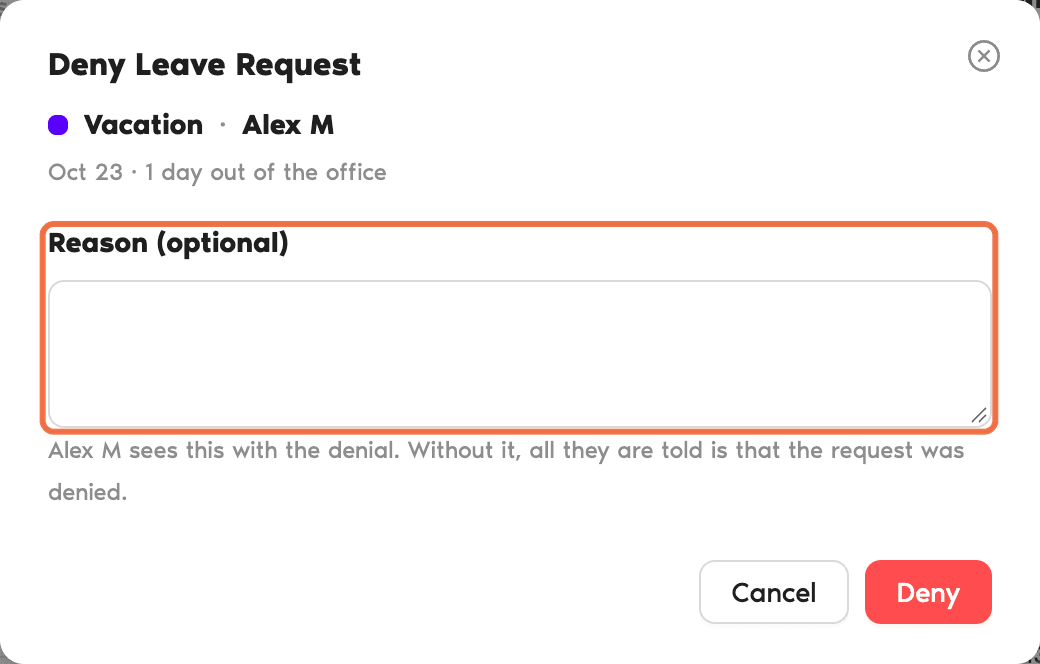
- Ya da Reddet'e tıklayın. İzin Talebini Reddet kutusunda bir Sebep (İsteğe Bağlı) ekleyin ve onaylayın.
Aynı düğmeler hem talep kartında hem de panelde bulunur.
Bir profilden yanıtlayın
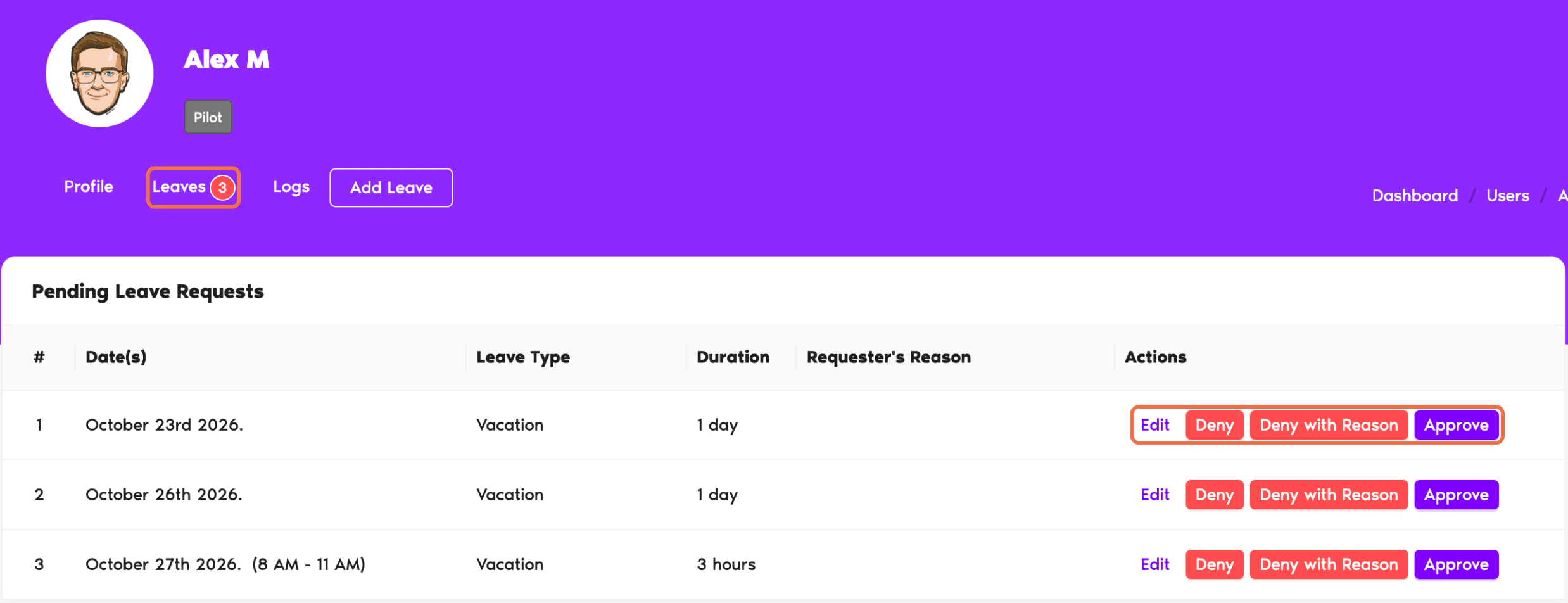
Kullanıcılar'a gidin, kişinin profilini açın ve İzinler sekmesine geçin. Bekleyen talepler Onayla, Reddet, Gerekçeyle Reddet ve Düzenle düğmeleriyle listelenir.
Çalıştığını kontrol edin
Talep artık Sizden bekliyor altında yer almaz ve onaylanan izin Takvim'de görünür.
Sık sorulan sorular
Süre yalnızca iş günlerini sayar. Kişinin konumundaki çalışma dışı günler ve tatiller sayılmaz.
Hayır. Yalnızca aynı departmandaki kişilerin onaylanmış izinlerini gösterir.
Departmanınızda birden fazla onay seviyesi varsa talep bir sonraki onaylayıcıya geçer. Talep zaman çizelgesi, talebin hangi aşamada olduğunu gösterir.
Sırada ne var?
Onaylayıcı Eğitimi 3: bir izin talebini değiştirme veya onaylanmış izni iptal etme (Google Workspace) Onaylayıcı Eğitimi 1: izin taleplerini e-postayla onaylama veya reddetme (Google Workspace) Onaylayıcı Eğitimi 5: onaylamadan önce kimlerin izinde olduğunu kontrol etme (Google Workspace)Yöneticiler ve Onaylayıcılar: Bize pazartesiden cumaya, 09:00–17:00 (EST) saatleri arasında canlı sohbet üzerinden ulaşabilir veya dilediğiniz zaman hello@vacationtracker.io adresine e-posta gönderebilirsiniz.
 Book a Call