






Letzte Aktualisierung am Juni 29, 2026
Microsoft Transactables: Lizenzen verwalten und Benutzer importieren
Wenn Ihr Team Vacation Tracker über den Microsoft Marketplace (Transactables) kauft, ist die Anzahl der Benutzer an Lizenzen gebunden. In diesem Artikel erfahren Sie, wie Administratoren diese Lizenzen direkt in der App zuweisen, neu zuweisen und verwalten.
So funktionieren Lizenzen bei MS Transactables
Bei der Abrechnung über Microsoft Transactables umfasst Ihr Abonnement eine bestimmte Anzahl von Lizenzen. Jeder aktive Benutzer in Vacation Tracker belegt eine Lizenz. Sie können Lizenzen jedem aktiven Benutzer in Ihrem Office 365-Verzeichnis zuweisen – eine Person zu Vacation Tracker hinzuzufügen ist dieselbe Aktion wie ihr eine Lizenz zuzuweisen. Wird ein Benutzer entfernt, wird die Lizenz frei und Sie können sie einer anderen Person zuweisen.
So weisen Sie Lizenzen zu
- Melden Sie sich unter app.vacationtracker.io an.
- Klicken Sie im linken Menü unter Team & Genehmigungsabläufe auf Benutzer.
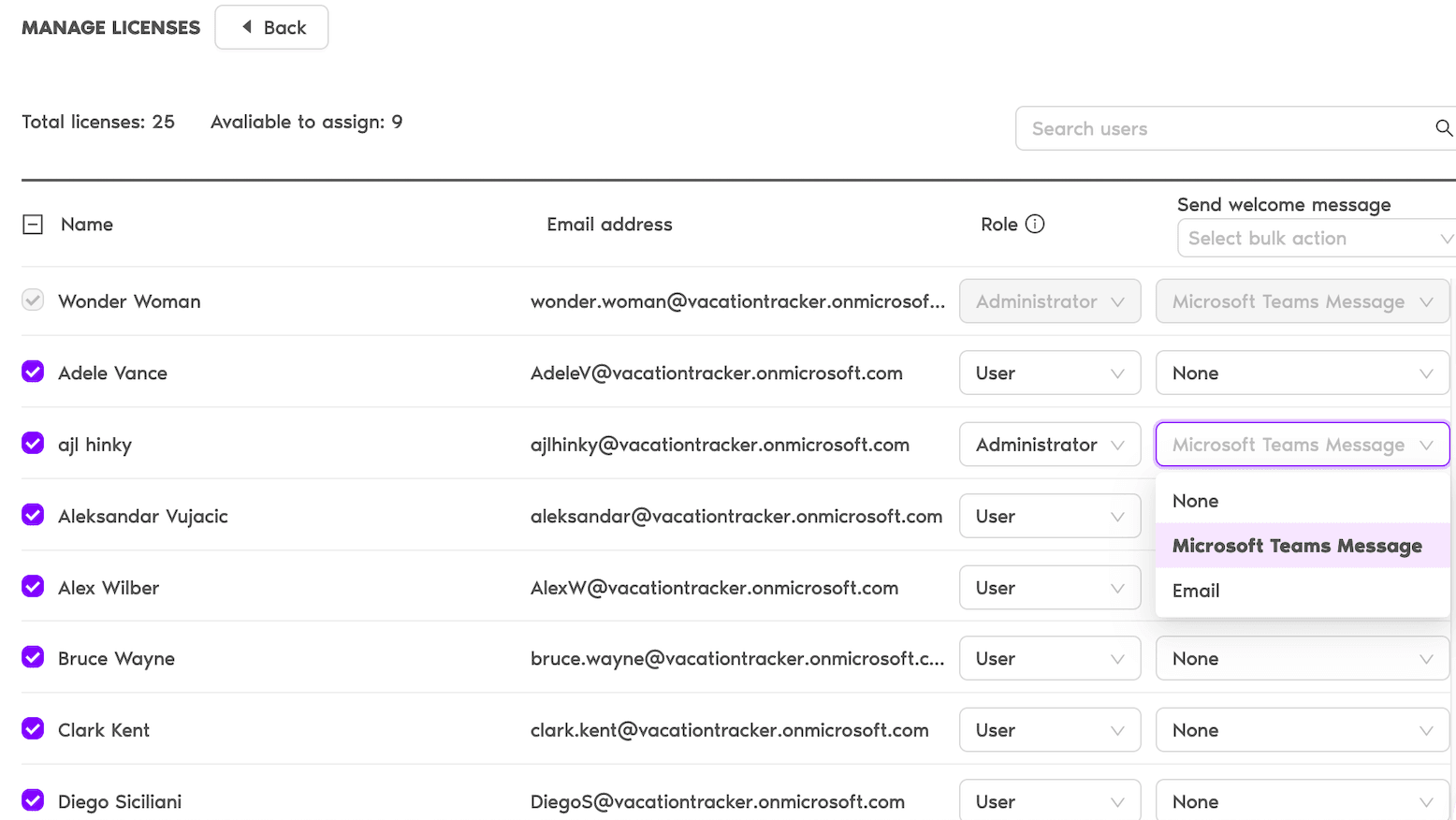
- Klicken Sie oben auf der Seite „Benutzer“ auf die Schaltfläche Lizenzen verwalten.
- Sie sehen eine Übersicht mit der Anzahl der zugewiesenen Lizenzen und der Anzahl der zur Zuweisung verfügbaren Lizenzen.
- Wählen Sie die Benutzer aus Ihrem Office 365-Verzeichnis aus, die Sie zu Vacation Tracker hinzufügen möchten.
- Wählen Sie für jeden ausgewählten Benutzer die Rolle: Benutzer oder Administrator.
- Entscheiden Sie, ob eine Willkommensnachricht über Microsoft Teams oder per E-Mail gesendet werden soll (optional).
- Klicken Sie auf Lizenzen zuweisen. Das System bestätigt die Zuweisung, und diese Benutzer können sich nun bei Vacation Tracker anmelden.
Eine Lizenz freigeben
Wenn jemand das Unternehmen verlässt oder die Rolle wechselt, bleibt seine Lizenz nicht für immer an ihn gebunden – Sie können sie zurückholen und neu zuweisen:
- Suchen Sie auf der Seite „Benutzer“ den Benutzer, den Sie deaktivieren möchten.
- Deaktivieren Sie ihn über sein Benutzermenü (die Aktion, mit der er aus Vacation Tracker entfernt wird).
- Die Lizenz wird frei und erscheint auf der Seite „Lizenzen verwalten“ in der Anzahl „Verfügbar zur Zuweisung“.
- Weisen Sie sie einem neuen Benutzer zu, sobald Sie so weit sind.
Häufige Fragen
Wenn Sie oben auf der Seite „Benutzer“ die Schaltfläche Lizenzen verwalten sehen, nutzen Sie MS Transactables. Sehen Sie stattdessen Optionen, um Benutzer ohne Lizenzanzahl direkt aus Microsoft Teams oder Slack zu importieren, werden Sie direkt von Vacation Tracker abgerechnet. Der verwandte Artikel Microsoft Teams: Abrechnung über Vacation Tracker oder über Microsoft Transactables erläutert den Unterschied genauer.
Die Anzahl der Lizenzen wird über Ihre Microsoft-Abrechnung verwaltet – Vacation Tracker hat darauf keinen direkten Einfluss. Wenden Sie sich an den zuständigen Administrator für die Microsoft-Abrechnung, um die Anzahl der Plätze im Abonnement zu erhöhen. Sobald auf Microsoft-Seite mehr Lizenzen verfügbar sind, erscheinen sie automatisch in der Übersicht „Lizenzen verwalten“.
Ja. Auf dem Bildschirm „Lizenzen verwalten“ können Sie mehrere Benutzer aus Ihrem Office 365-Verzeichnis gleichzeitig auswählen. Legen Sie ihre Rollen einzeln fest (Benutzer oder Administrator) und klicken Sie dann auf „Lizenzen zuweisen“, um alle auf einmal zuzuweisen.
Nächste Schritte
Microsoft Teams: Abrechnung über Vacation Tracker oder über Microsoft Transactables Wie greife ich auf mein Kundenportal zu (Abrechnungsinformationen)? Wie ändere ich mein Abonnement?Administratoren und Genehmiger: Sie erreichen uns per Live-Chat montags bis freitags von 9 bis 17 Uhr (EST) oder jederzeit per E-Mail an hello@vacationtracker.io.
 Book a Call