






Última actualización: 29 de junio de 2026
Microsoft Transactables: gestionar licencias e importar usuarios
Si tu equipo compra Vacation Tracker a través del marketplace de Microsoft (Transactables), la capacidad de usuarios depende de las licencias. En este artículo se explica cómo los administradores asignan, reasignan y gestionan esas licencias desde la aplicación.
Cómo funcionan las licencias en MS Transactables
Con la facturación de Microsoft Transactables, tu suscripción incluye un número de licencias determinado. Cada usuario activo de Vacation Tracker consume una licencia. Puedes asignar licencias a cualquier usuario activo de tu directorio de Office 365: añadir a alguien a Vacation Tracker es lo mismo que asignarle una licencia. Cuando se elimina a un usuario, la licencia queda libre y puedes reasignarla a otra persona.
Cómo asignar licencias
- Inicia sesión en app.vacationtracker.io.
- En el menú de la izquierda, dentro de Equipo y flujos de aprobación, haz clic en Usuarios.
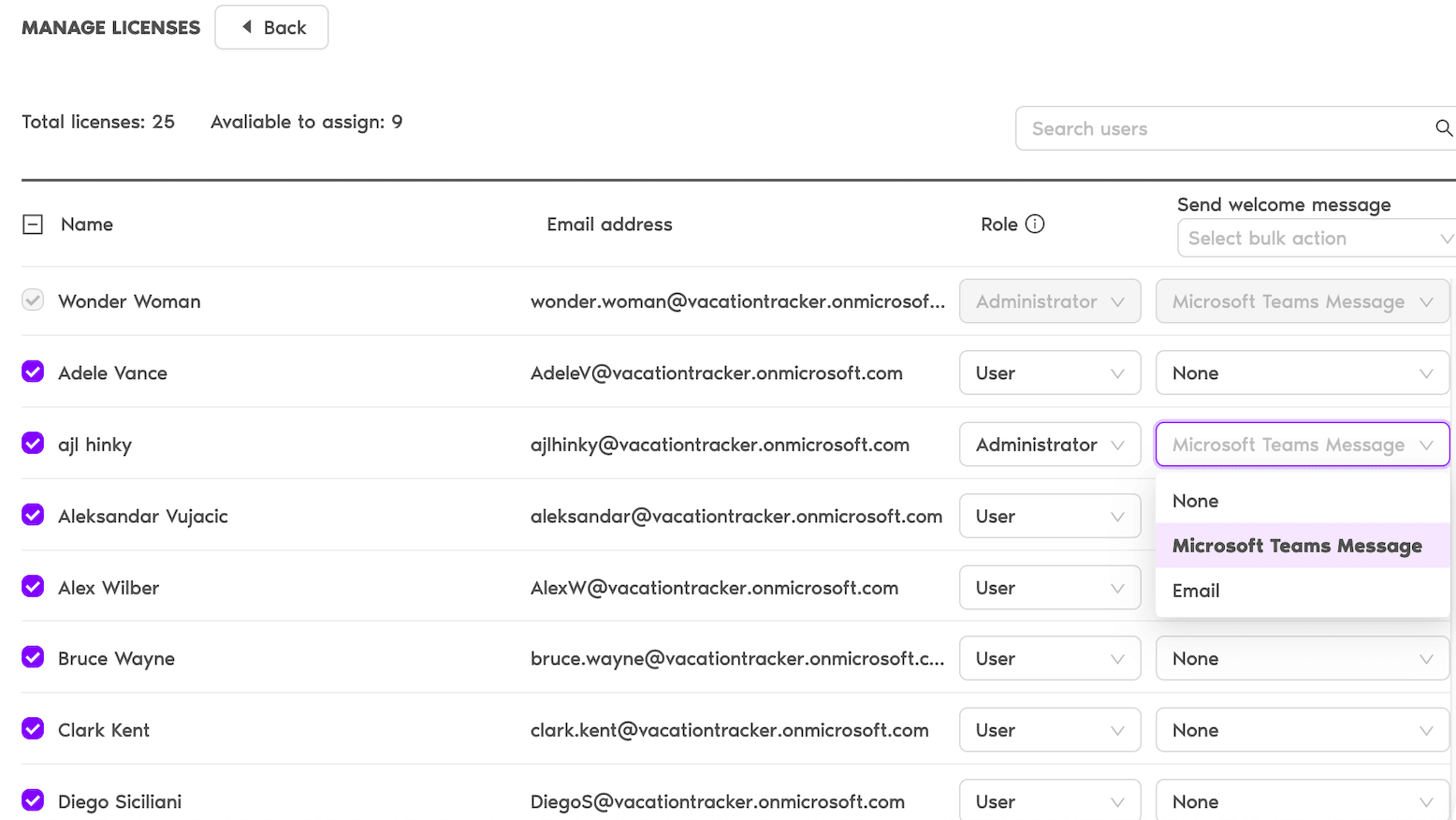
- Haz clic en el botón Gestionar licencias de la parte superior de la página Usuarios.
- Verás un panel con el número de licencias asignadas y el número disponible para asignar.
- Elige los usuarios de tu directorio de Office 365 que quieres añadir a Vacation Tracker.
- Para cada usuario seleccionado, elige su rol: Usuario o Administrador.
- Decide si quieres enviar un mensaje de bienvenida por Microsoft Teams o por correo electrónico (opcional).
- Haz clic en Asignar licencias. El sistema confirma la asignación y esos usuarios ya pueden iniciar sesión en Vacation Tracker.
Liberar una licencia
Cuando alguien se va o cambia de puesto, su licencia no queda ligada a esa persona para siempre: puedes recuperarla y reasignarla:
- En la página Usuarios, busca al usuario que quieres desactivar.
- Desactívalo desde su menú de usuario (la acción que lo retira de Vacation Tracker).
- La licencia queda libre y aparece en el recuento «disponible para asignar» de la página Gestionar licencias.
- Asígnala a un nuevo usuario cuando quieras.
Preguntas frecuentes
Si ves el botón Gestionar licencias en la parte superior de la página Usuarios, tienes MS Transactables. Si, en cambio, ves opciones para importar usuarios directamente desde Microsoft Teams o Slack sin un recuento de licencias, tienes la facturación directa de Vacation Tracker. El artículo relacionado Microsoft Teams: facturación con Vacation Tracker o con Microsoft Transactables explica la diferencia con más detalle.
El número de licencias se gestiona a través de tu facturación de Microsoft: Vacation Tracker no lo controla directamente. Habla con el administrador de facturación de Microsoft para aumentar el número de asientos de la suscripción. Cuando haya más licencias disponibles en Microsoft, aparecerán automáticamente en el panel Gestionar licencias.
Sí. La pantalla Gestionar licencias te permite seleccionar varios usuarios a la vez de tu directorio de Office 365. Elige el rol de cada uno (usuario o administrador) y haz clic en Asignar licencias para asignarlas en bloque.
Siguientes pasos
Microsoft Teams: facturación con Vacation Tracker o con Microsoft Transactables ¿Cómo accedo a mi portal del cliente (información de facturación)? ¿Cómo cambio mi suscripción? (Core/Complete y anual/mensual)Administradores y aprobadores: puedes contactarnos por chat en vivo de lunes a viernes, de 9:00 a 17:00 (hora del Este, EST), o escribirnos cuando quieras a hello@vacationtracker.io.
 Reserva una llamada