




Letzte Aktualisierung am November 2, 2026
Benutzer-Schulung 2: Urlaub im Dashboard beantragen (Microsoft Teams)
Beantragen Sie freie Tage im Dashboard. Bevor Sie den Antrag absenden, sehen Sie, ob noch jemand abwesend ist und wie viel von Ihrem Guthaben übrig bleibt.
Einen Antrag senden
- Klicken Sie ganz oben im linken Menü auf Urlaub beantragen.
- Wählen Sie die Urlaubsart.
- Wählen Sie Start- und Enddatum. Erlaubt Ihre Urlaubsart stundenweisen Urlaub, können Sie statt ganzer Tage die Stunden wählen.
- Geben Sie einen Grund an. Hat das Feld ein rotes Sternchen, verlangt Ihr Unternehmen für diese Urlaubsart einen Grund.
- Haben Sie Ihren persönlichen Kalender verbunden, wählen Sie unter In Ihrem Kalender anzeigen als, wie der Urlaub dort erscheint.
- Prüfen Sie die Zeile unter dem Formular. Sie zeigt, ob jemand anderes aus Ihrer Abteilung zur selben Zeit im Urlaub ist.
- Prüfen Sie Ihr Urlaubsguthaben. Es zeigt, was Sie haben, was Sie genutzt haben, was Sie beantragen und was übrig bleibt.
- Klicken Sie auf Urlaub beantragen.
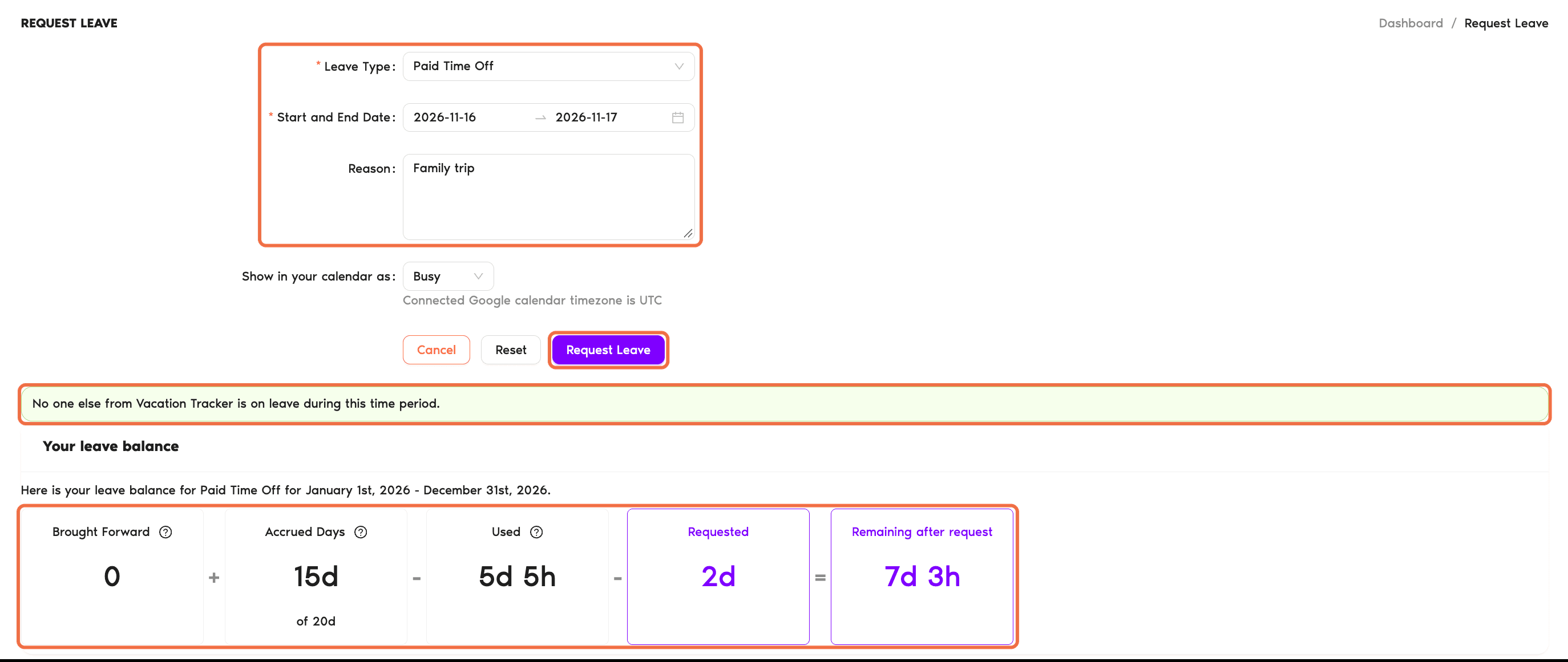
Das Guthaben berechnet sich so: Übertragen (aus dem Vorjahr übertragene Tage) + Kontingent oder Angesammelte Tage − Genutzt − Beantragt = Verbleibend nach Anfrage. Sind übertragene Tage verfallen, sehen Sie zusätzlich eine Spalte Abgelaufen.
Nach dem Absenden
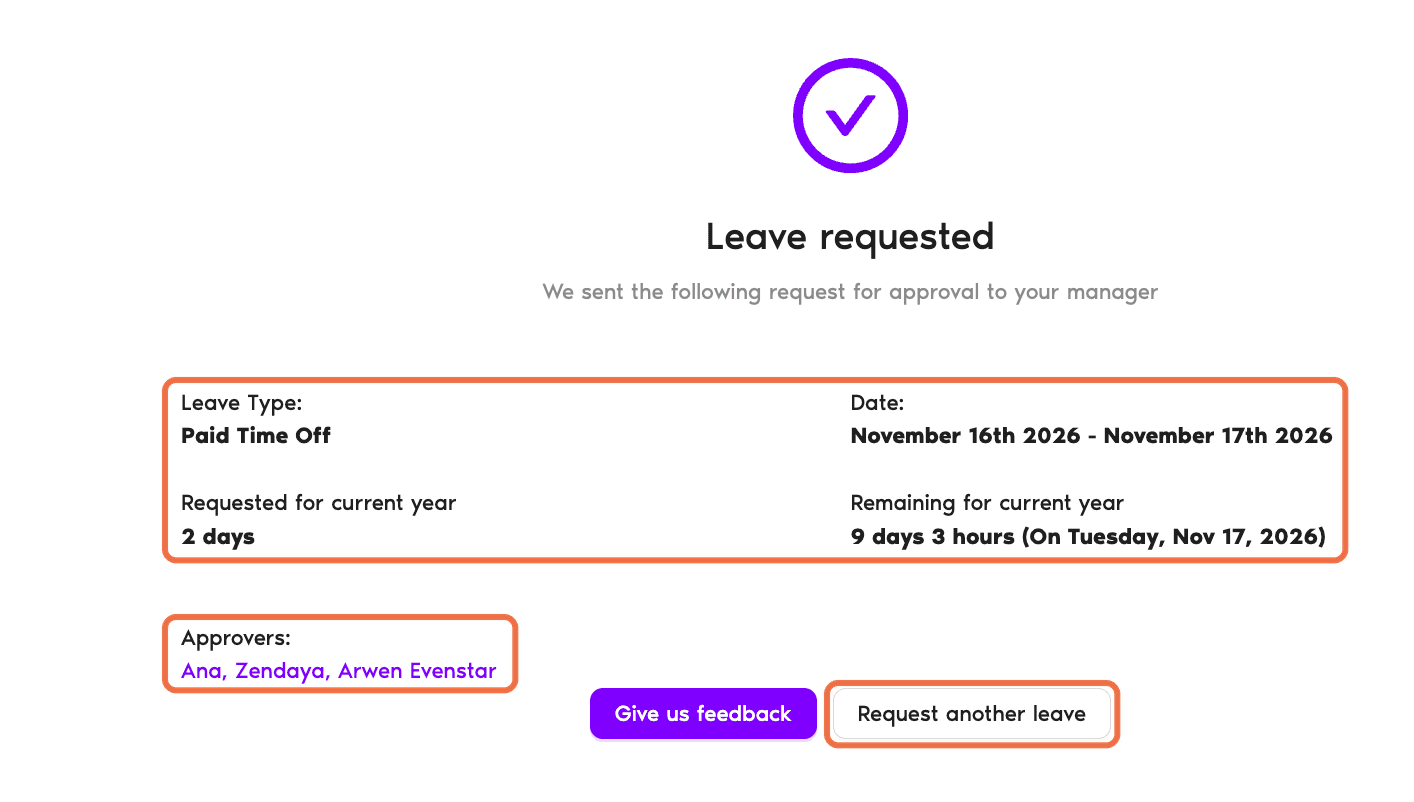
Sie sehen Urlaub beantragt mit Urlaubsart, Daten, Ihrem verbleibenden Guthaben und dem Genehmiger. Klicken Sie auf Einen weiteren Urlaub beantragen, um einen weiteren Antrag zu senden.
Prüfen, ob es funktioniert hat
Der Antrag erscheint auf der Startseite unter Bevorstehende Urlaube als Ausstehend, oder als Genehmigt, wenn Ihre Urlaubsart keine Genehmigung braucht.
Häufige Fragen
Urlaubsarten kommen aus den Urlaubsrichtlinien Ihres Standorts. Fehlt eine, die Sie brauchen, wenden Sie sich an Ihren Administrator.
Prüfen Sie „Übertragen“ und „Abgelaufen“. Aus dem Vorjahr übertragene Tage können zu einem festgelegten Datum verfallen.
Wie geht es weiter?
Benutzer-Schulung 3: Urlaubsguthaben und Verlauf prüfen (Microsoft Teams) Benutzer-Schulung 4: Ihren Urlaub ändern oder stornieren (Microsoft Teams) Benutzer-Schulung 5: In Microsoft Teams erfahren, ob Ihr Urlaub genehmigt oder abgelehnt wurdeAdministratoren und Genehmiger: Sie erreichen uns per Live-Chat montags bis freitags von 9 bis 17 Uhr (EST) oder jederzeit per E-Mail an hello@vacationtracker.io.
 Book a Call