




Ultimo aggiornamento il Novembre 2, 2026
Formazione Utente 2: richiedere un congedo nella dashboard (Microsoft Teams)
Richiedi giorni liberi nella dashboard. Prima di inviare la richiesta, vedi se qualcun altro è assente e quanto resterà del tuo saldo.
Invia una richiesta
- Fai clic su Richiedi Congedo in cima al menu a sinistra.
- Scegli il Tipo di congedo.
- Scegli la Data di Inizio e Fine. Se il tuo tipo di congedo consente i congedi a ore, puoi scegliere le ore invece dei giorni interi.
- Aggiungi un Motivo. Se il campo ha un asterisco rosso, la tua azienda lo richiede per questo tipo di congedo.
- Se hai collegato il tuo calendario personale, scegli come appare lì il congedo in Mostra nel tuo calendario come.
- Controlla la riga sotto il modulo. Ti dice se qualcun altro del tuo dipartimento è in congedo nello stesso periodo.
- Controlla Il tuo saldo ferie. Mostra cosa hai, cosa hai usato, cosa stai richiedendo e cosa resterà.
- Fai clic su Richiedi Congedo.
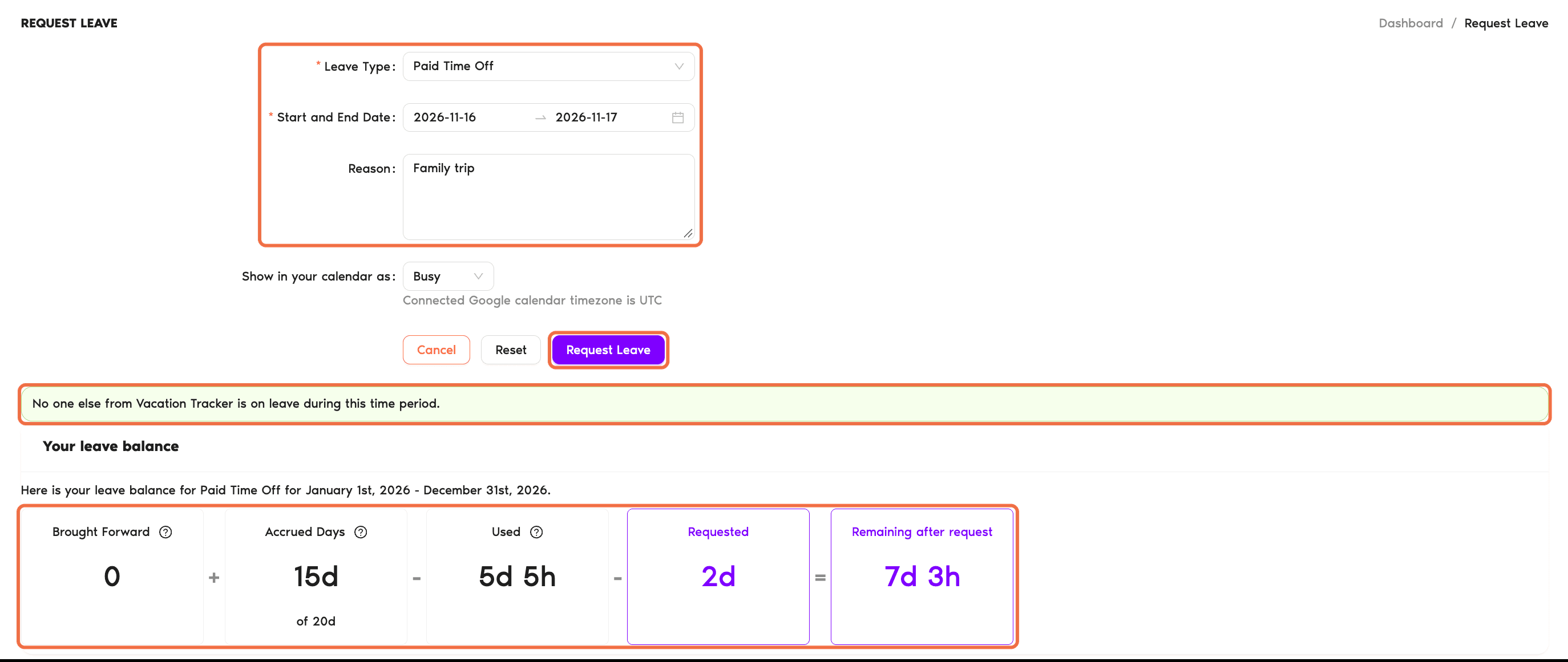
Il saldo si calcola così: Riportato (giorni riportati dall'anno scorso) + Quota o Giorni Accumulati − Utilizzato − Richiesto = Rimanente dopo la richiesta. Se alcuni giorni riportati sono scaduti, vedi anche una colonna Scaduto.
Dopo l'invio
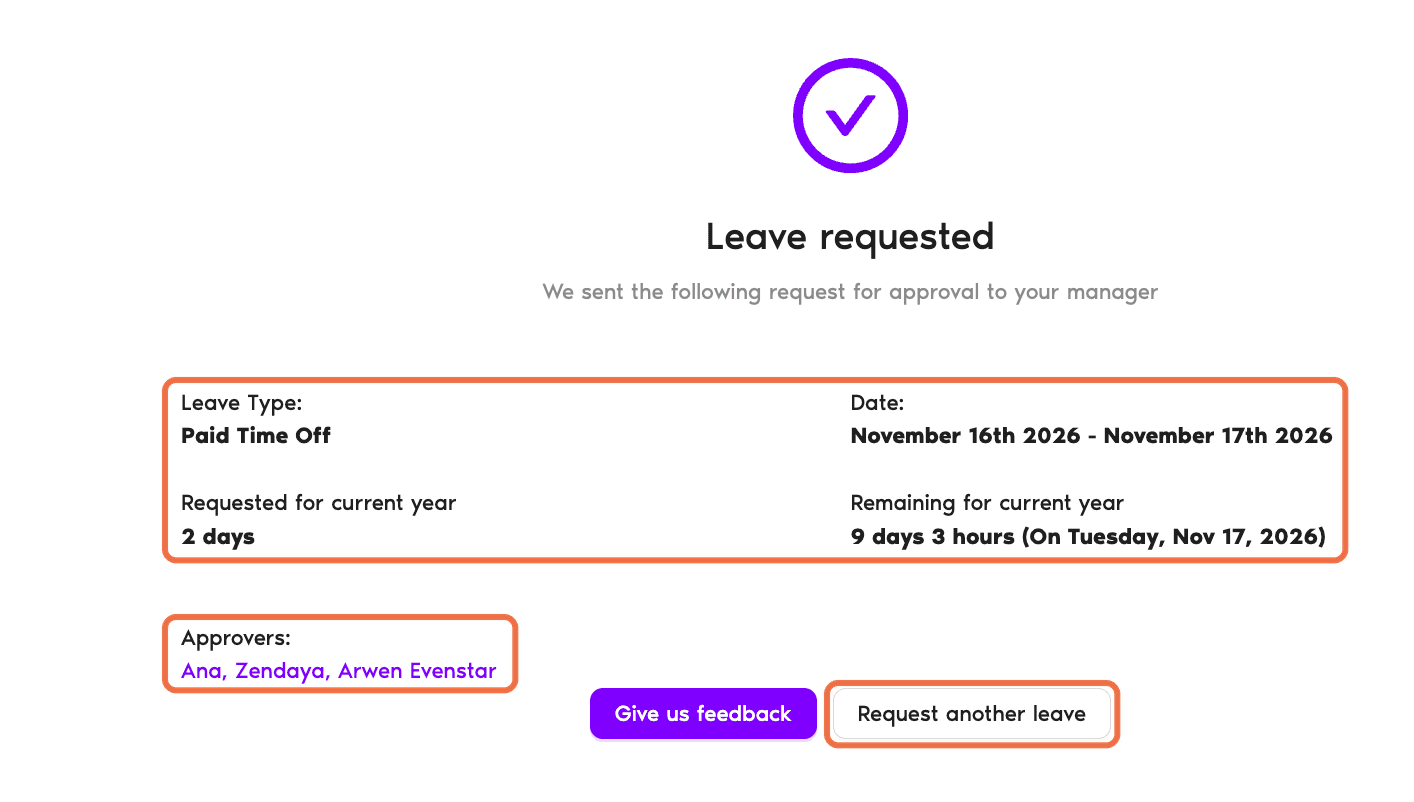
Vedi Ferie richieste, con il tipo di congedo, le date, quanto resta del tuo saldo e chi la approverà. Fai clic su Richiedi un'altra assenza per inviarne un'altra.
Verifica che funzioni
La richiesta compare in Home sotto Congedi Imminenti come In sospeso, oppure Approvato se il tuo tipo di congedo non richiede approvazione.
Domande frequenti
I tipi di congedo dipendono dalle politiche di congedo della tua sede. Se ne manca uno che ti serve, chiedi al tuo amministratore.
Controlla Riportato e Scaduto. I giorni riportati dall'anno scorso possono scadere in una data stabilita.
Prossimi passi
Formazione Utente 3: controllare saldo e storico dei congedi (Microsoft Teams) Formazione Utente 4: modificare o annullare i tuoi congedi (Microsoft Teams) Formazione Utente 5: sapere quando il tuo congedo è approvato o rifiutato in Microsoft TeamsAmministratori e approvatori: puoi contattarci tramite chat dal vivo dal lunedì al venerdì, dalle 9:00 alle 17:00 (EST), oppure scriverci in qualsiasi momento a hello@vacationtracker.io.
 Book a Call