




Letzte Aktualisierung am November 2, 2026
Genehmiger-Schulung 5: Vor der Genehmigung prüfen, wer abwesend ist (Slack)
Prüfen Sie, wer abwesend ist, bevor Sie einen Antrag genehmigen, damit Ihr Team besetzt bleibt.
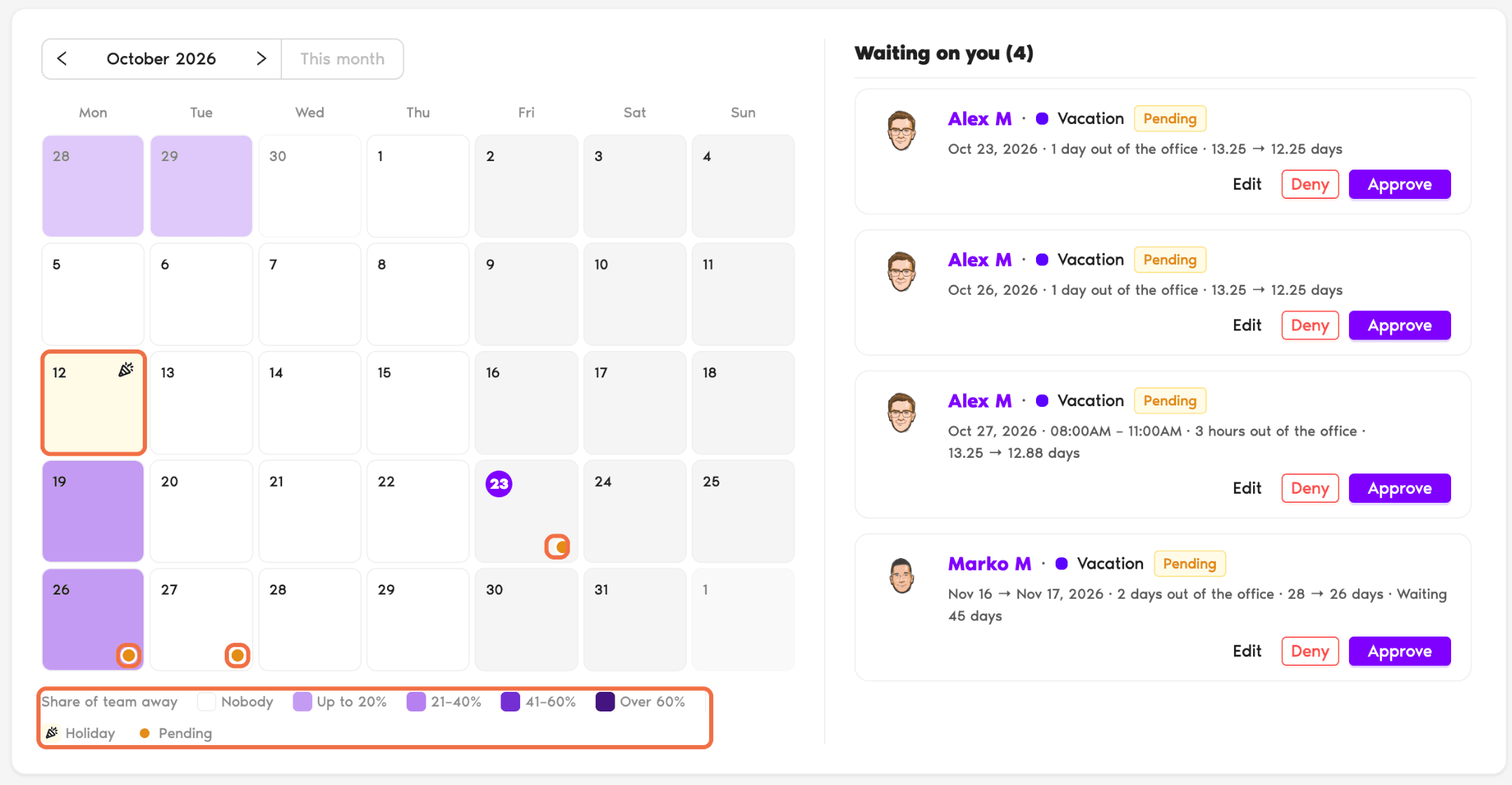
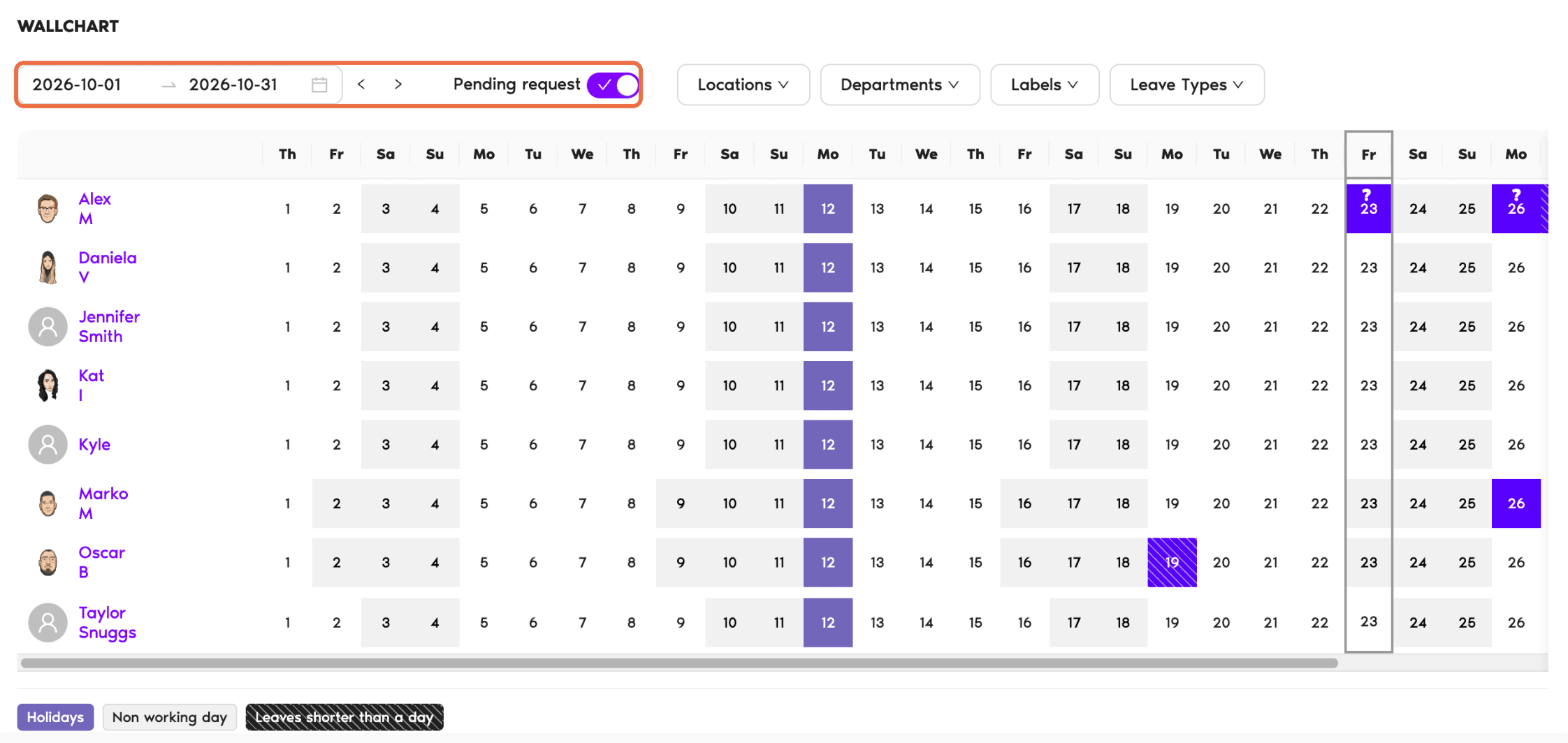
Im Dashboard
In Slack
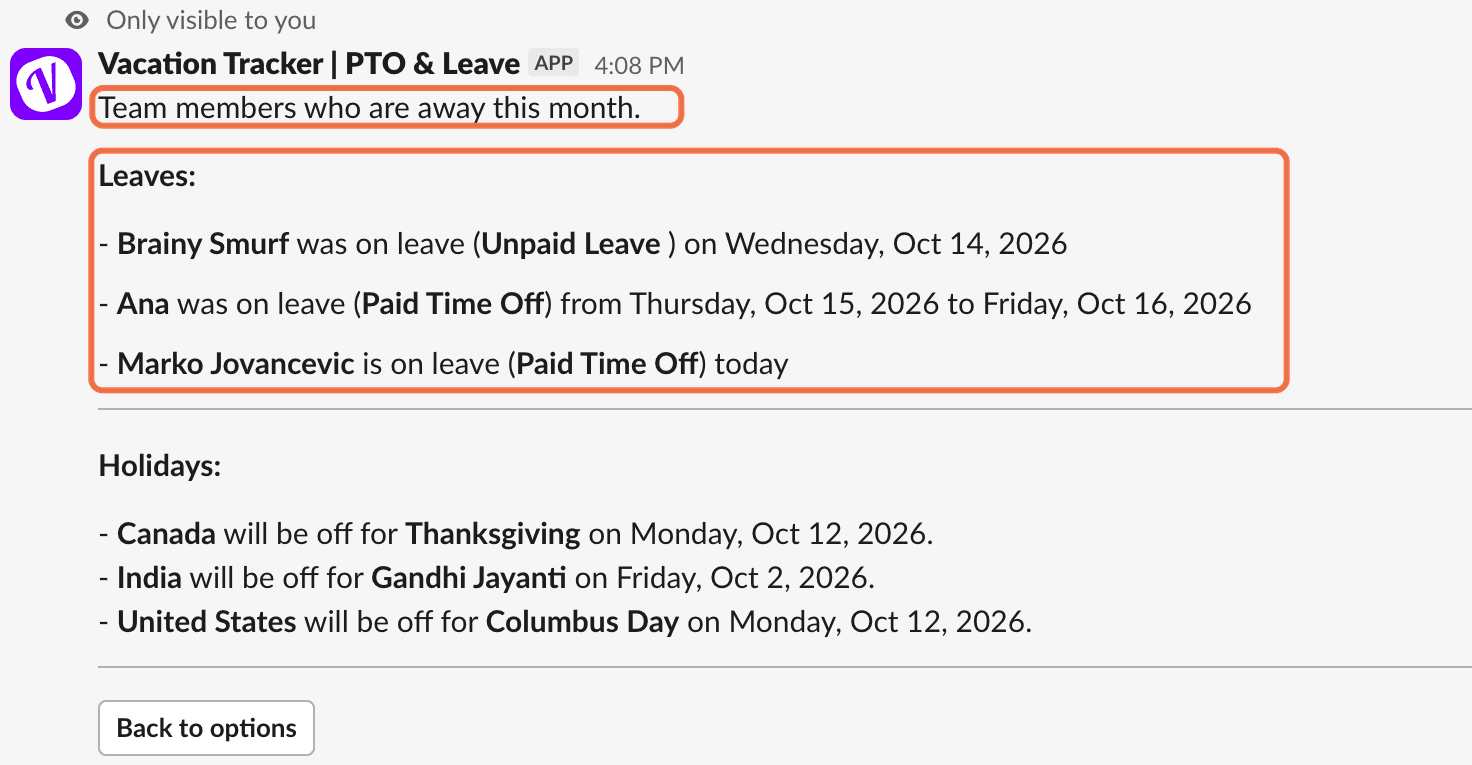
- Geben Sie in Slack /vacation ein und wählen Sie Weitere Optionen anzeigen.
- Wählen Sie Sehen Sie, welche Teammitglieder abwesend sind.
- Wählen Sie Heute, Diese Woche, Nächste Woche, Diesen Monat oder Nächster Monat.
Die Liste zeigt, wer abwesend ist, und die Feiertage in diesem Zeitraum. Jede Antragsnachricht hat außerdem eine Schaltfläche Kalender öffnen, die den Kalender für diese Tage öffnet.
Prüfen, ob es funktioniert hat
Sie sehen vor der Genehmigung, wer an den geprüften Tagen abwesend ist.
Häufige Fragen
Ihr Administrator entscheidet, welche Rollen den Wandplan sehen können. Bitten Sie ihn, Genehmigern Zugriff zu geben.
Öffnen Sie Feiertage im linken Menü. Dort stehen die Feiertage jedes Standorts. Sie können sie ansehen, aber nicht ändern.
Wie geht es weiter?
Genehmiger-Schulung 6: Ihrem Team Urlaubsübersichten und Geburtstagsnachrichten senden (Slack) Genehmiger-Schulung 2: Urlaubsanträge im Dashboard genehmigen oder ablehnen (Slack) Genehmiger-Schulung 4: Urlaub für ein Teammitglied eintragen, das ihn nicht selbst beantragen kann (Slack)Brauchen Sie Hilfe?
Benutzer: Wenn Sie Fragen haben, schreiben Sie uns jederzeit an hello@vacationtracker.io.Administratoren und Genehmiger: Sie erreichen uns per Live-Chat montags bis freitags von 9 bis 17 Uhr (EST) oder jederzeit per E-Mail an hello@vacationtracker.io.
 Book a Call