




Letzte Aktualisierung am November 2, 2026
Standortadministrator-Schulung 6: Urlaub für eine Person an Ihrem Standort eintragen (Slack)
Tragen Sie Urlaub für eine Person an Ihrem Standort ein, wenn sie ihn nicht selbst beantragen kann, zum Beispiel wenn sie sich krankmeldet. Urlaub, den Sie eintragen, wird sofort genehmigt.
Den Urlaub eintragen
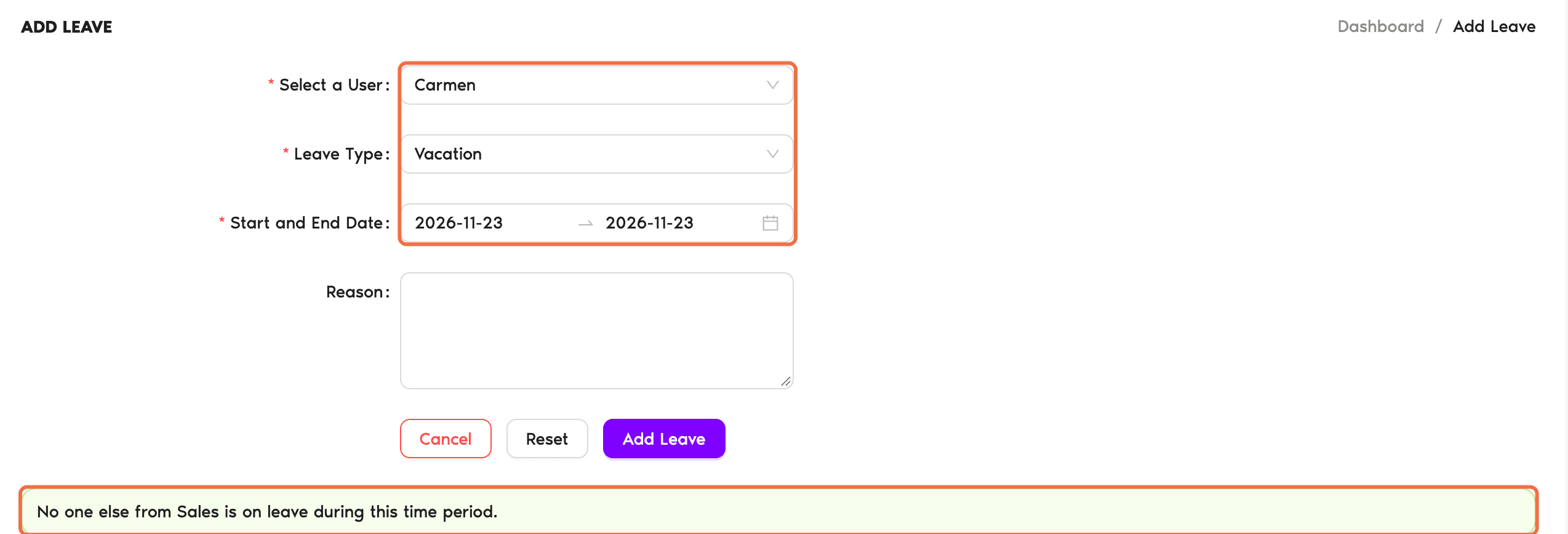
- Klicken Sie oben im Menü auf Urlaub beantragen und wählen Sie Urlaub hinzufügen.
- Wählen Sie die Person unter Wählen Sie einen Benutzer.
- Wählen Sie die Urlaubsart. Die Liste hängt vom Standort der Person ab.
- Wählen Sie Start- und Enddatum und geben Sie bei Bedarf einen Grund an.
- Prüfen Sie die Zeile unter den Daten. Sie zeigt, ob noch jemand aus der Abteilung zur selben Zeit im Urlaub ist.
- Klicken Sie auf Urlaub hinzufügen.
Sie können auch das Profil der Person öffnen und den Tab Urlaub hinzufügen verwenden.
Die Eingabetaste sendet das Formular ab
Wenn Sie die Eingabetaste drücken, wird der Urlaub sofort eingetragen. Füllen Sie alle Felder aus, bevor Sie sie drücken.Prüfen, ob es funktioniert hat
Sie sehen die Seite Urlaub hinzugefügt, und der Urlaub erscheint im Kalender und im Tab Urlaube der Person.
Häufige Fragen
Urlaubsarten kommen vom Standort der Person. Wenn eine fehlt, hat dieser Standort keine Urlaubsrichtlinie dafür. Wie Sie eine hinzufügen, erfahren Sie in Artikel 2.
Wie geht es weiter?
Standortadministrator-Schulung 7: Urlaubsübersichten und Geburtstagsnachrichten an Ihr Team senden (Slack) Standortadministrator-Schulung 3: Benutzerprofil, Arbeitstage und Urlaubskontingente aktualisieren (Slack) Standortadministrator-Schulung 0: Was Sie als Standortadministrator tun (Slack)Brauchen Sie Hilfe?
Benutzer: Wenn Sie Fragen haben, schreiben Sie uns jederzeit an hello@vacationtracker.io.Administratoren und Genehmiger: Sie erreichen uns per Live-Chat montags bis freitags von 9 bis 17 Uhr (EST) oder jederzeit per E-Mail an hello@vacationtracker.io.
 Book a Call