




Senast uppdaterad November 2, 2026
Utbildning för platsadministratörer 6: lägga till ledighet åt någon på din plats (Slack)
Lägg till ledighet åt någon på din plats när personen inte kan ansöka om den själv, till exempel när hen sjukanmäler sig per telefon. Ledighet som du lägger till godkänns direkt.
Lägg till ledigheten
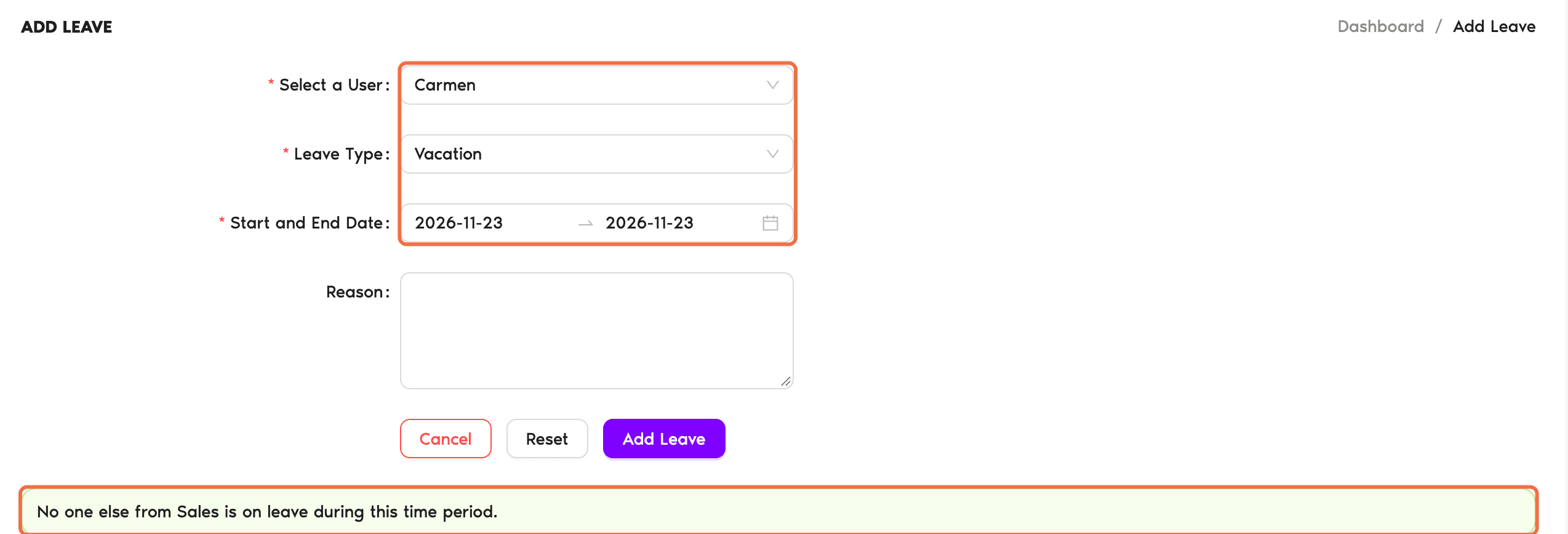
- Klicka på Begär ledighet högst upp i menyn och välj Lägg till ledighet.
- Välj personen under Välj en användare.
- Välj Ledighetstyp. Listan beror på personens plats.
- Välj Start- och slutdatum och lägg till en Anledning vid behov.
- Kontrollera raden under datumen. Den visar om någon annan från avdelningen är ledig samtidigt.
- Klicka på Lägg till ledighet.
Du kan också öppna personens profil och använda fliken Lägg till ledighet.
Enter skickar formuläret
Om du trycker på Enter läggs ledigheten till direkt. Fyll i alla fält innan du trycker.Kontrollera att det fungerar
Du ser sidan Ledighet tillagd, och ledigheten visas i Kalender och på personens flik Ledigheter.
Vanliga frågor
Ledighetstyperna kommer från personens plats. Om en saknas har platsen ingen ledighetspolicy för den. Artikel 2 visar hur du lägger till en.
Vad händer härnäst?
Utbildning för platsadministratörer 7: skicka ledighetssammanfattningar och födelsedagsmeddelanden till ditt team (Slack) Utbildning för platsadministratörer 3: uppdatera en användares profil, arbetsdagar och ledighetskvoter (Slack) Utbildning för platsadministratörer 0: vad du gör som platsadministratör (Slack)Behöver du hjälp?
Användare: om du har några frågor kan du mejla oss när som helst på hello@vacationtracker.io.Administratörer och godkännare: du når oss via livechatt måndag till fredag kl. 9–17 (EST), eller mejla oss när som helst på hello@vacationtracker.io.
 Book a Call