




Ultimo aggiornamento il Novembre 2, 2026
Formazione Amministratore 0: cosa fai come amministratore (Slack)
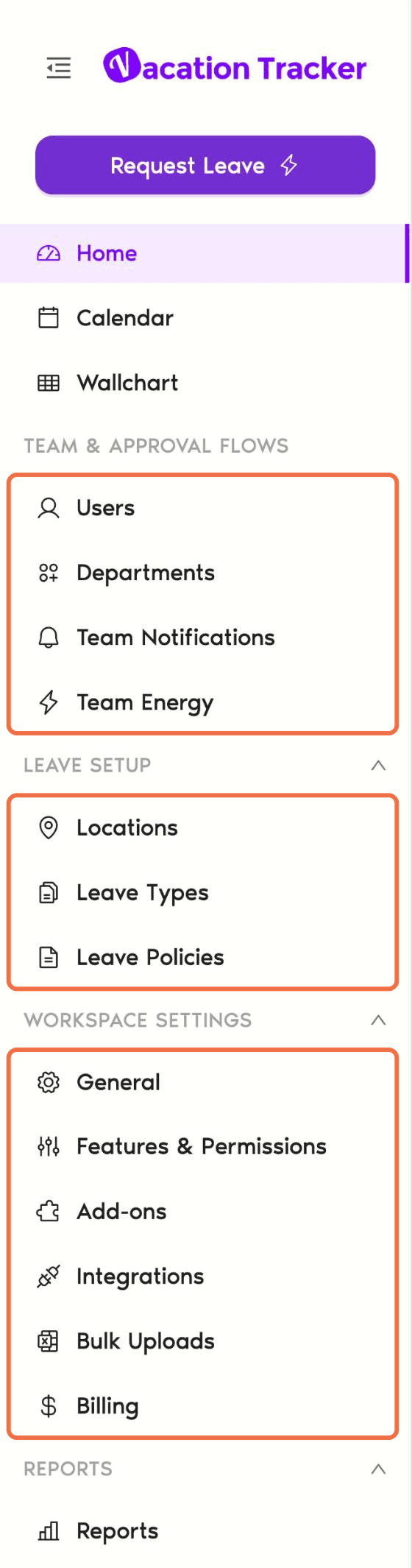
Come amministratore, configuri e gestisci Vacation Tracker per tutta la tua azienda. Questa formazione copre l'essenziale in dieci brevi articoli. Inizia da qui per vedere cosa gestisci, come si collegano i vari elementi e in che ordine configurare tutto.
Cosa gestisci
Come si collegano i vari elementi
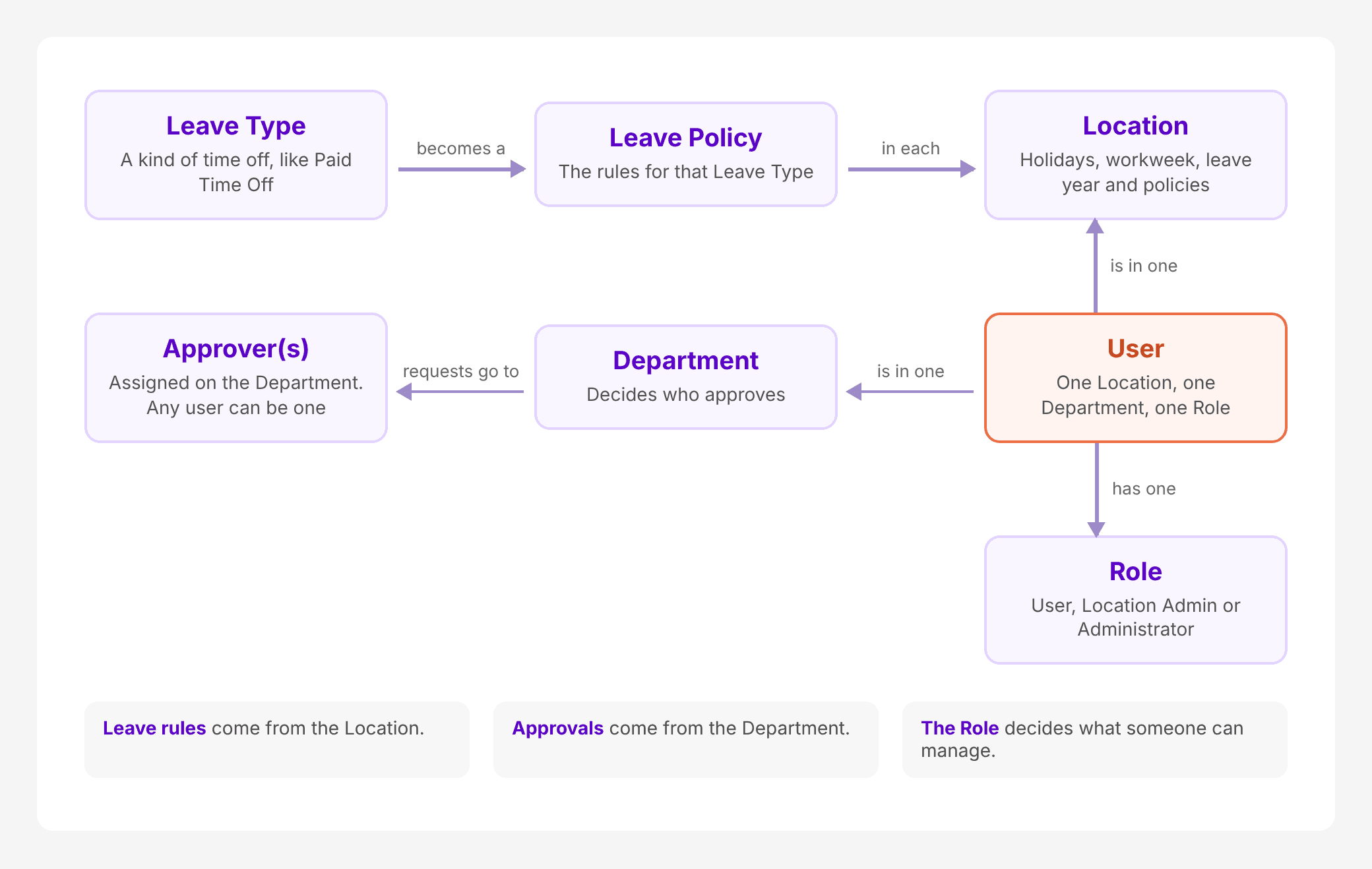
Ricorda due regole:
Il Ruolo di un utente decide cosa può gestire: utente, amministratore di sede o amministratore. Approvatore non è un ruolo. È un'assegnazione su un dipartimento, e qualsiasi utente può esserlo.
Il percorso di formazione
Ogni articolo tratta un compito. La prima volta seguili in ordine.
- Collegare Vacation Tracker a Slack: registrati con Slack e aggiungi l'app.
- Configurare sedi, festività e settimana lavorativa: dove lavorano le persone e quali giorni sono liberi.
- Decidere quanti congedi spettano a ciascuno con tipi e politiche di congedo: quali congedi spettano alle persone.
- Scegliere chi approva i congedi di chi con i dipartimenti: chi approva i congedi di chi.
- Aggiungere utenti e assegnare sede e dipartimento: la sede, il dipartimento e il saldo giusti per tutti.
- Assegnare i diritti di amministratore o amministratore di sede: condividi il lavoro.
- Approvare, modificare o aggiungere congedi per chiunque: il tuo lavoro quotidiano.
- Inviare al tuo team riepiloghi dei congedi e messaggi di compleanno: riepiloghi dei congedi e compleanni.
- Scegliere quali ruoli vedono ogni funzione: controlla l'accesso alle funzioni.
Per andare oltre
Una volta sistemato l'essenziale, vale la pena dare un'occhiata a questi:
Domande frequenti
Leggi gli articoli dal 2 al 5 e controlla ogni area con la relativa sezione "Verifica che funzioni". Inizia da sedi e dipartimenti, perché la maggior parte dei problemi nasce da un utente assegnato a quello sbagliato.
No. Ogni utente ha una sede e un dipartimento. Un utente può comunque essere approvatore di più dipartimenti.
Prossimi passi
Formazione Amministratore 1: collegare Vacation Tracker a Slack Formazione Amministratore 2: configurare sedi, festività e settimana lavorativa (Slack) Guida: amministratore, amministratore di sede, approvatore e utenteAmministratori e approvatori: puoi contattarci tramite chat dal vivo dal lunedì al venerdì, dalle 9:00 alle 17:00 (EST), oppure scriverci in qualsiasi momento a hello@vacationtracker.io.
 Book a Call