




Ultimo aggiornamento il Novembre 2, 2026
Formazione Approvatore 4: aggiungere un congedo per un membro del team che non può richiederlo (Google Workspace)
Aggiungi un congedo per una persona del tuo team quando non può richiederlo da sola, per esempio quando comunica di essere malata. Il congedo che aggiungi viene approvato subito.
Aggiungi il congedo
- Clicca su Richiedi Congedo in cima al menu e scegli Aggiungi Ferie.
- Scegli la persona in Seleziona un Utente. Vedi le persone dei dipartimenti di cui sei approvatore.
- Scegli il Tipo di congedo. L'elenco dipende dalla sede della persona.
- Scegli la Data di Inizio e Fine e, se serve, aggiungi un Motivo.
- Controlla la riga sotto le date. Ti dice se qualcun altro del dipartimento è in congedo nello stesso periodo.
- Clicca su Aggiungi permesso.
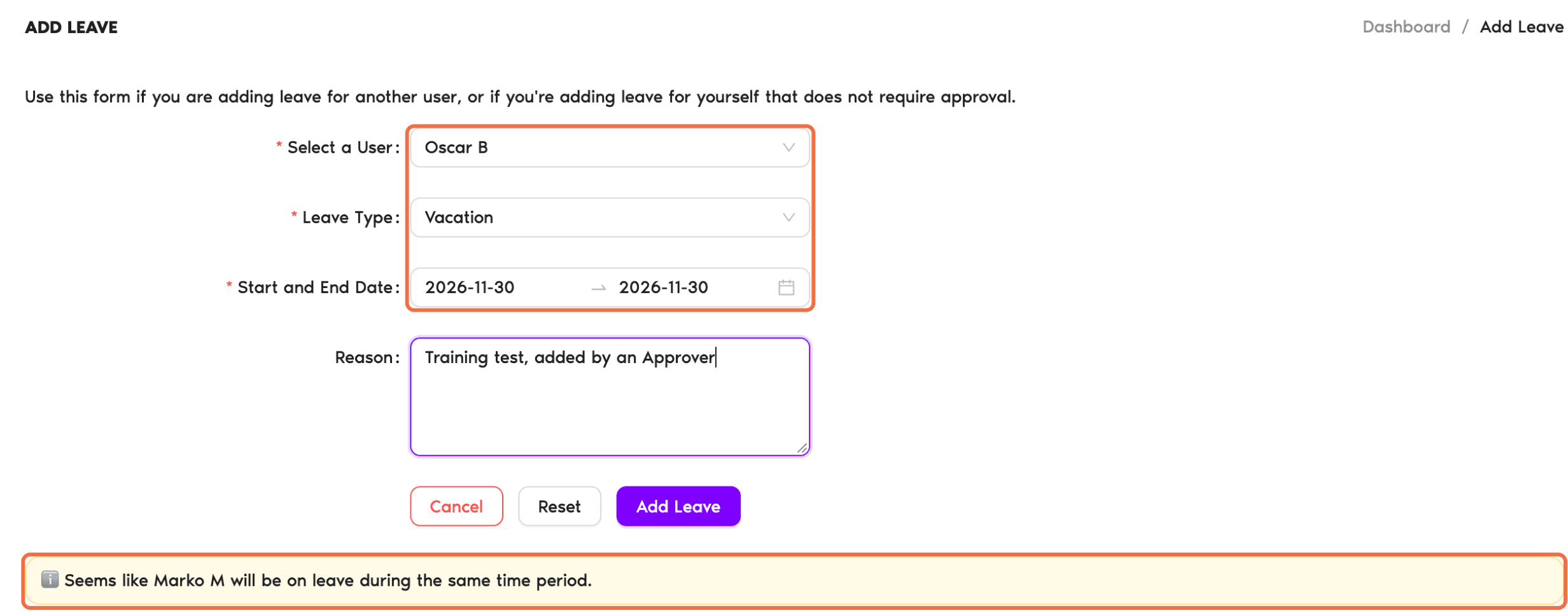
Invio conferma il modulo
Premendo Invio il congedo viene aggiunto subito. Compila tutti i campi prima di premerlo.Verifica che funzioni
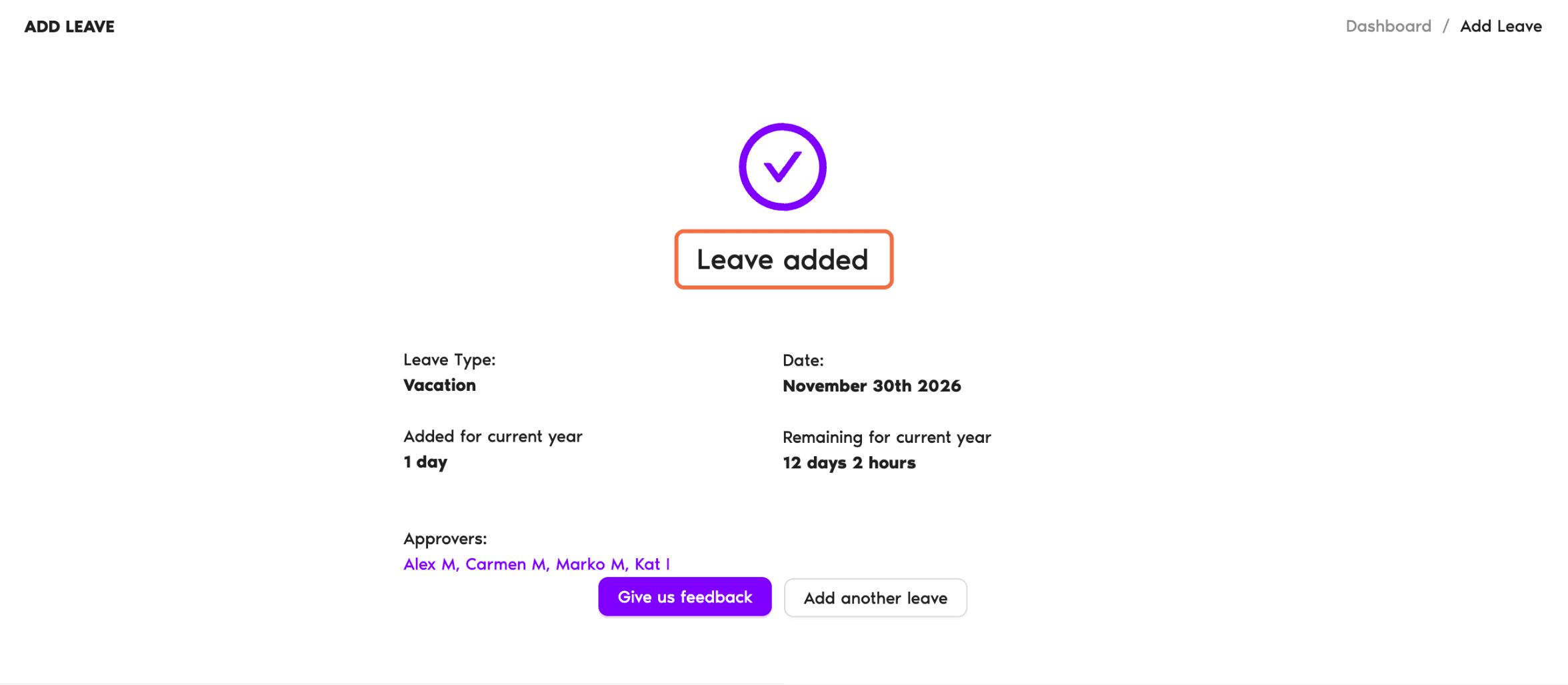
Vedi la pagina Assenza aggiunta e il congedo compare nel Calendario e nella scheda Permessi della persona.
Domande frequenti
Puoi aggiungere congedi solo per le persone dei dipartimenti di cui sei approvatore. Per chiunque altro, chiedi al tuo amministratore di aggiungere il congedo.
I tipi di congedo dipendono dalla sede della persona. Se ne manca uno, quella sede non lo prevede. Chiedi al tuo amministratore.
Prossimi passi
Formazione Approvatore 5: controllare chi è assente prima di approvare (Google Workspace) Formazione Approvatore 3: modificare una richiesta di congedo o annullare un congedo approvato (Google Workspace) Formazione Approvatore 2: approvare o rifiutare le richieste di congedo nella dashboard (Google Workspace)Hai bisogno di aiuto?
Utenti: per qualsiasi domanda, scrivici in qualsiasi momento a hello@vacationtracker.io.Amministratori e approvatori: puoi contattarci tramite chat dal vivo dal lunedì al venerdì, dalle 9:00 alle 17:00 (EST), oppure scriverci in qualsiasi momento a hello@vacationtracker.io.
 Book a Call