






Última atualização em Maio 27, 2026
Como excluo a automação Direito por Antiguidade (SBE)?
Se houve um erro ao criar o seu Direito por Antiguidade — ou se algo mudou e você precisa excluir a automação —, veja como um administrador pode removê-la (e escolher o que acontece com os dias que já foram concedidos).
Passos para excluir
- Faça login na sua conta do Vacation Tracker em app.vacationtracker.io/signin.
- Abra Configurações do espaço de trabalho e selecione Complementos.
- Clique em Visualizar no cartão Direito por Antiguidade.
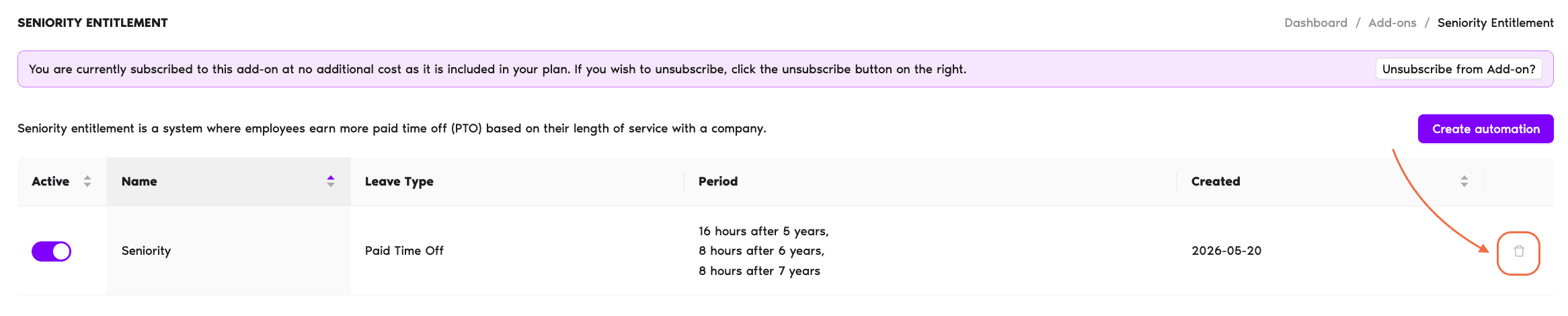
- A página lista as políticas existentes em uma tabela (Ativo, Nome, Tipo de Licença, Período, Criado em). Clique no pequeno ícone de lixeira no final da linha da política que você quer excluir.
- Você terá de confirmar que realmente quer excluir a automação já criada.
- Serão apresentadas duas opções sobre manter ou não os dias concedidos (veja abaixo).
Manter ou remover os dias concedidos?
Sim — Manter os dias concedidos
Esta opção mantém todos os dias/horas adicionados pelo Direito por Antiguidade. Ao abrir Relatórios → Registros de Auditoria da Empresa, você verá que os dias concedidos foram mantidos.
Dica: manter os dias dos usuários pode ser útil se a sua política de Direito por Antiguidade mudou — quando os usuários antigos devem manter a automação e os dias concedidos, mas os novos usuários devem ter uma política diferente.
Não — Remover os dias concedidos
Esta opção remove todos os dias/horas adicionados pelo Direito por Antiguidade. Ao abrir Relatórios → Registros de Auditoria da Empresa, você verá que os dias concedidos foram excluídos.
Próximos passos
Configurar a automação SBE Personalizar o SBE / Direito por Função para usuários específicos Diferença entre o direito por função e o SBEAdministradores e aprovadores: fale conosco pelo chat ao vivo de segunda a sexta, das 9h às 17h (EST), ou envie um e-mail a qualquer momento para hello@vacationtracker.io.
 Book a Call