






Última atualização em Novembro 2, 2026
Como configuro a automação Direito por Antiguidade (SBE)?
O Direito por Antiguidade (SBE) concede automaticamente licença extra aos funcionários quando eles atingem os marcos de tempo de serviço que você definir. Os dias são adicionados além da cota existente.
Assista ao tutorial
Um passo a passo rápido da configuração de uma automação Direito por Antiguidade:
1 Adicione o complemento
2 Configure a automação
Na página Direito por Antiguidade, clique em Criar automação (no canto superior direito) para abrir o formulário. Abra cada passo, configure-o e passe para o próximo. No final, você vai visualizar o resultado e salvar.
1Detalhes da automaçãoNome e a quem se aplica
Dê um nome à automação e escolha a quem ela se aplica.
2Qual tipo de licença recebe os dias extras?Onde os dias são adicionados
Os dias por antiguidade são adicionados além da cota existente do tipo de licença que você escolher.
3Níveis de antiguidadeSeus marcos
Adicione um nível para cada marco. Adicionar nível adiciona outro; o sinal de menos vermelho remove um.
Após 5 anos → conceder +2 dias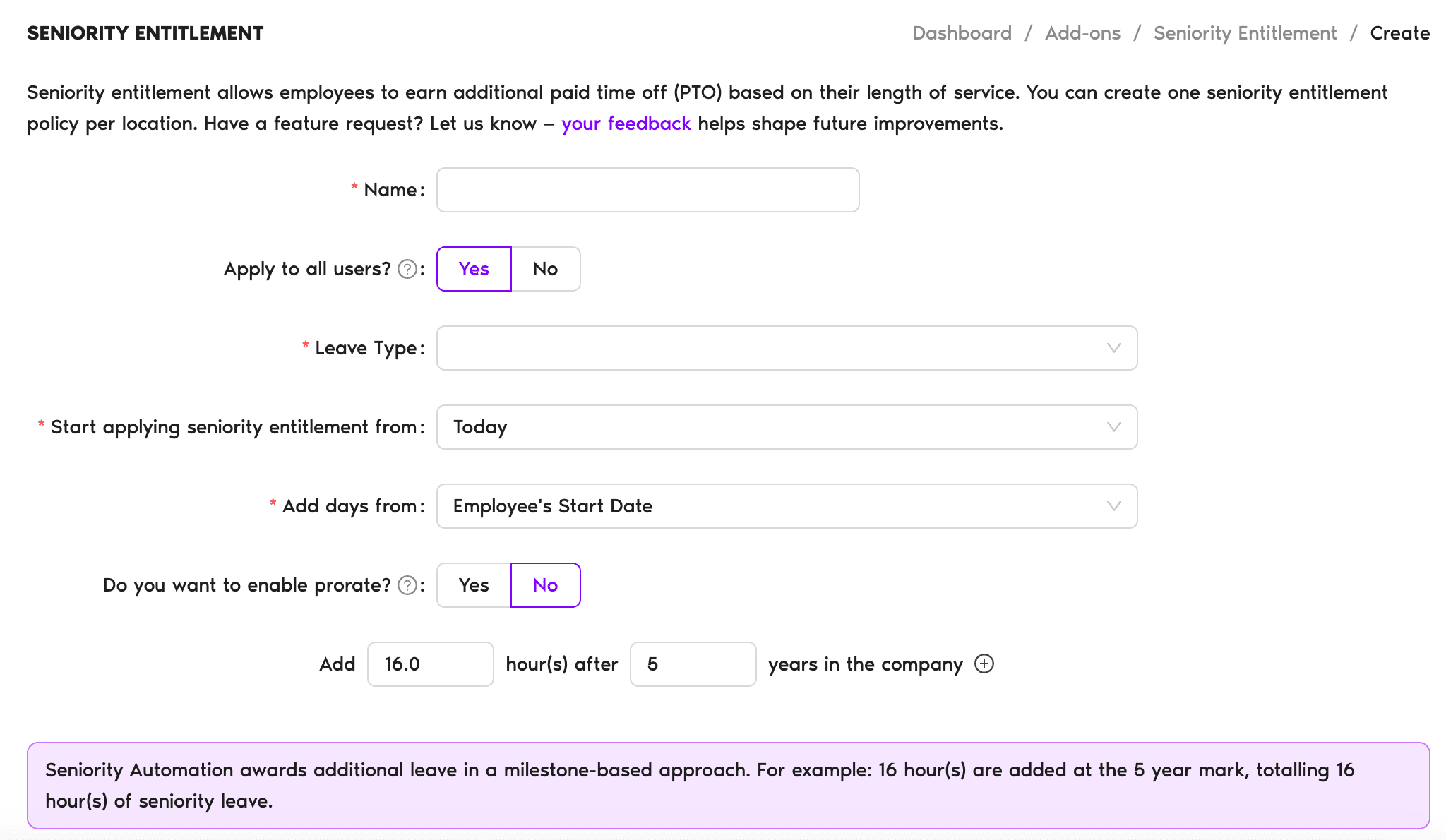
4Quando a regra começa a ser aplicadaA escolha mais importante
Esta opção decide quanto do histórico de cada funcionário é considerado.
| Funcionário | Marco | Resultado |
|---|---|---|
| Ana | 2 anos, já alcançado (começou em 12 de janeiro de 2022) | O administrador adiciona os 5 dias manualmente. |
| Stacy | 2º aniversário de empresa a caminho (3 de setembro de 2024) | O sistema adiciona 5 dias automaticamente. |
| Rick | 4º aniversário de empresa a caminho (3 de março de 2024) | O sistema adiciona 5 dias (10 no total). O marco de 2 anos, de 2022, precisa ter sido adicionado manualmente. |
5Quando os dias são adicionados ao saldoQuando os dias entram
Dividir a concessão entre os anos fiscais (opção abaixo de aniversário de trabalho): um nível alcançado no meio do ano é dividido. Uma parte é adicionada no aniversário e o restante no início do ano fiscal seguinte.
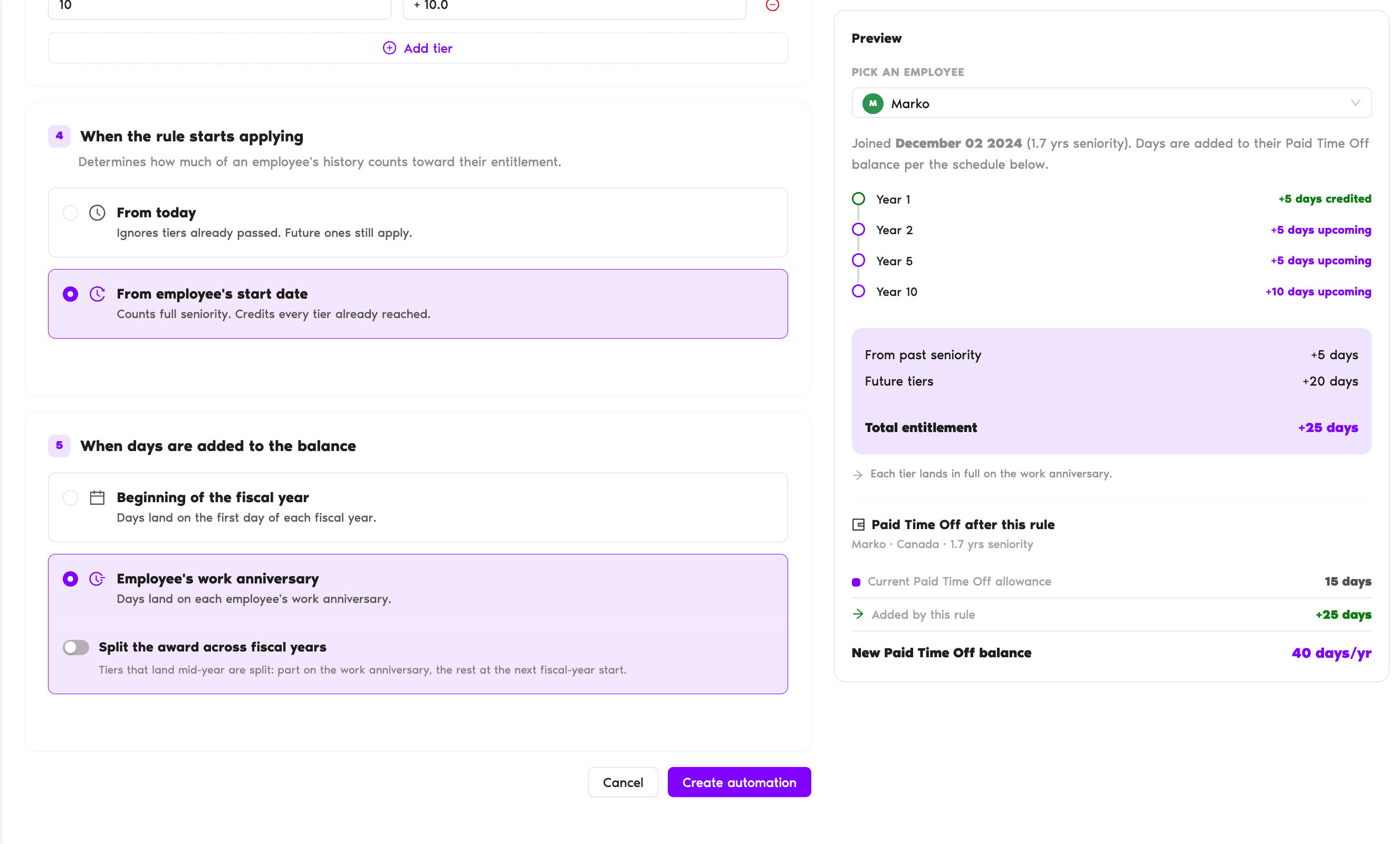
6Visualize antes de salvarConfira o resultado primeiro
Escolha qualquer funcionário no painel Visualização para confirmar se o resultado é o esperado. Nada foi salvo ainda, então ajuste os passos acima até que tudo esteja certo.
Crie a automação
Quando a visualização estiver correta, clique em Criar automação na parte inferior do formulário para salvar. Lembre-se: ela não pode ser editada depois, então revise os passos de 1 a 6 antes.
Você pode rever suas automações em Configurações do espaço de trabalho → Complementos → Direito por Antiguidade.
Relacionados e próximos passos
Diferença entre o direito por função e o SBE Configurar o direito por função Personalizar o SBE para usuários específicos Personalizar as cotas de licença para usuários específicos Criar uma localização Excluir a automação SBEAdministradores e aprovadores: fale conosco pelo chat ao vivo de segunda a sexta, das 9h às 17h (EST), ou envie um e-mail a qualquer momento para hello@vacationtracker.io.
 Book a Call