




Última atualização em Novembro 2, 2026
Treinamento de Aprovador 6: enviar à sua equipe resumos de licenças e mensagens de aniversário (Microsoft Teams)
Mantenha sua equipe atualizada sem abrir o painel. Envie um resumo diário ou semanal de quem está ausente, ou mensagens de aniversário.
Como aprovador, você vê e gerencia apenas as notificações que você cria, e elas incluem apenas as pessoas dos seus departamentos.
Crie um resumo diário ou semanal
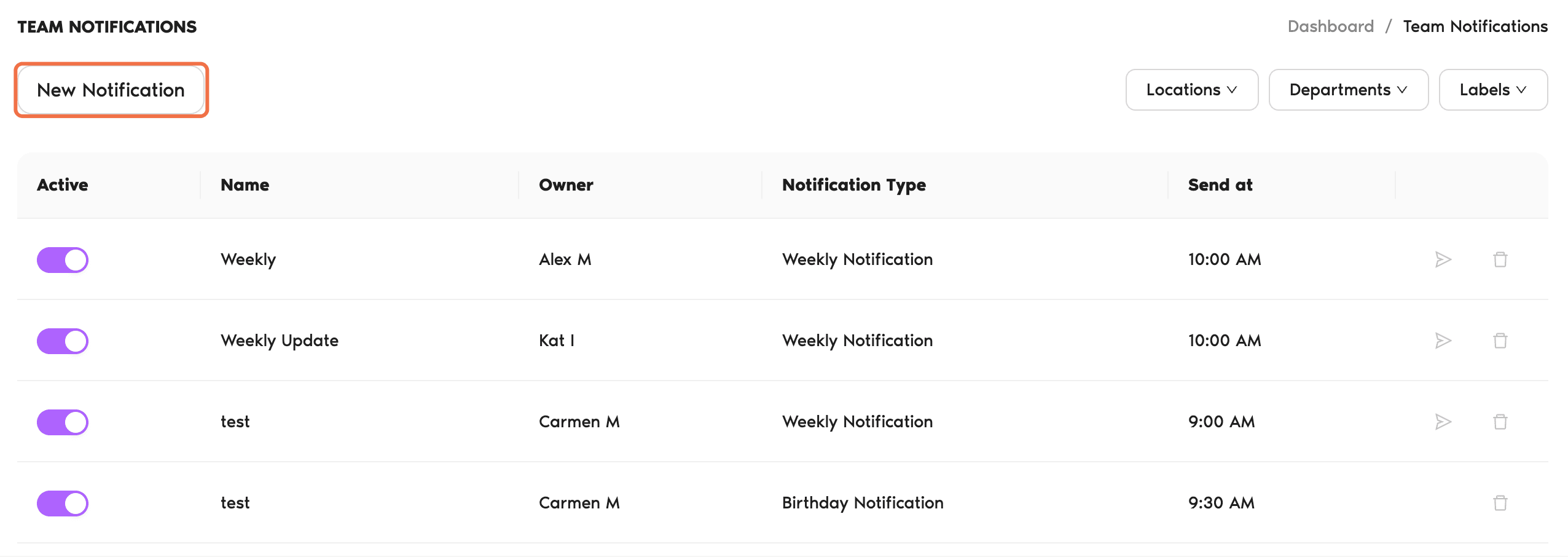
- No menu lateral esquerdo, clique em Notificações da Equipe.
- Clique em Nova Notificação e escolha Notificações Diárias/Semanais.
- Digite um Nome da Notificação e, se quiser, filtre quem ela inclui.
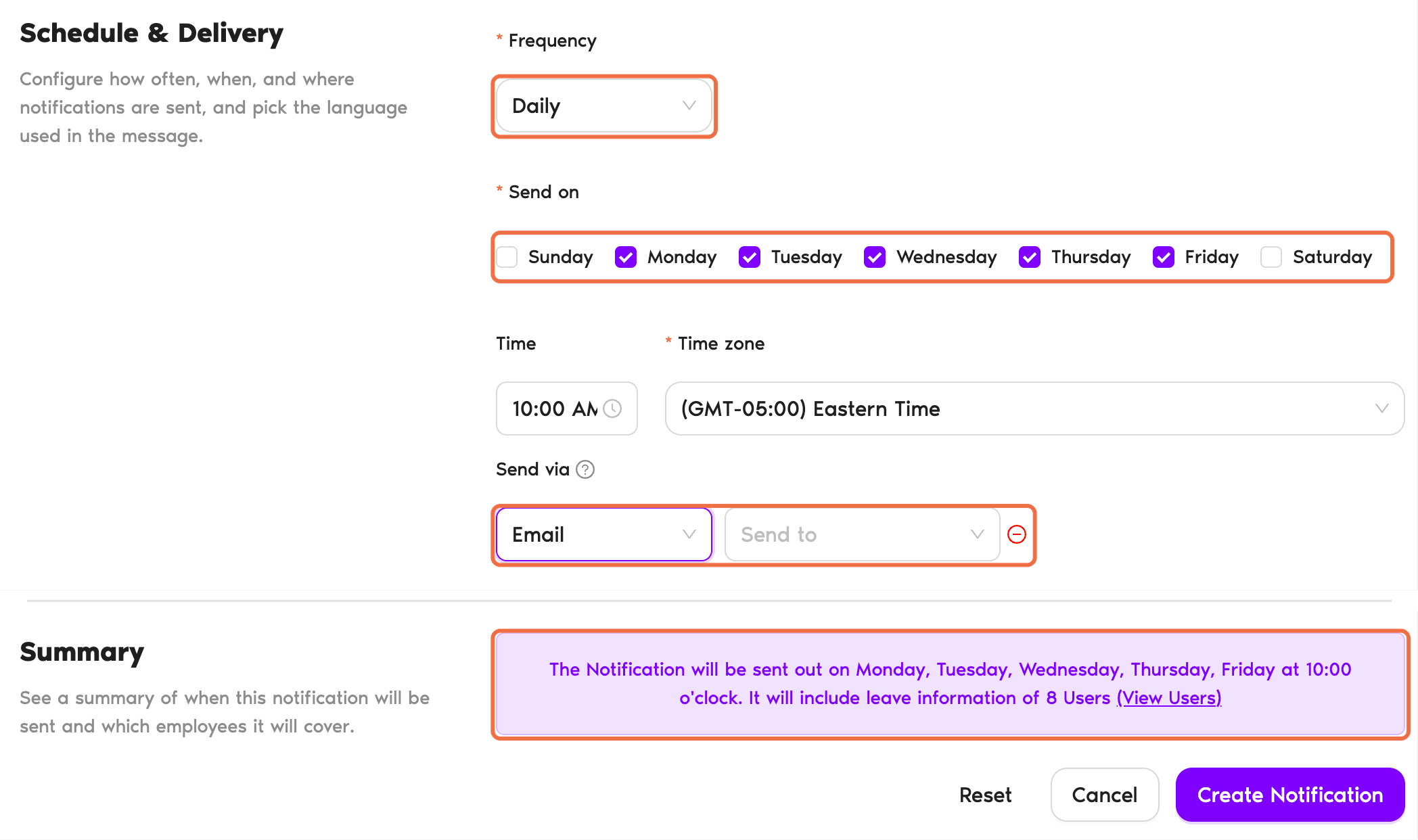
- Defina a Frequência, os dias em Enviar em, a Hora e o Fuso horário.
- Em Enviar Via, escolha Canal e selecione o canal do Teams, ou escolha E-mail. Você pode adicionar vários destinatários de e-mail, mas apenas um canal por notificação.
- Escolha como Agrupar folgas por, o que fazer Se Não Houver Folgas Futuras e o Idioma.
- Leia o Resumo e clique em Salvar Notificação.
Crie uma mensagem de aniversário
- Clique em Nova Notificação e escolha Notificações de Aniversário.
- Digite um nome e escolha a quem ela se aplica.
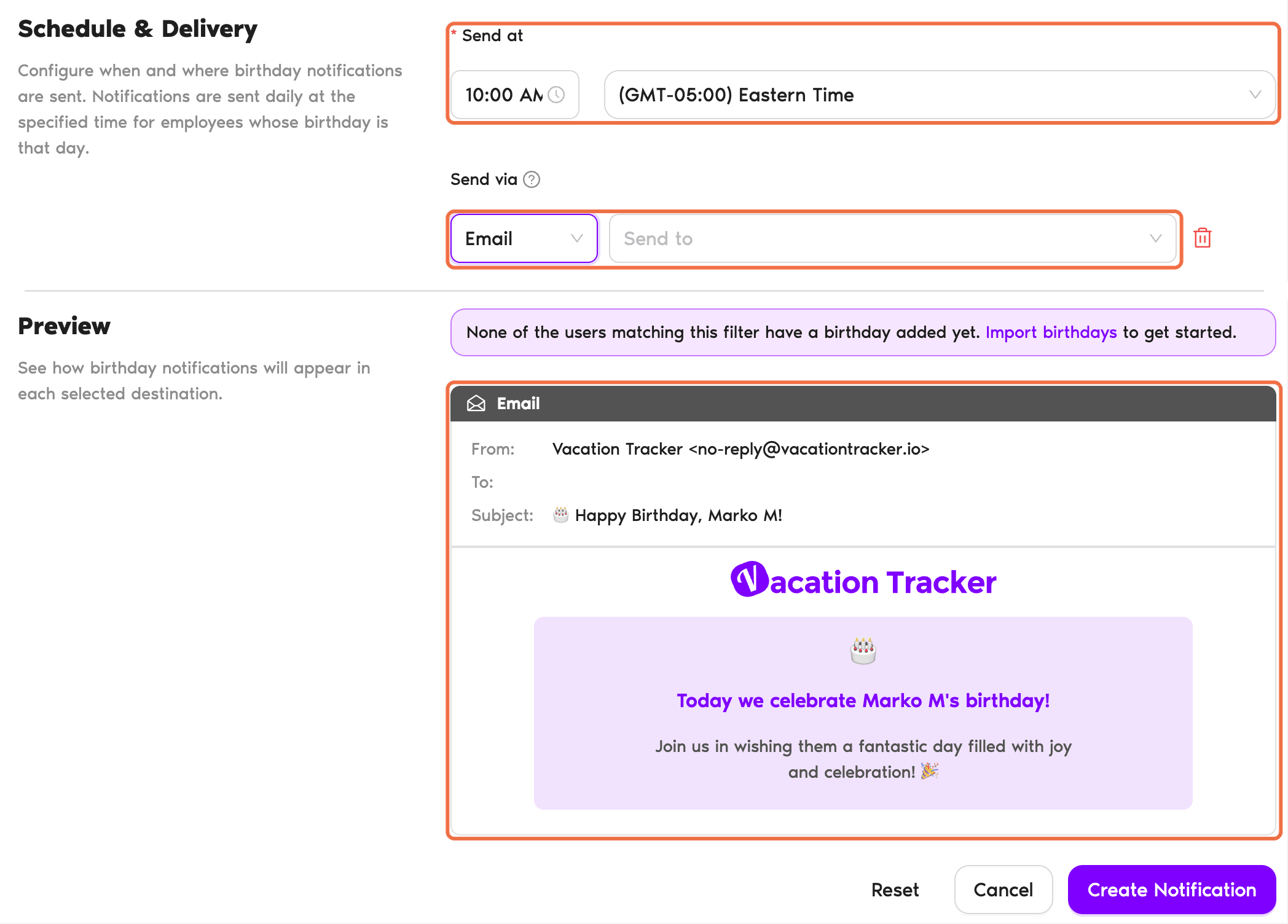
- Defina Enviar às, Enviar Via e o idioma.
- Clique em Salvar Notificação.
Confira se funcionou
A notificação aparece na página Notificações da Equipe com o botão ativado.
Perguntas frequentes
Não. Você vê e gerencia apenas as notificações que você cria.
Não. Suas notificações incluem apenas as pessoas dos departamentos pelos quais você é aprovador.
Próximos passos
Treinamento de Aprovador 7: escolher quem aprova solicitações enquanto você estiver ausente (Microsoft Teams) Guia: notificações no Vacation Tracker Treinamento de Aprovador 5: verificar quem está ausente antes de aprovar (Microsoft Teams)Precisa de ajuda?
Usuários: se tiver alguma dúvida, envie um e-mail a qualquer momento para hello@vacationtracker.io.Administradores e aprovadores: fale conosco pelo chat ao vivo de segunda a sexta, das 9h às 17h (EST), ou envie um e-mail a qualquer momento para hello@vacationtracker.io.
 Book a Call