




Última atualização em Novembro 2, 2026
Treinamento de Aprovador 7: escolher quem aprova solicitações enquanto você estiver ausente (Microsoft Teams)
Vai tirar uma licença? Escolha um aprovador substituto para responder às solicitações da sua equipe enquanto você estiver ausente.
Escolha um substituto ao solicitar uma licença
- Clique em Solicitar Licença no topo do menu e escolha Solicitar Licença.
- Escolha o Tipo de Licença e as datas.
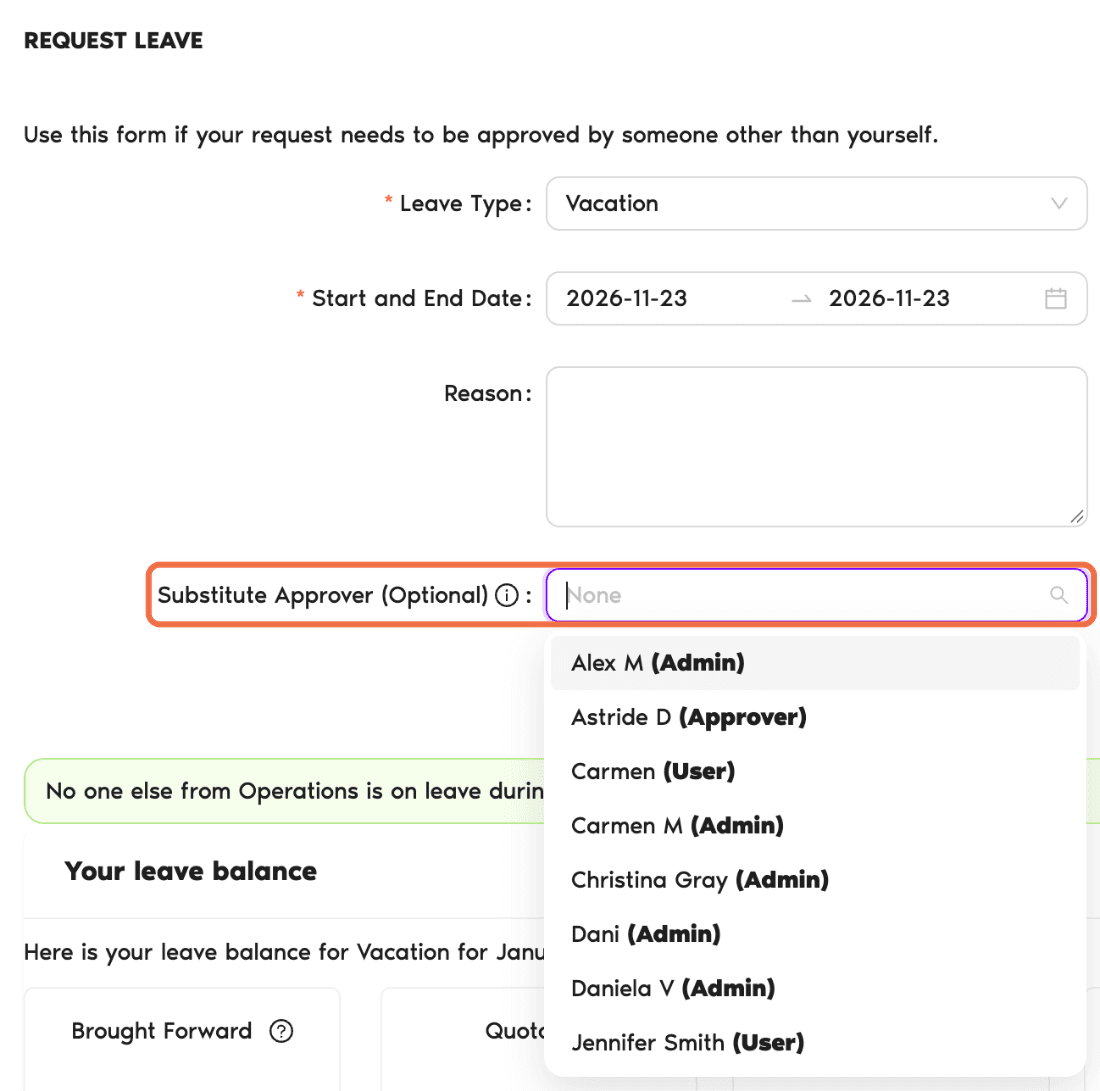
- Em Aprovador Substituto (Opcional), escolha quem vai responder às solicitações enquanto você estiver ausente. Cada nome tem uma etiqueta de Usuário, Administrador ou Aprovador.
- Confira seu saldo e a linha que mostra quem mais está ausente.
- Clique em Solicitar Licença.
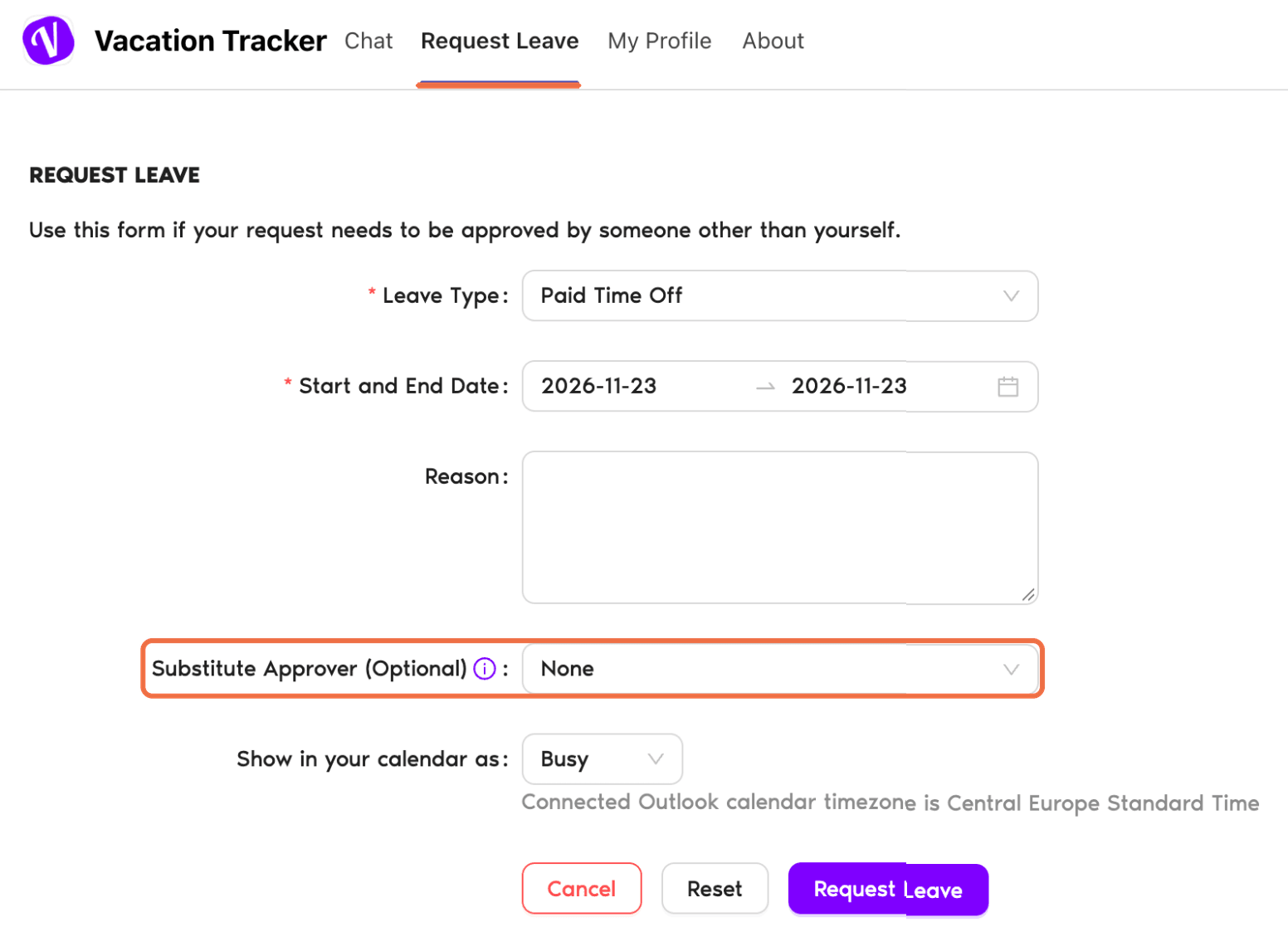
No Microsoft Teams, você também pode abrir o aplicativo Vacation Tracker e ir para a aba Solicitar Licença. Depois que você escolhe as datas, aparece o mesmo campo Aprovador Substituto (Opcional).
Altere seu substituto
Vá para Meu Perfil e abra a aba Licenças.
Confira se funcionou
Sua solicitação de licença mostra o substituto que você escolheu.
Perguntas frequentes
Não. Você pode escolher qualquer usuário da lista. A etiqueta ao lado de cada nome mostra a função da pessoa.
Próximos passos
Treinamento de Aprovador 8: definir regras de licença para sua equipe com automações (Microsoft Teams) Treinamento de Aprovador 0: o que você faz como aprovador (Microsoft Teams) Guia: administrador, administrador de localização, aprovador e usuárioPrecisa de ajuda?
Usuários: se tiver alguma dúvida, envie um e-mail a qualquer momento para hello@vacationtracker.io.Administradores e aprovadores: fale conosco pelo chat ao vivo de segunda a sexta, das 9h às 17h (EST), ou envie um e-mail a qualquer momento para hello@vacationtracker.io.
 Book a Call