




Última atualização em Novembro 2, 2026
Treinamento de Aprovador 4: adicionar licença para um membro da equipe que não pode solicitá-la (Somente e-mail)
Adicione uma licença para alguém da sua equipe quando a pessoa não puder solicitá-la por conta própria, por exemplo quando avisa que está doente. A licença que você adiciona é aprovada na hora.
Adicionar a licença
- Clique em Solicitar Licença no topo do menu e escolha Adicionar Licença.
- Escolha a pessoa em Selecionar um Usuário. Você verá as pessoas dos departamentos pelos quais é aprovador.
- Escolha o Tipo de Licença. A lista depende da localização da pessoa.
- Escolha a Data de Início e Término e adicione um Motivo, se necessário.
- Confira a linha abaixo das datas. Ela informa se mais alguém do departamento está de licença no mesmo período.
- Clique em Adicionar Licença.
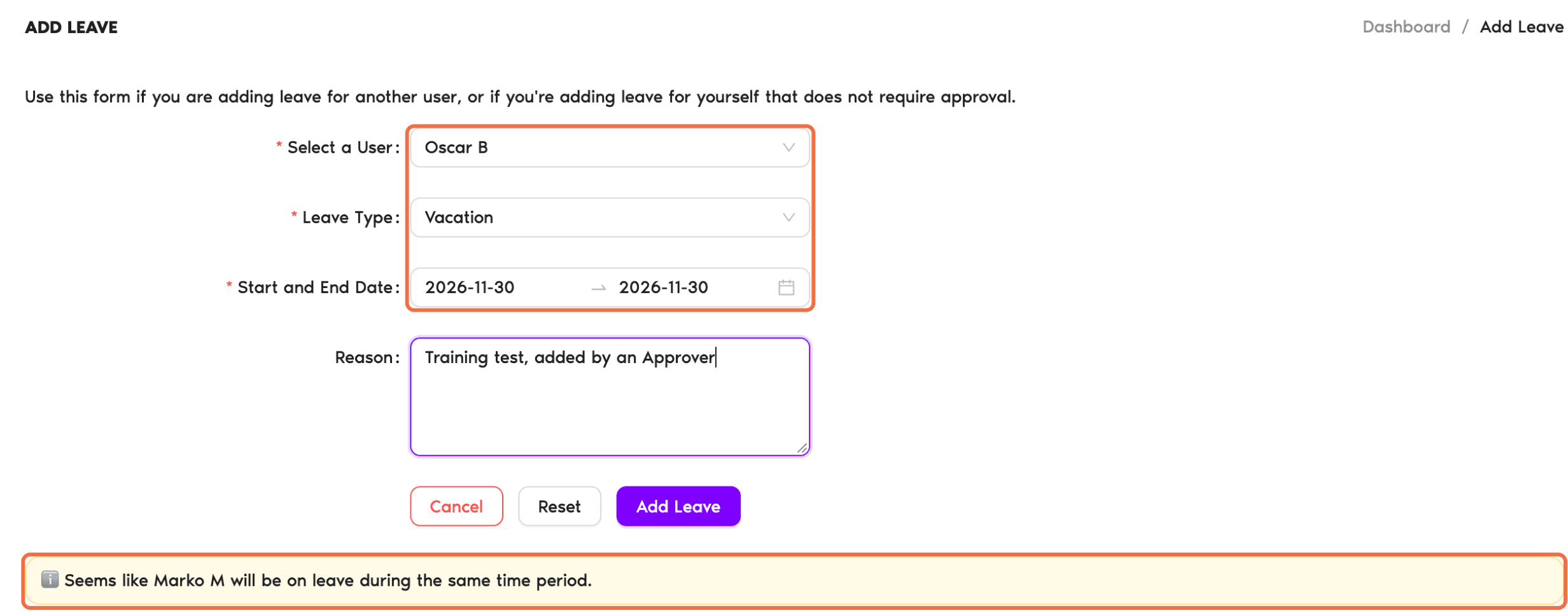
Enter envia o formulário
Pressionar Enter adiciona a licença imediatamente. Preencha todos os campos antes de pressioná-lo.Confira se funcionou
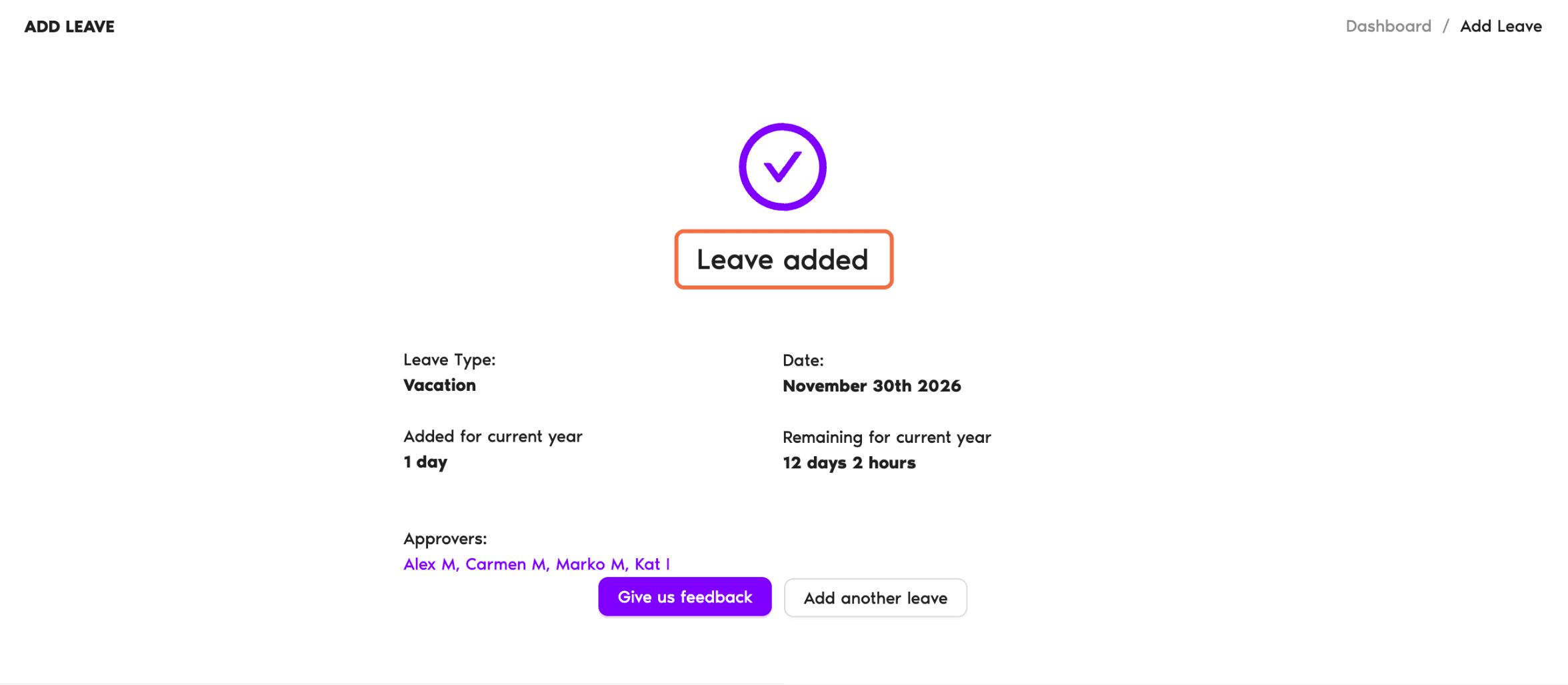
Você vê a página Licença Adicionada, e a licença aparece no Calendário e na aba Licenças da pessoa.
Perguntas frequentes
Você só pode adicionar licenças para pessoas dos departamentos pelos quais é aprovador. Peça ao seu administrador que adicione licenças para as demais pessoas.
Os tipos de licença vêm da localização da pessoa. Se algum estiver faltando, essa localização não o tem. Pergunte ao seu administrador.
Próximos passos
Treinamento de Aprovador 5: verificar quem está ausente antes de aprovar (Somente e-mail) Treinamento de Aprovador 3: alterar uma solicitação de licença ou cancelar uma licença aprovada (Somente e-mail) Treinamento de Aprovador 2: aprovar ou recusar solicitações de licença no painel (Somente e-mail)Precisa de ajuda?
Usuários: se tiver alguma dúvida, envie um e-mail a qualquer momento para hello@vacationtracker.io.Administradores e aprovadores: fale conosco pelo chat ao vivo de segunda a sexta, das 9h às 17h (EST), ou envie um e-mail a qualquer momento para hello@vacationtracker.io.
 Book a Call