




Última actualización: 2 de noviembre de 2026
Formación para aprobadores 4: añade una ausencia para alguien del equipo que no puede solicitarla (Solo correo electrónico)
Añade una ausencia para alguien de tu equipo cuando no puede solicitarla por sí mismo, por ejemplo cuando llama para avisar de que está enfermo. Las ausencias que añades se aprueban al momento.
Añade la ausencia
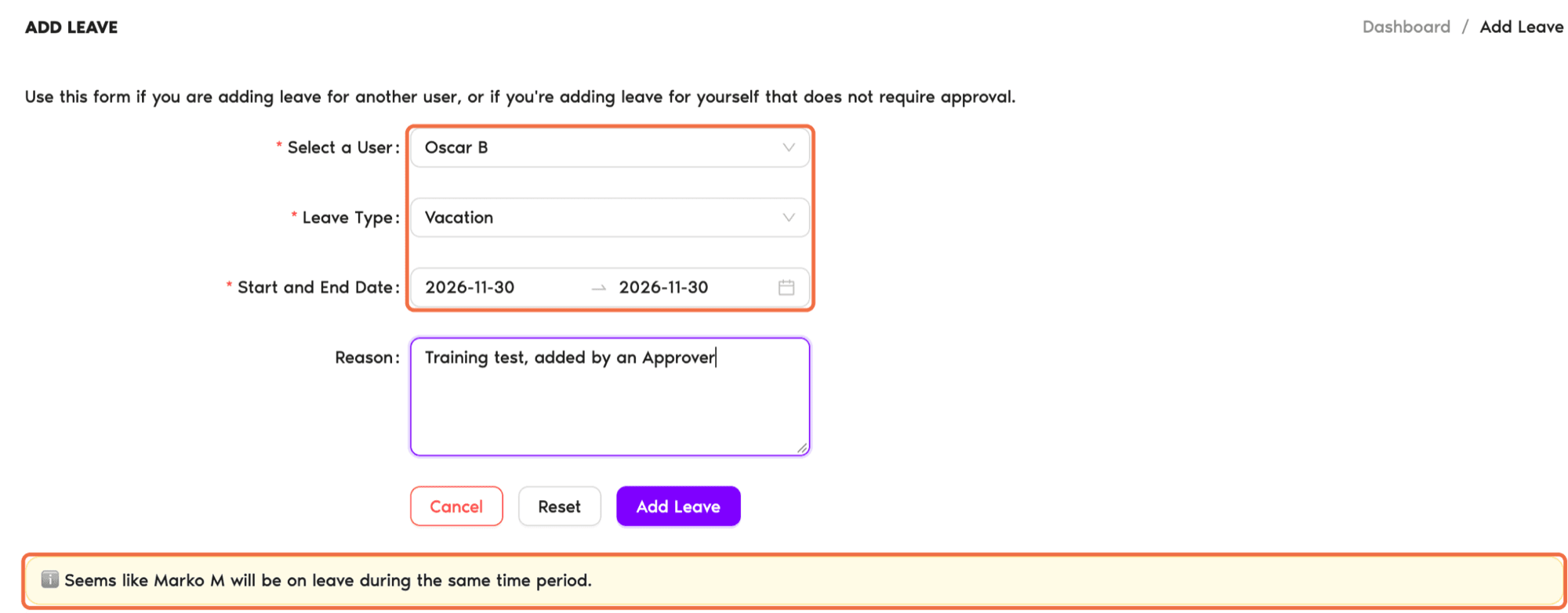
- Haz clic en Solicitar permiso en la parte superior del menú y elige Añadir Ausencia.
- Elige a la persona en Seleccionar un Usuario. Verás a las personas de los departamentos de los que eres aprobador.
- Elige el Tipo de Ausencia. La lista depende de la ubicación de la persona.
- Elige la Fecha de inicio y fin y añade un Motivo si hace falta.
- Revisa la línea debajo de las fechas. Te indica si alguien más del departamento está ausente al mismo tiempo.
- Haz clic en Añadir Ausencia.
Comprueba que funciona
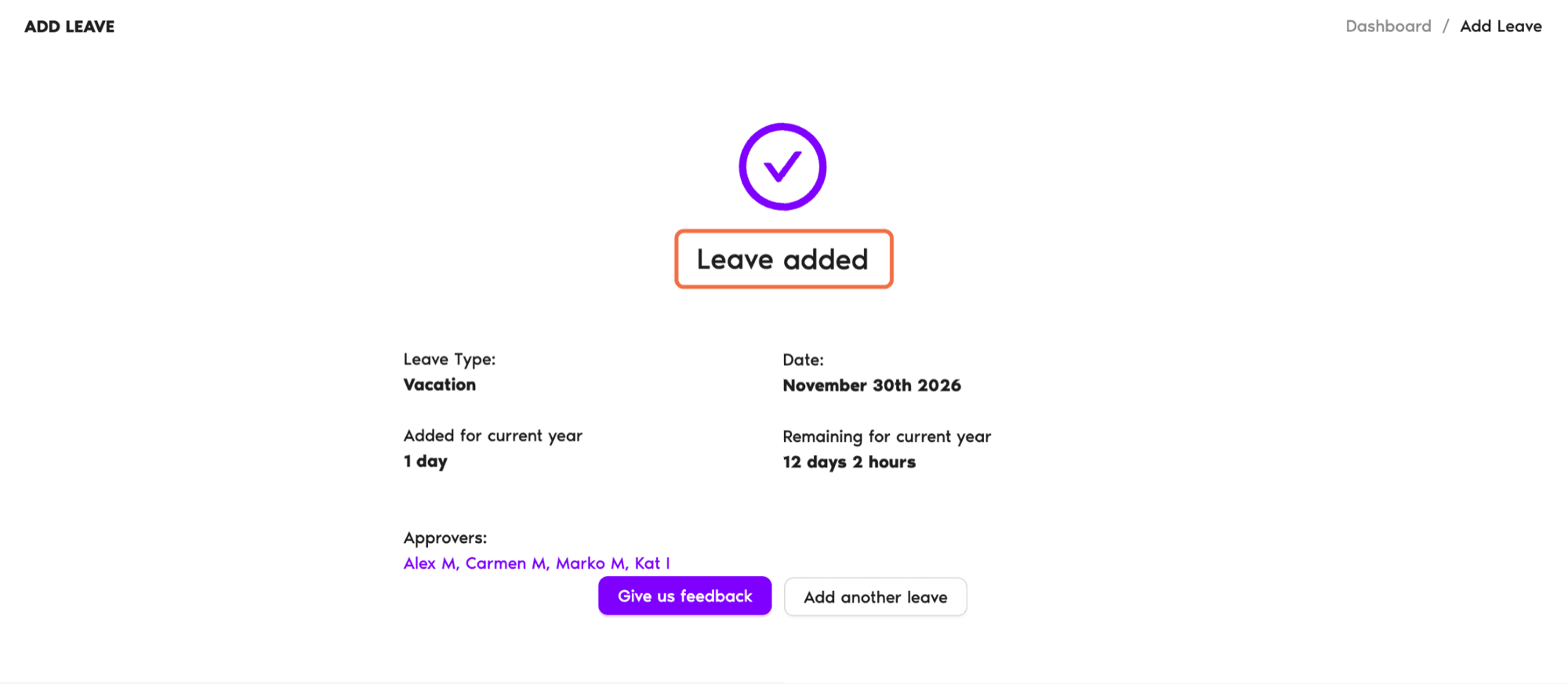
Ves la página Ausencia añadida y la ausencia aparece en el Calendario y en la pestaña Licencias de la persona.
Preguntas frecuentes
Solo puedes añadir ausencias para personas de los departamentos de los que eres aprobador. Pide a tu administrador que añada las ausencias de cualquier otra persona.
Los tipos de ausencia dependen de la ubicación de la persona. Si falta uno, esa ubicación no lo tiene. Pregunta a tu administrador.
¿Qué sigue?
Formación para aprobadores 5: comprueba quién está fuera antes de aprobar (Solo correo electrónico) Formación para aprobadores 3: cambia una solicitud de ausencia o cancela una ausencia aprobada (Solo correo electrónico) Formación para aprobadores 2: aprueba o deniega solicitudes de ausencia en el panel (Solo correo electrónico)Administradores y aprobadores: puedes contactarnos por chat en vivo de lunes a viernes, de 9:00 a 17:00 (hora del Este, EST), o escribirnos cuando quieras a hello@vacationtracker.io.
 Reserva una llamada