




Son güncelleme: Kasım 2, 2026
Onaylayıcı Eğitimi 4: izin talep edemeyen bir ekip üyesi için izin ekleme (Microsoft Teams)
Ekibinizden biri kendi izin talebini oluşturamadığında, örneğin hastalığını telefonla bildirdiğinde, onun için izin ekleyin. Eklediğiniz izin hemen onaylanır.
İzni ekleyin
- Menünün üst kısmındaki İzin Talebi'ne tıklayın ve İzin Ekle'yi seçin.
- Bir Kullanıcı Seçin altında kişiyi seçin. Onaylayıcısı olduğunuz departmanlardaki kişileri görürsünüz.
- İzin Türü'nü seçin. Liste, kişinin konumuna bağlıdır.
- Başlangıç ve Bitiş Tarihi'ni seçin ve gerekirse bir Neden ekleyin.
- Tarihlerin altındaki satırı kontrol edin. Bu satır, departmandan başka birinin aynı zamanda izinde olup olmadığını gösterir.
- İzin Ekle'ye tıklayın.
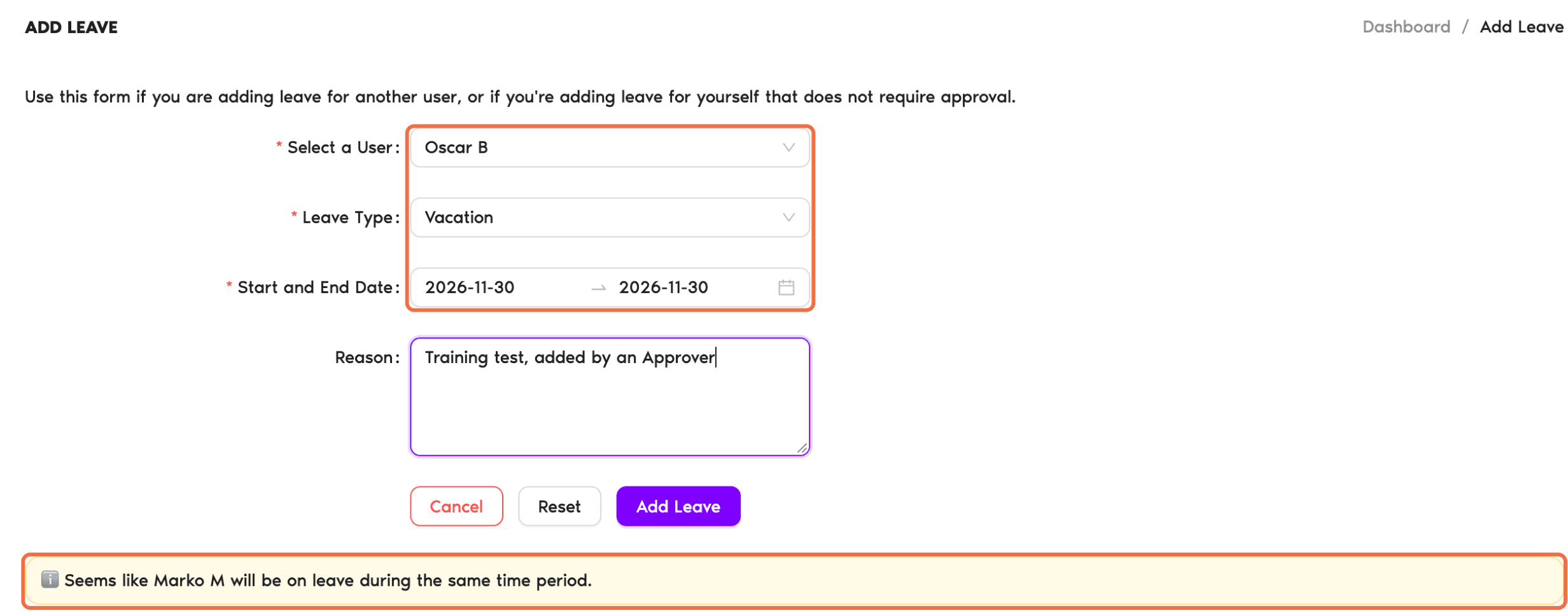
Enter tuşu formu gönderir
Enter tuşuna bastığınızda izin hemen eklenir. Basmadan önce tüm alanları doldurun.Çalıştığını kontrol edin
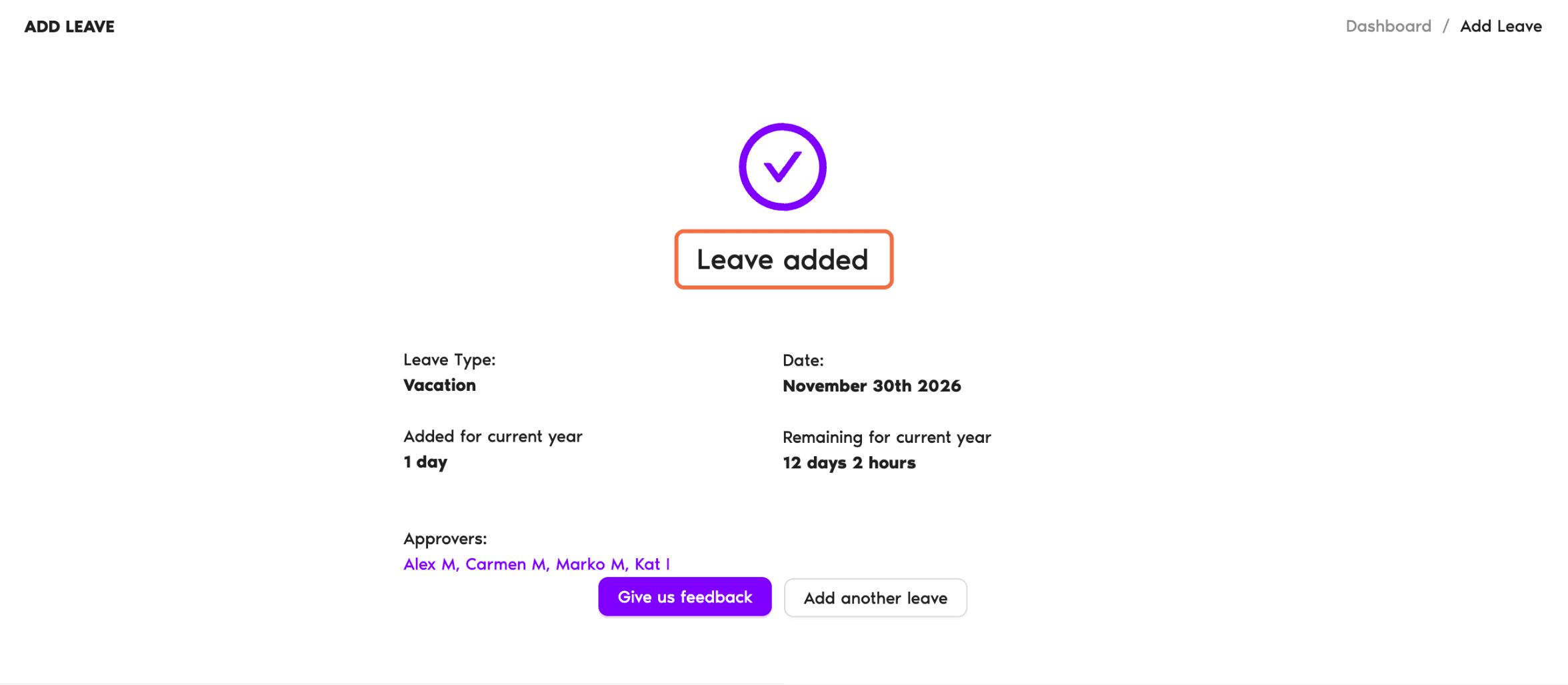
İzin eklendi sayfasını görürsünüz ve izin Takvim'de ve kişinin İzinler sekmesinde görünür.
Sık sorulan sorular
Yalnızca onaylayıcısı olduğunuz departmanlardaki kişiler için izin ekleyebilirsiniz. Diğer kişiler için izin eklemesini yöneticinizden isteyin.
İzin türleri kişinin konumundan gelir. Bir izin türü eksikse o konumda bu tür yoktur. Yöneticinize başvurun.
Sırada ne var?
Onaylayıcı Eğitimi 5: onaylamadan önce kimlerin izinde olduğunu kontrol etme (Microsoft Teams) Onaylayıcı Eğitimi 3: bir izin talebini değiştirme veya onaylanmış izni iptal etme (Microsoft Teams) Onaylayıcı Eğitimi 2: izin taleplerini gösterge panelinde onaylama veya reddetme (Microsoft Teams)Yardıma mı ihtiyacınız var?
Kullanıcılar: Sorularınız için bize dilediğiniz zaman hello@vacationtracker.io adresinden e-posta gönderebilirsiniz.Yöneticiler ve Onaylayıcılar: Bize pazartesiden cumaya, 09:00–17:00 (EST) saatleri arasında canlı sohbet üzerinden ulaşabilir veya dilediğiniz zaman hello@vacationtracker.io adresine e-posta gönderebilirsiniz.
 Book a Call