




Letzte Aktualisierung am November 2, 2026
Genehmiger-Schulung 4: Urlaub für ein Teammitglied eintragen, das ihn nicht selbst beantragen kann (Microsoft Teams)
Tragen Sie Urlaub für jemanden in Ihrem Team ein, der ihn nicht selbst beantragen kann, zum Beispiel bei einer telefonischen Krankmeldung. Urlaub, den Sie hinzufügen, ist sofort genehmigt.
Den Urlaub hinzufügen
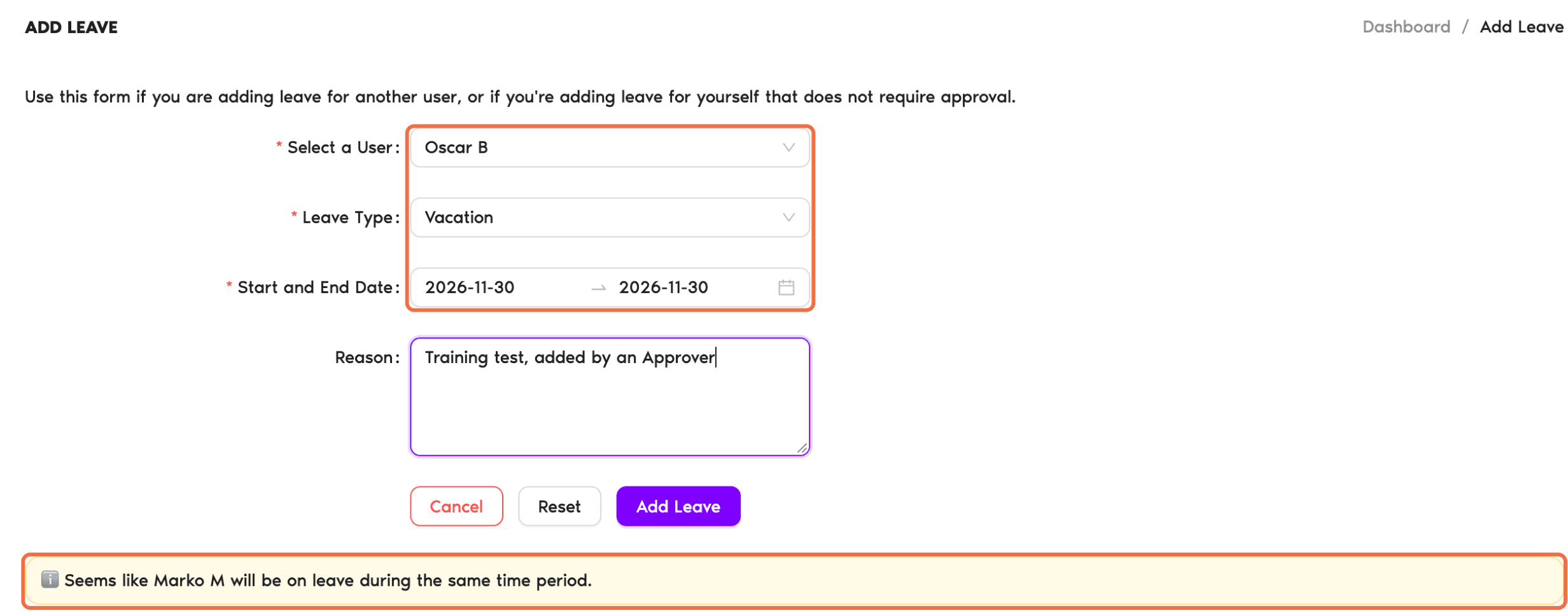
- Klicken Sie oben im Menü auf Urlaub beantragen und wählen Sie Urlaub hinzufügen.
- Wählen Sie die Person unter Wählen Sie einen Benutzer aus. Sie sehen die Personen in den Abteilungen, für die Sie Genehmiger sind.
- Wählen Sie die Urlaubsart. Die Liste hängt vom Standort der Person ab.
- Wählen Sie Start- und Enddatum und geben Sie bei Bedarf einen Grund an.
- Prüfen Sie die Zeile unter den Daten. Sie zeigt, ob jemand anderes aus der Abteilung zur selben Zeit im Urlaub ist.
- Klicken Sie auf Urlaub hinzufügen.
Prüfen, ob es funktioniert hat
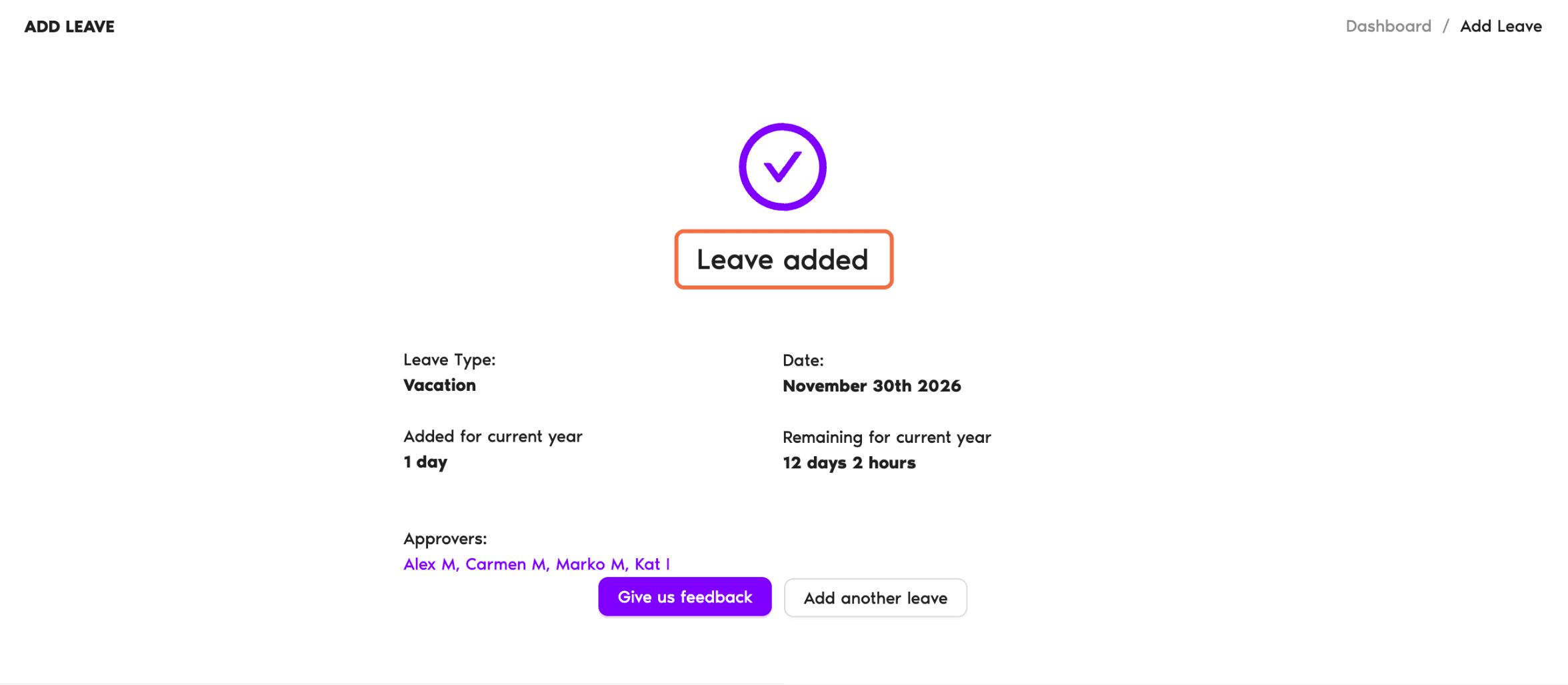
Sie sehen die Seite Urlaub hinzugefügt, und der Urlaub erscheint im Kalender und auf der Registerkarte Urlaube der Person.
Häufige Fragen
Sie können nur Urlaub für Personen in den Abteilungen hinzufügen, für die Sie Genehmiger sind. Bitten Sie Ihren Administrator, Urlaub für alle anderen hinzuzufügen.
Urlaubsarten kommen vom Standort der Person. Fehlt eine, gibt es sie an diesem Standort nicht. Wenden Sie sich an Ihren Administrator.
Wie geht es weiter?
Genehmiger-Schulung 5: Vor der Genehmigung prüfen, wer abwesend ist (Microsoft Teams) Genehmiger-Schulung 3: Urlaubsantrag ändern oder genehmigten Urlaub stornieren (Microsoft Teams) Genehmiger-Schulung 2: Urlaubsanträge im Dashboard genehmigen oder ablehnen (Microsoft Teams)Administratoren und Genehmiger: Sie erreichen uns per Live-Chat montags bis freitags von 9 bis 17 Uhr (EST) oder jederzeit per E-Mail an hello@vacationtracker.io.
 Book a Call