




Letzte Aktualisierung am November 2, 2026
Administrator-Schulung 9: Festlegen, welche Rollen welche Funktion sehen (Microsoft Teams)
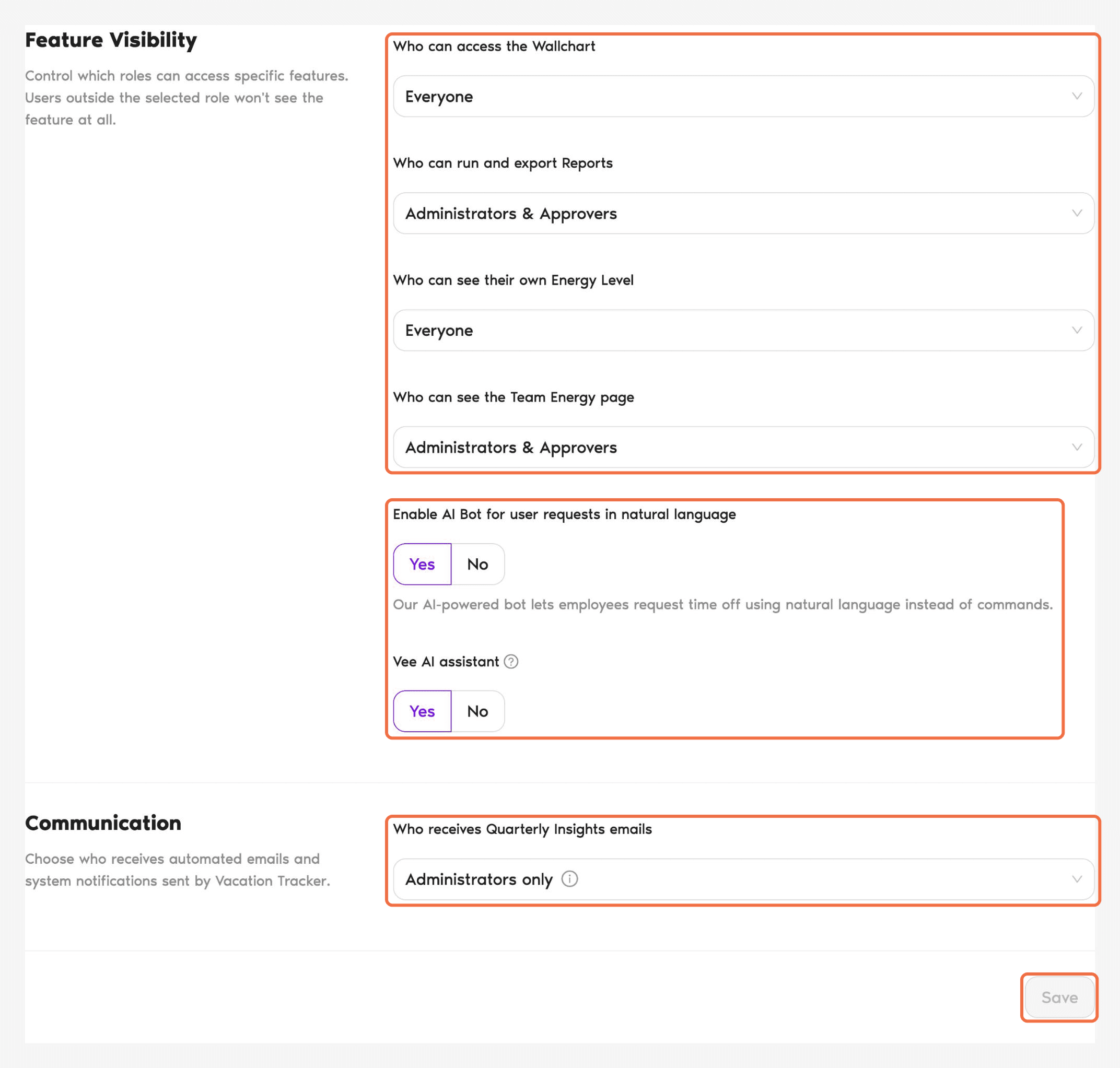
Unter „Funktionen & Berechtigungen“ legen Sie fest, welche Rollen welche Funktion sehen. Personen außerhalb der ausgewählten Rollen sehen sie überhaupt nicht.
Vorab entscheiden
Jede Einstellung kann auf Alle, Administratoren & Genehmiger oder Nur Administratoren gesetzt werden.
Wenn Ihre Genehmiger Guthaben- oder Urlaubsberichte für ihre Teams benötigen, beziehen Sie sie bei „Berichte“ ein.
Die Einstellungen ändern
- Klicken Sie im linken Menü unter Arbeitsbereich-Einstellungen auf Funktionen & Berechtigungen.
- Legen Sie unter Funktionssichtbarkeit fest, wer auf welche Funktion zugreifen kann.
- Aktivieren oder deaktivieren Sie KI-Bot für Benutzeranfragen in natürlicher Sprache aktivieren und KI-Assistent Vee.
- Wählen Sie unter Kommunikation aus, Wer erhält vierteljährliche Insights-E-Mails.
- Klicken Sie auf Speichern.
Prüfen, ob es funktioniert hat
Laden Sie die Seite neu. Ihre Auswahl ist weiterhin gesetzt.
Sie haben die Administrator-Schulung abgeschlossen
Ihr Arbeitsbereich ist eingerichtet. Zu Berichten, Automatisierungen und Plänen lesen Sie den Abschnitt „Weiterführende Themen“ in Administrator-Schulung 0: Was Sie als Administrator tun (Microsoft Teams)
Häufige Fragen
Nein. Diese Einstellungen legen fest, welche anderen Rollen eine Funktion sehen können. Administratoren sehen alle Funktionen.
Wie geht es weiter?
Administrator-Schulung 0: Was Sie als Administrator tun (Microsoft Teams) Wie lege ich fest, welche Rollen auf welche Funktionen zugreifen können? Wie nutze ich den Wandplan, um bevorstehende Urlaube zu sehen?Administratoren und Genehmiger: Sie erreichen uns per Live-Chat montags bis freitags von 9 bis 17 Uhr (EST) oder jederzeit per E-Mail an hello@vacationtracker.io.
 Book a Call