




Letzte Aktualisierung am November 2, 2026
Administrator-Schulung 7: Urlaub für beliebige Personen genehmigen, ändern oder hinzufügen (Nur E-Mail)
Als Administrator können Sie Urlaubsanträge beantworten, bereits eingetragenen Urlaub ändern und Urlaub für beliebige Personen hinzufügen.
Anträge beantworten, die auf Sie warten
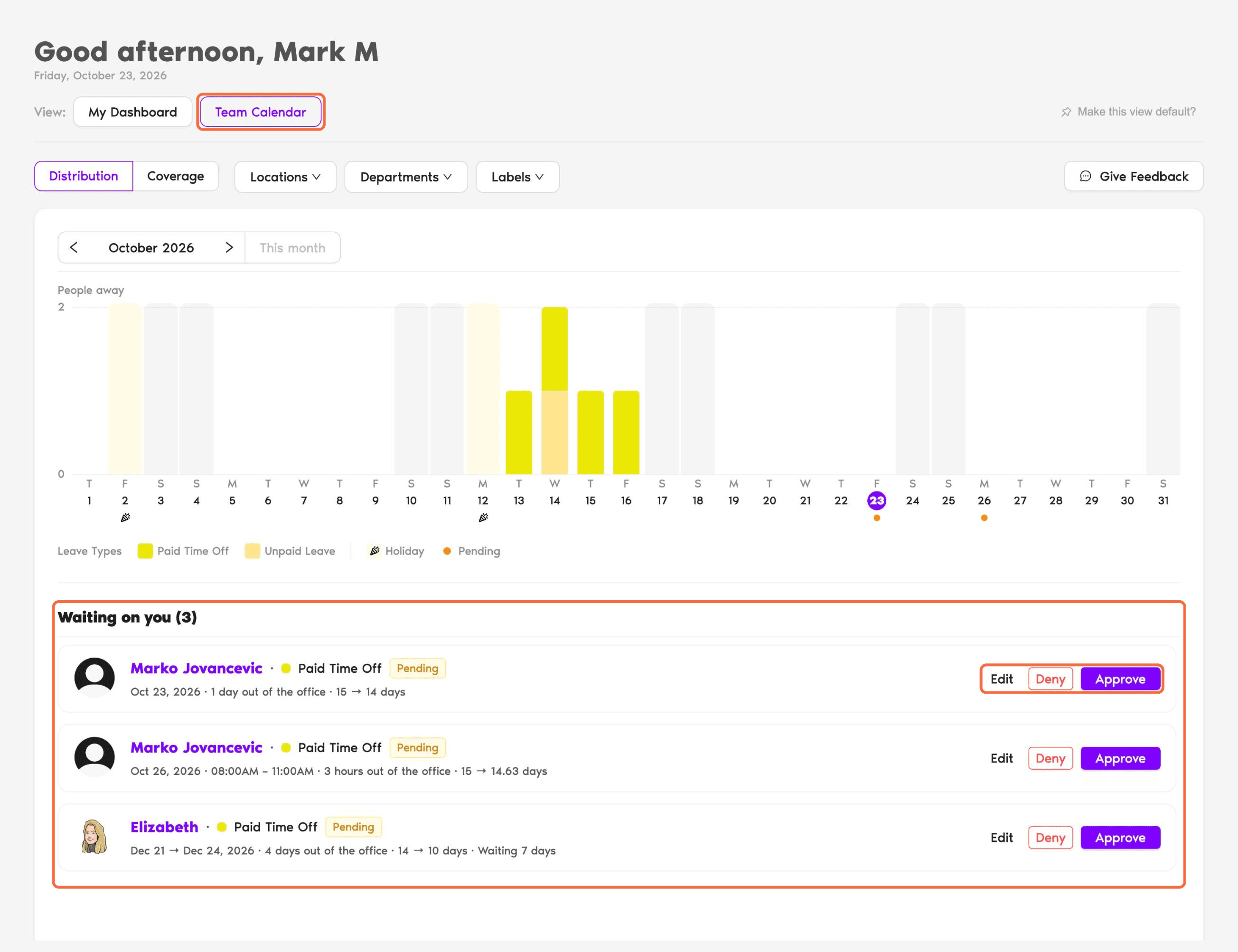
- Gehen Sie zu Startseite und stellen Sie die Ansicht auf Team-Kalender um.
- Prüfen Sie unter Wartet auf Sie jeden Antrag.
- Klicken Sie auf Genehmigen, Ablehnen oder Bearbeiten.
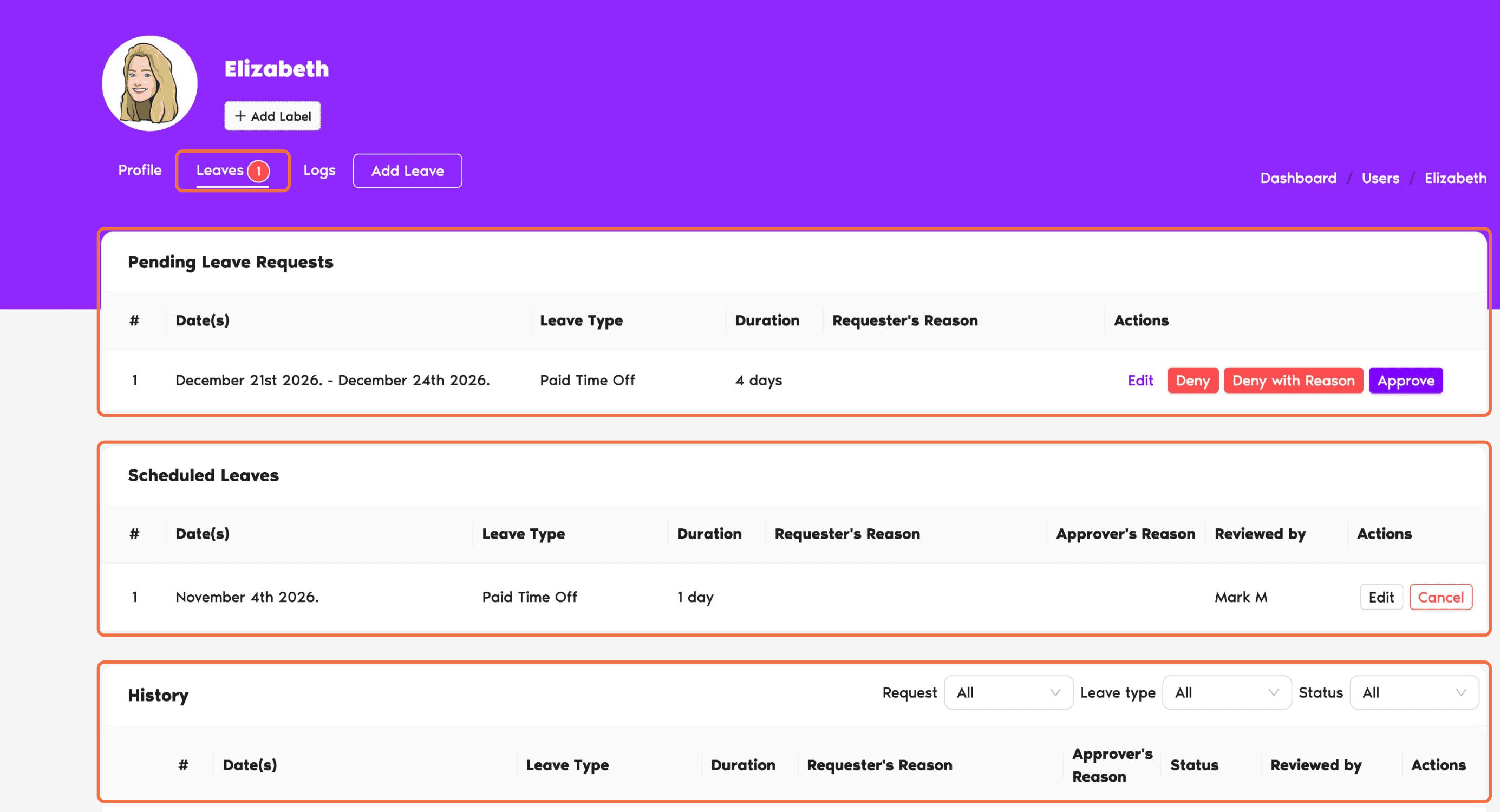
Den Urlaub einer Person verwalten
Öffnen Sie das Profil des Benutzers und wechseln Sie zum Tab Urlaube:
Urlaub für eine Person hinzufügen
Nutzen Sie diese Möglichkeit, wenn jemand selbst keinen Urlaub beantragen kann, zum Beispiel bei einer Krankmeldung per Telefon.
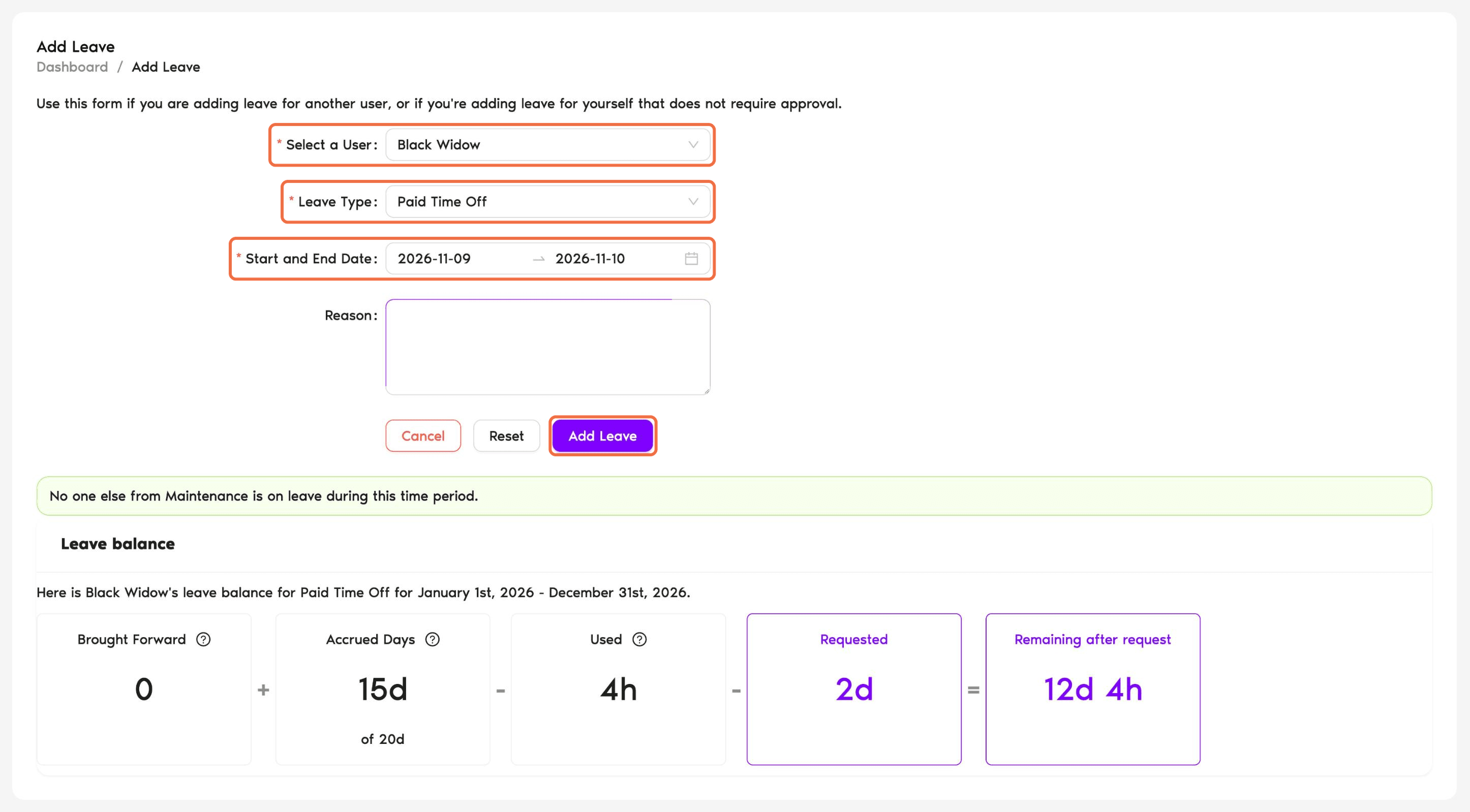
- Klicken Sie oben im Menü auf Urlaub beantragen und wählen Sie Urlaub hinzufügen.
- Wählen Sie den Benutzer unter Wählen Sie einen Benutzer.
- Wählen Sie die Urlaubsart und das Start- und Enddatum und geben Sie bei Bedarf einen Grund an.
- Klicken Sie auf Urlaub hinzufügen.
Sie können auch im Profil eines Benutzers auf Urlaub hinzufügen klicken.
Prüfen, ob es funktioniert hat
Im Tab Urlaube des Benutzers hat der Urlaub den richtigen Status und die richtigen Daten, und sein Guthaben unter Urlaubskontingente hat sich geändert.
Häufige Fragen
Öffnen Sie das Profil des Benutzers und wechseln Sie zum Tab „Urlaube“. Die ausstehenden Urlaubsanträge stehen ganz oben.
Siehe „Wie füge ich Zeitausgleich (TOIL) für einen Benutzer hinzu?“ in den Links unten.
Wie geht es weiter?
Administrator-Schulung 8: Urlaubsübersichten und Geburtstagsnachrichten an Ihr Team senden (Nur E-Mail) Wie füge ich Urlaub für einen Benutzer hinzu? Wie füge ich Zeitausgleich (TOIL) für einen Benutzer hinzu?Administratoren und Genehmiger: Sie erreichen uns per Live-Chat montags bis freitags von 9 bis 17 Uhr (EST) oder jederzeit per E-Mail an hello@vacationtracker.io.
 Book a Call