




Letzte Aktualisierung am November 2, 2026
Administrator-Schulung 8: Urlaubsübersichten und Geburtstagsnachrichten an Ihr Team senden (Slack)
Mit Team-Benachrichtigungen bleiben alle auf dem Laufenden, ohne das Dashboard zu öffnen. Senden Sie eine tägliche oder wöchentliche Übersicht darüber, wer frei hat, sowie Geburtstagsnachrichten.
Vorab entscheiden
Eine tägliche oder wöchentliche Übersicht erstellen
- Klicken Sie im linken Menü unter Team & Genehmigungsabläufe auf Team-Benachrichtigungen.
- Klicken Sie auf Neue Benachrichtigung und wählen Sie Tägliche/Wöchentliche Benachrichtigungen.
- Geben Sie einen Name der Benachrichtigung ein und filtern Sie optional, wen sie umfasst.
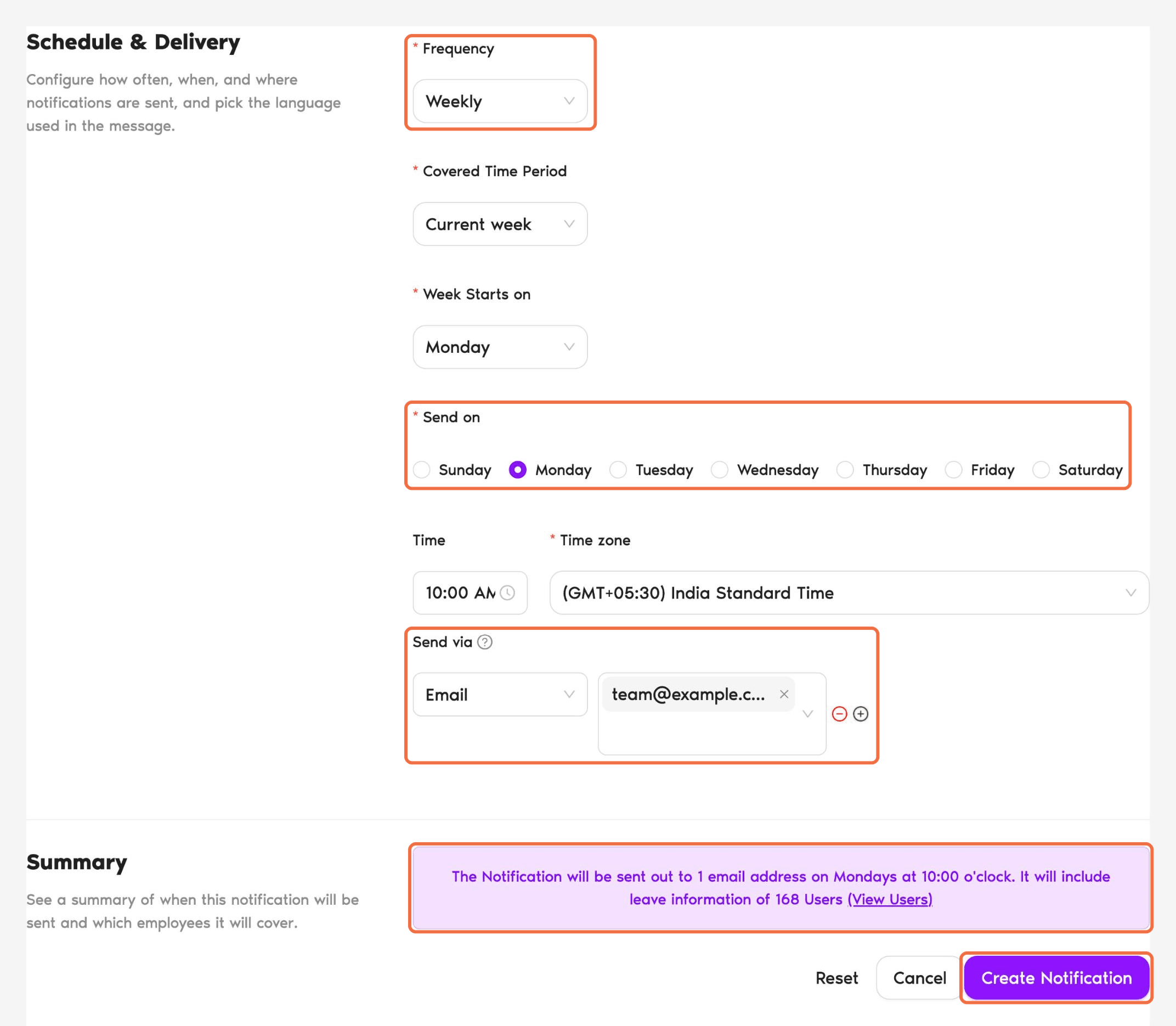
- Legen Sie Häufigkeit, die Tage unter Senden am, Zeit und Zeitzone fest.
- Wählen Sie unter Senden über die Option Kanal und den Slack-Kanal (öffentlich oder privat) oder wählen Sie E-Mail. Sie können mehrere E-Mail-Empfänger hinzufügen, aber nur einen Kanal pro Benachrichtigung.
- Legen Sie fest, wie unter Urlaub gruppieren nach gruppiert wird, was Bei keinem bevorstehenden Urlaub passieren soll, und die Sprache.
- Lesen Sie die Zusammenfassung und klicken Sie dann auf Benachrichtigung speichern.
Eine Geburtstagsnachricht erstellen
- Klicken Sie auf Neue Benachrichtigung und wählen Sie Geburtstagsbenachrichtigungen.
- Geben Sie einen Namen ein und legen Sie fest, ob sie für alle Benutzer gilt.
- Legen Sie Senden um, Senden über und die Sprache fest.
- Legen Sie fest, ob an Wochenenden und arbeitsfreien Tagen gesendet wird. Wenn nicht, geht die Nachricht am nächsten Arbeitstag raus.
- Fügen Sie optional Personen hinzu, die einen 3-Tage-Vorabhinweis erhalten sollen.
- Klicken Sie auf Benachrichtigung speichern.
Geburtstage lassen sich abbestellen
Benutzer können ihre eigene Geburtstagsankündigung unter Kontoeinstellungen deaktivieren.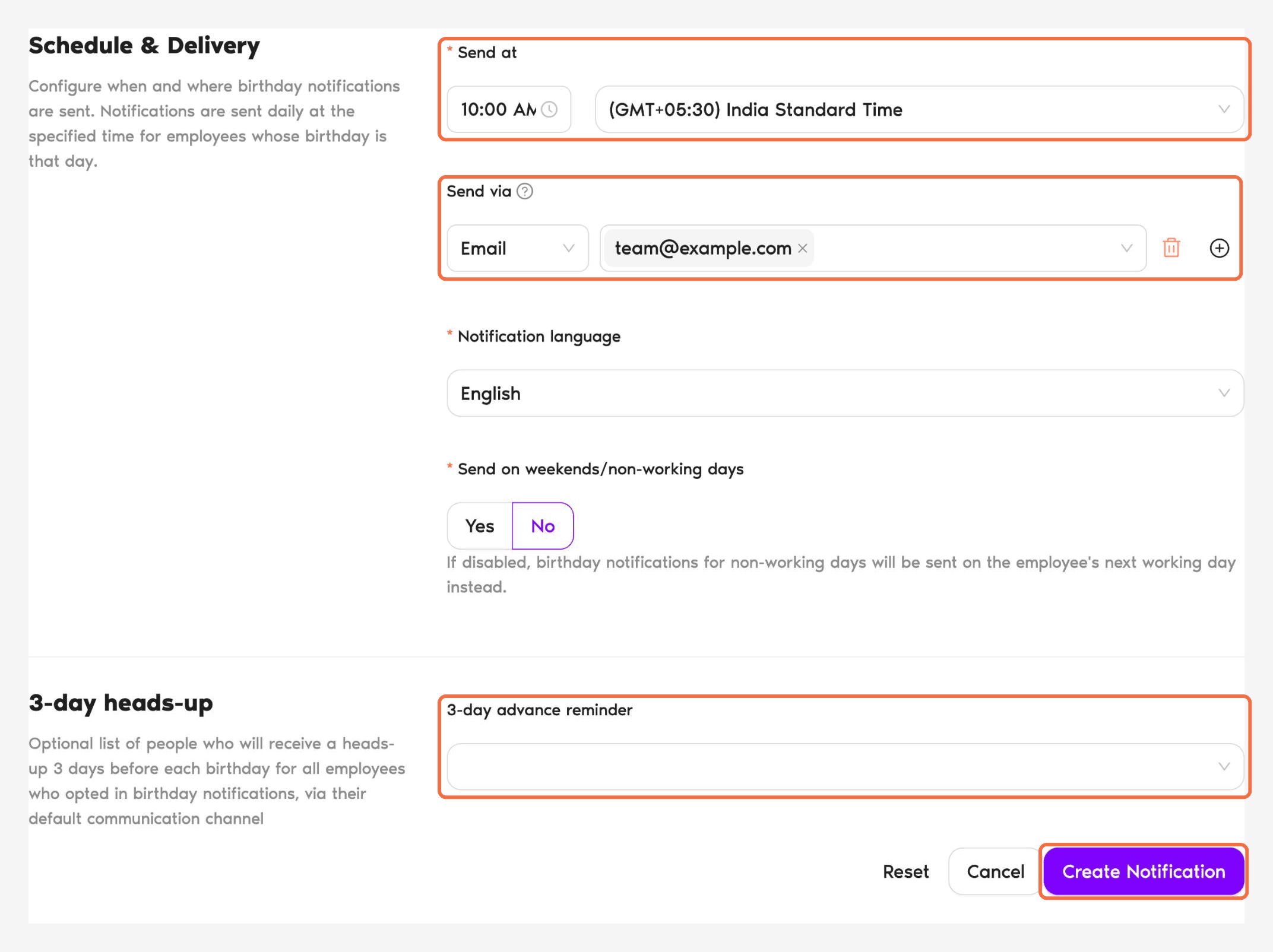
Prüfen, ob es funktioniert hat
Die Benachrichtigung ist auf der Seite Team-Benachrichtigungen aufgeführt und ihr Schalter ist eingeschaltet.
Häufige Fragen
Ja. Nutzen Sie zum Beispiel den Filter Abteilungen, um für jede Abteilung eine eigene Übersicht zu erstellen.
Wie geht es weiter?
Administrator-Schulung 9: Festlegen, welche Rollen welche Funktion sehen (Slack) Leitfaden: Benachrichtigungen in Vacation Tracker Wie richte ich Benachrichtigungen in Vacation Tracker ein?Brauchen Sie Hilfe?
Benutzer: Wenn Sie Fragen haben, schreiben Sie uns jederzeit an hello@vacationtracker.io.Administratoren und Genehmiger: Sie erreichen uns per Live-Chat montags bis freitags von 9 bis 17 Uhr (EST) oder jederzeit per E-Mail an hello@vacationtracker.io.
 Book a Call