






Letzte Aktualisierung am Januar 27, 2026
Wie richte ich Benachrichtigungen in Vacation Tracker ein?
Benachrichtigungen halten Ihr Team auf dem Laufenden, wer abwesend ist – ohne dass jemand in einen Kalender schauen oder nachfragen muss. Wählen Sie einen Slack-Channel, einen Microsoft-Teams-Kanal oder eine Liste von E-Mail-Adressen, legen Sie einen täglichen oder wöchentlichen Zeitplan fest, und Vacation Tracker erledigt den Rest. Alles wird unter Team-Benachrichtigungen konfiguriert, gilt auf Workspace-Ebene und ist in etwa einer Minute eingerichtet.
Wer Benachrichtigungen einrichten kann
Sowohl Administratoren als auch Genehmiger können Team-Benachrichtigungen erstellen. Jede Benachrichtigung gehört der Person, die sie erstellt hat, und die Regeln für das Bearbeiten und Löschen richten sich nach der Rolle:
Benachrichtigung erstellen
- Melden Sie sich unter app.vacationtracker.io an.
- Klicken Sie im linken Menü unter Team & Genehmigungsabläufe auf Team-Benachrichtigungen.
- Klicken Sie oben auf der Seite auf Neue Benachrichtigung. Es öffnet sich ein Dropdown-Menü mit den verfügbaren Benachrichtigungstypen – wählen Sie Tägliche/Wöchentliche Benachrichtigungen.
- Füllen Sie das Formular aus (die einzelnen Felder werden unten beschrieben).
- Klicken Sie unten auf Benachrichtigung speichern, um zu speichern. Mit Abbrechen verlassen Sie das Formular ohne zu speichern, mit Zurücksetzen setzen Sie das Formular auf die Standardwerte zurück.
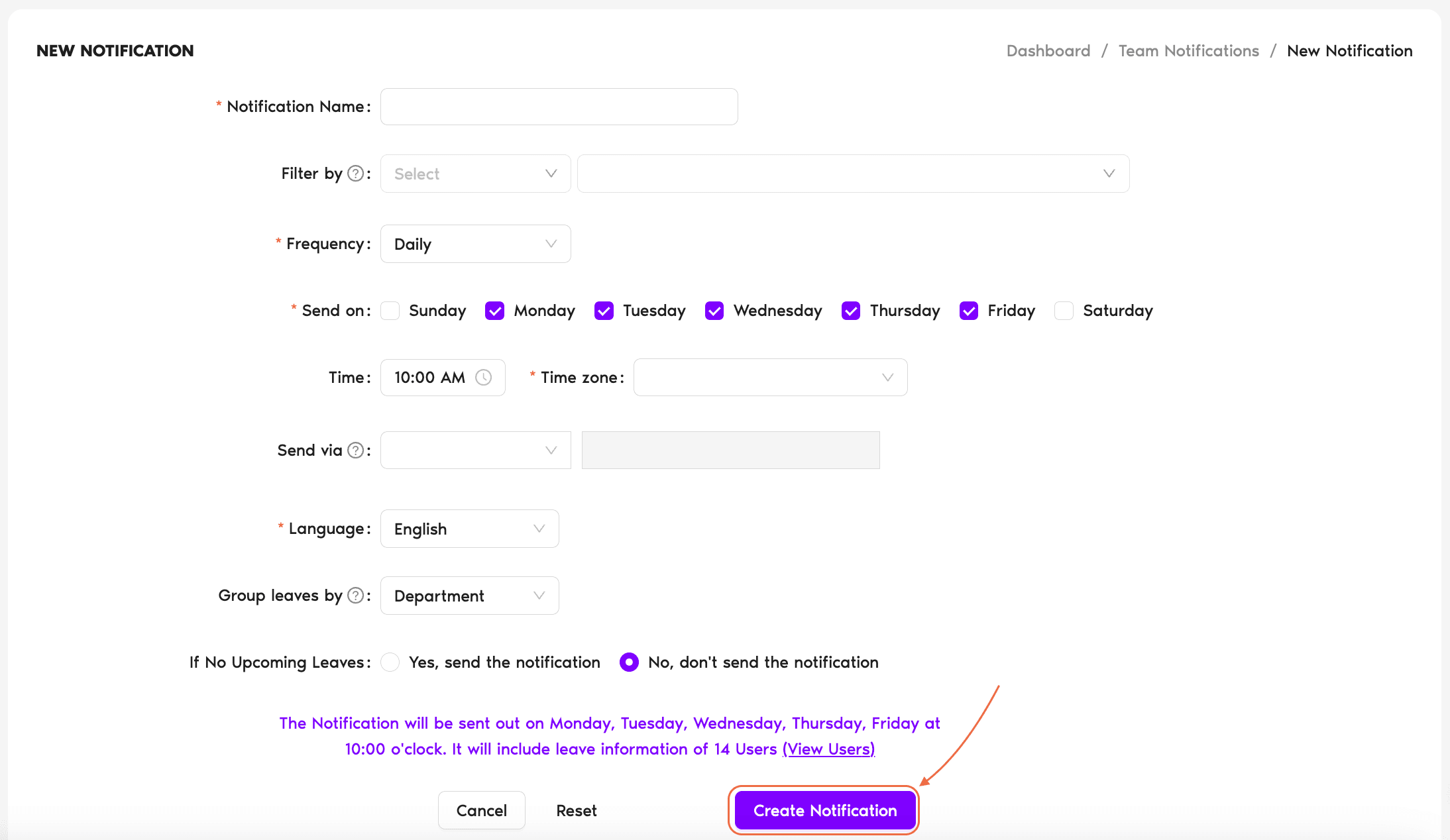
Die Felder im Einzelnen
Name der Benachrichtigung
Eine Bezeichnung nur für Ihre eigene Orientierung. Sie wird auf der Seite „Team-Benachrichtigungen“ angezeigt, damit Sie ähnliche Benachrichtigungen unterscheiden können – Ihr Team sieht sie in der zugestellten Benachrichtigung nicht. Beispiele: „Tägliches Team-Stand-up“, „Wöchentliche Übersicht Vertrieb“, „HR-Freitagsrückblick“.
Filtern nach
Legt fest, welche Benutzer die Benachrichtigung abdeckt. Im ersten Dropdown-Menü wählen Sie die Filterart, im zweiten einen oder mehrere Werte dieser Art. Durch mehrere Filterzeilen können Sie Filter kombinieren.
Häufigkeit
Wie oft die Benachrichtigung gesendet wird.
Täglich
Blendet die Zeile Senden am mit Kontrollkästchen für jeden Wochentag ein. Markieren Sie die Tage, an denen Sie eine Benachrichtigung erhalten möchten (standardmäßig sind Montag bis Freitag ausgewählt). Die Benachrichtigung wird an jedem markierten Tag einmal zur festgelegten Uhrzeit gesendet.
Wöchentlich
Wird einmal pro Woche gesendet. Sie können festlegen, an welchem Tag die Woche beginnt, an welchem Wochentag die Benachrichtigung gesendet wird und ob die Urlaubsinformationen die Aktuelle Woche oder die Nächste Woche abdecken sollen. Wählen Sie „Nächste Woche“, wenn Sie lieber sehen möchten, was ansteht – praktisch für die Planung.
Zeit und Zeitzone
Die Uhrzeit, zu der die Benachrichtigung gesendet wird, und die dafür geltende Zeitzone. Standardmäßig ist 10:00 Uhr eingestellt. Wenn Sie keine Zeitzone festlegen, verwendet die Benachrichtigung die Standardeinstellung Ihres Workspace. Andernfalls wählen Sie eine bestimmte Zeitzone, wenn die Benachrichtigung zu einer bestimmten Ortszeit der Empfänger gesendet werden soll.
Senden über
Wohin die Benachrichtigung zugestellt wird. Die Optionen hängen von der Integration Ihres Workspace ab:
Sprache
Die Sprache, in der die Benachrichtigung zugestellt wird. Standardmäßig ist Englisch eingestellt. Das ist nützlich, wenn Ihr Team Vacation Tracker hauptsächlich in einer anderen Sprache nutzt.
Urlaub gruppieren nach
Legt fest, wie die Urlaube im Text der Benachrichtigung gruppiert werden.
Bei keinem bevorstehenden Urlaub
Legt fest, was Vacation Tracker an einem ruhigen Tag tun soll. Zwei Optionen:
Nach dem Speichern
Die neue Benachrichtigung erscheint auf der Seite „Team-Benachrichtigungen“ mit den Spalten Aktiv, Name, Besitzer, Benachrichtigungstyp (Tägliche Benachrichtigung oder Wöchentliche Benachrichtigung) und Senden um. Jede Zeile bietet folgende Aktionen:
Weitere Benachrichtigungstypen
Im Dropdown-Menü Neue Benachrichtigung finden Sie außerdem einige weitere Benachrichtigungstypen:
Geburtstagsbenachrichtigungen
Sendet am Geburtstag jedes Benutzers eine Glückwunschbenachrichtigung. Die Einrichtung erfolgt über ein ähnliches Formular (Filter, Uhrzeit, Kanal für den Versand) – wählen Sie diese Option im Dropdown-Menü „Neue Benachrichtigung“, um sie zu konfigurieren.
Jubiläumsbenachrichtigungen (Demnächst verfügbar)
Im Dropdown-Menü als Demnächst verfügbar gekennzeichnet. Diese Benachrichtigungen würdigen Arbeitsjubiläen so, wie Geburtstagsbenachrichtigungen Geburtstage würdigen. Achten Sie auf das Änderungsprotokoll, um den Start nicht zu verpassen.
Unterschiede zwischen den Plänen
Häufige Fragen
Nein. Nur Administratoren und Genehmiger können Benachrichtigungen erstellen. Die Seite „Team-Benachrichtigungen“ befindet sich im Menübereich „Team & Genehmigungsabläufe“, der nur für Administratoren und Genehmiger sichtbar ist.
Urlaubserinnerungen sind automatische Hinweise an Genehmiger zu ausstehenden Urlaubsanträgen, die sie noch nicht bearbeitet haben (das System sendet sie nach einem festen Zeitplan, und sie lassen sich nicht deaktivieren). Team-Benachrichtigungen sind geplante Übersichten über genehmigte Urlaube, die an einen Kanal oder Posteingang Ihrer Wahl gesendet werden. Andere Empfänger, anderer Inhalt, andere Steuerungsmöglichkeiten.
Ja. Jede Benachrichtigung ist unabhängig, sodass Sie eine tägliche für den Vertriebskanal, eine wöchentliche für die Führungsebene und eine separate für HR gleichzeitig betreiben können. Jede erscheint als eigene Zeile auf der Seite „Team-Benachrichtigungen“ mit eigenem Schalter, Besitzer und eigenen Einstellungen.
Nächste Schritte
Wie deaktiviere oder lösche ich Benachrichtigungen?Administratoren und Genehmiger: Sie erreichen uns per Live-Chat montags bis freitags von 9 bis 17 Uhr (EST) oder jederzeit per E-Mail an hello@vacationtracker.io.
 Book a Call