




Letzte Aktualisierung am November 2, 2026
Genehmiger-Schulung 2: Urlaubsanträge im Dashboard genehmigen oder ablehnen (Microsoft Teams)
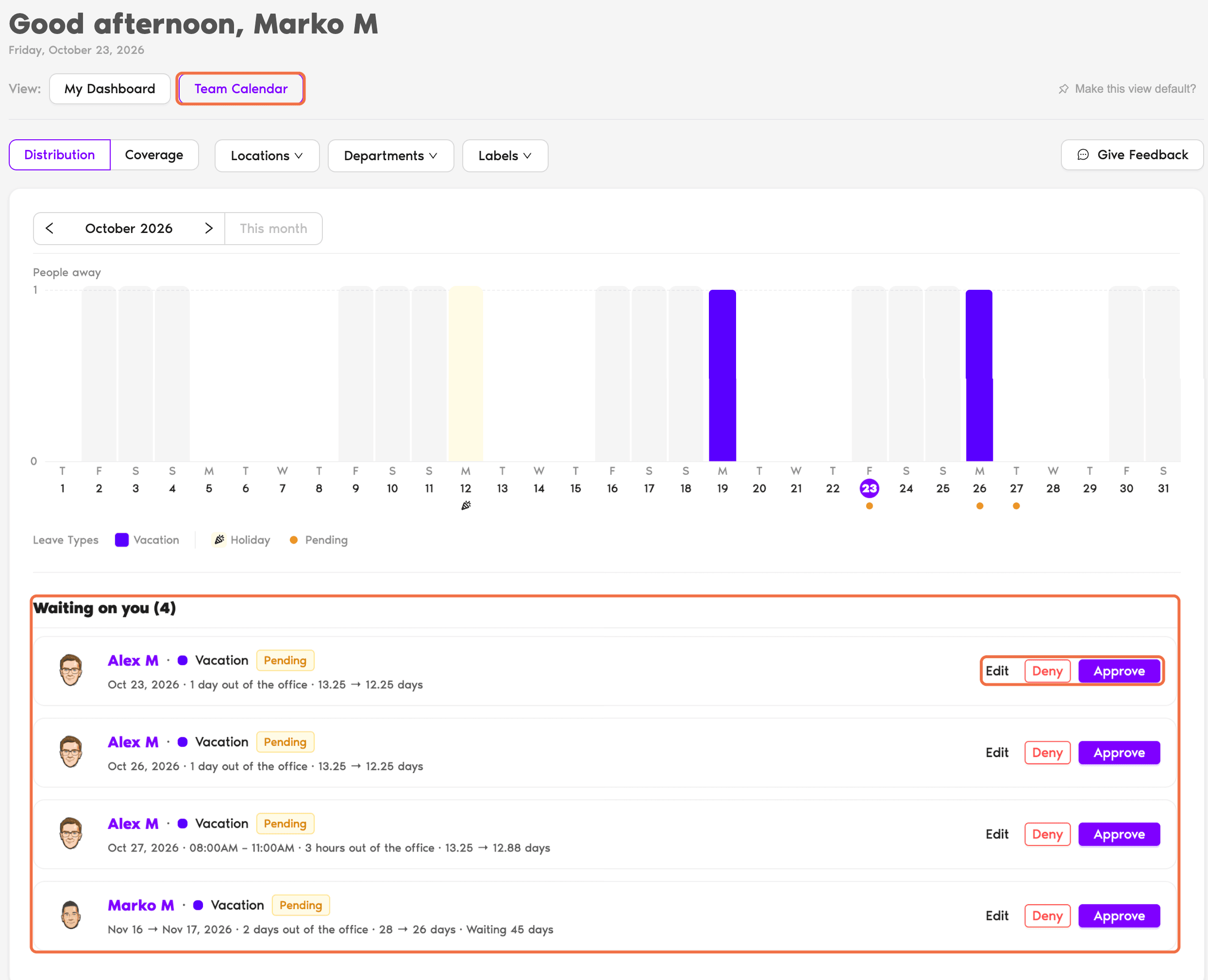
Jeder Antrag, der Ihre Antwort braucht, steht unter „Wartet auf Sie“ auf Ihrer Startseite. Öffnen Sie einen Antrag, um sich vor Ihrer Entscheidung ein vollständiges Bild zu machen.
Ihre Anträge finden
- Gehen Sie zu Startseite und stellen Sie die Ansicht auf Team-Kalender um.
- Sehen Sie unter Wartet auf Sie nach. Die Zahl zeigt, wie viele Anträge Ihre Antwort brauchen.
- Jede Karte zeigt, wer den Antrag stellt, die Urlaubsart, die Daten und das Guthaben vor und nach dem Urlaub.
Die Details prüfen
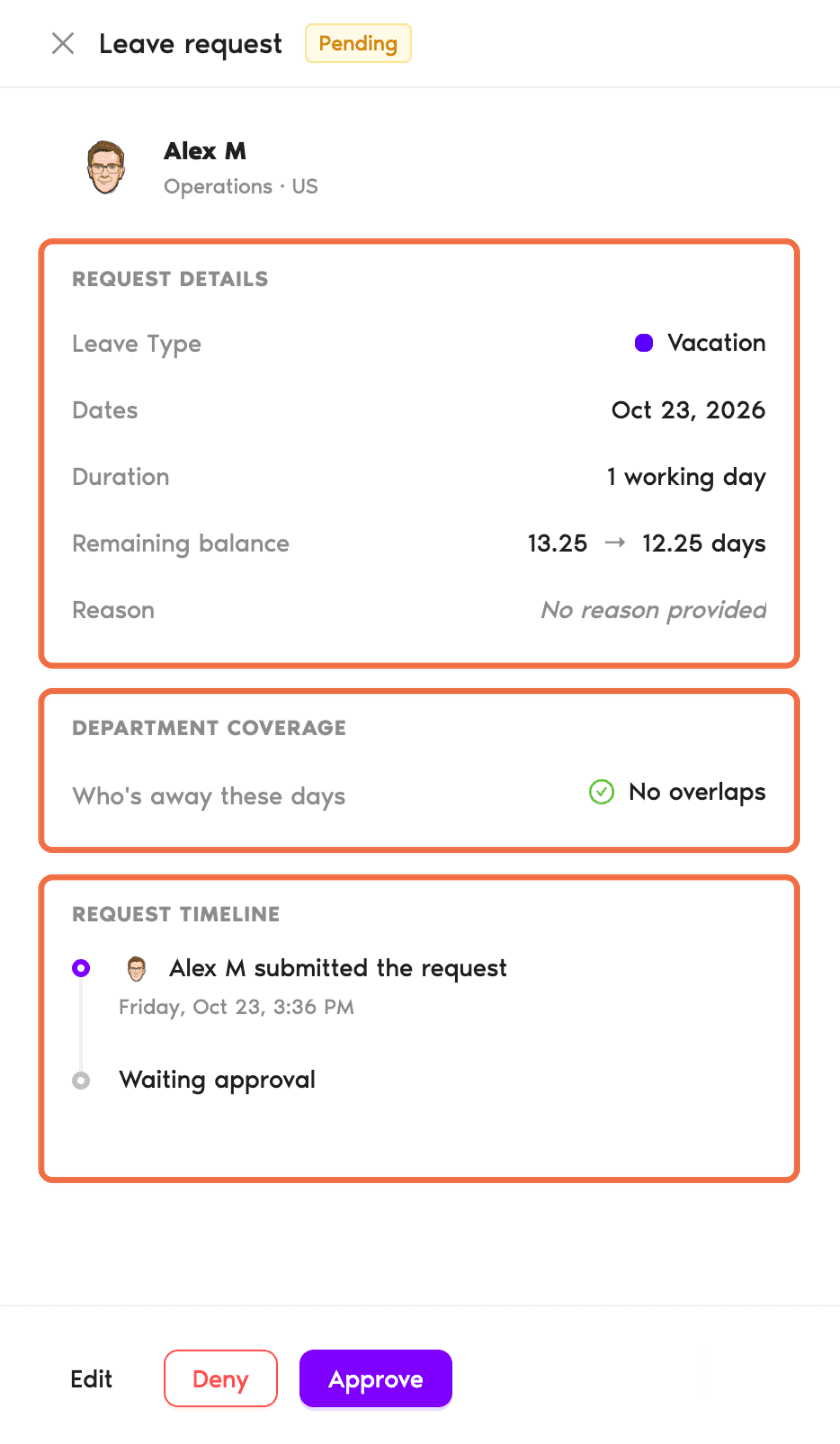
Klicken Sie auf einen Antrag, um rechts den Bereich Urlaubsantrag zu öffnen:
Genehmigen oder ablehnen
- Klicken Sie auf Genehmigen, um den Antrag zu genehmigen.
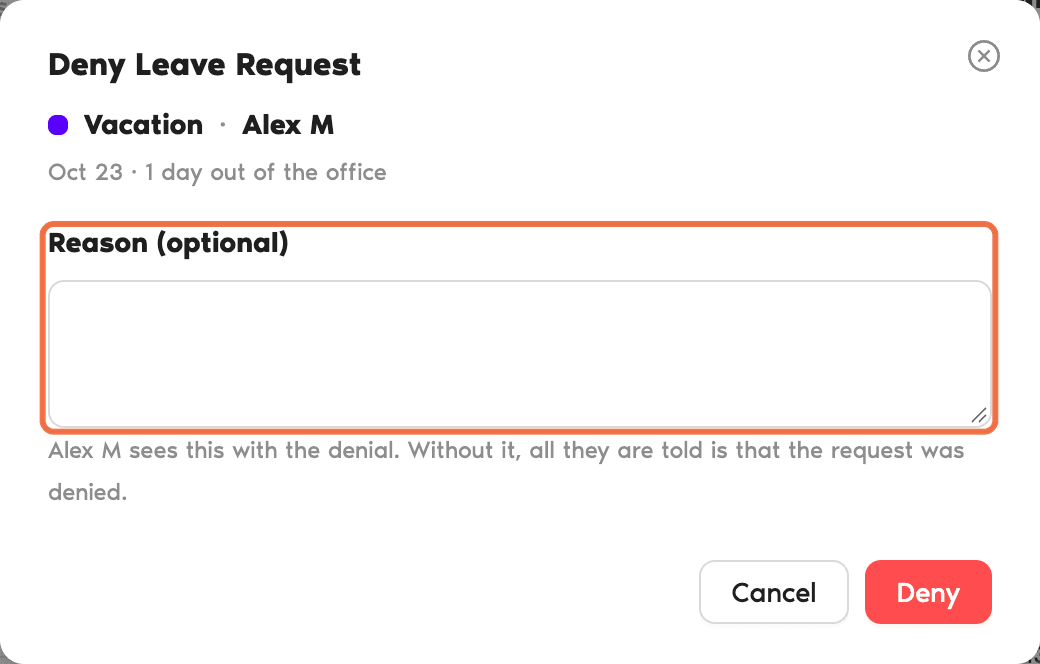
- Oder klicken Sie auf Ablehnen. Geben Sie im Fenster Urlaubsantrag ablehnen einen Grund (Optional) an und bestätigen Sie.
Dieselben Schaltflächen finden Sie auf der Antragskarte und im Bereich.
Aus einem Profil heraus reagieren
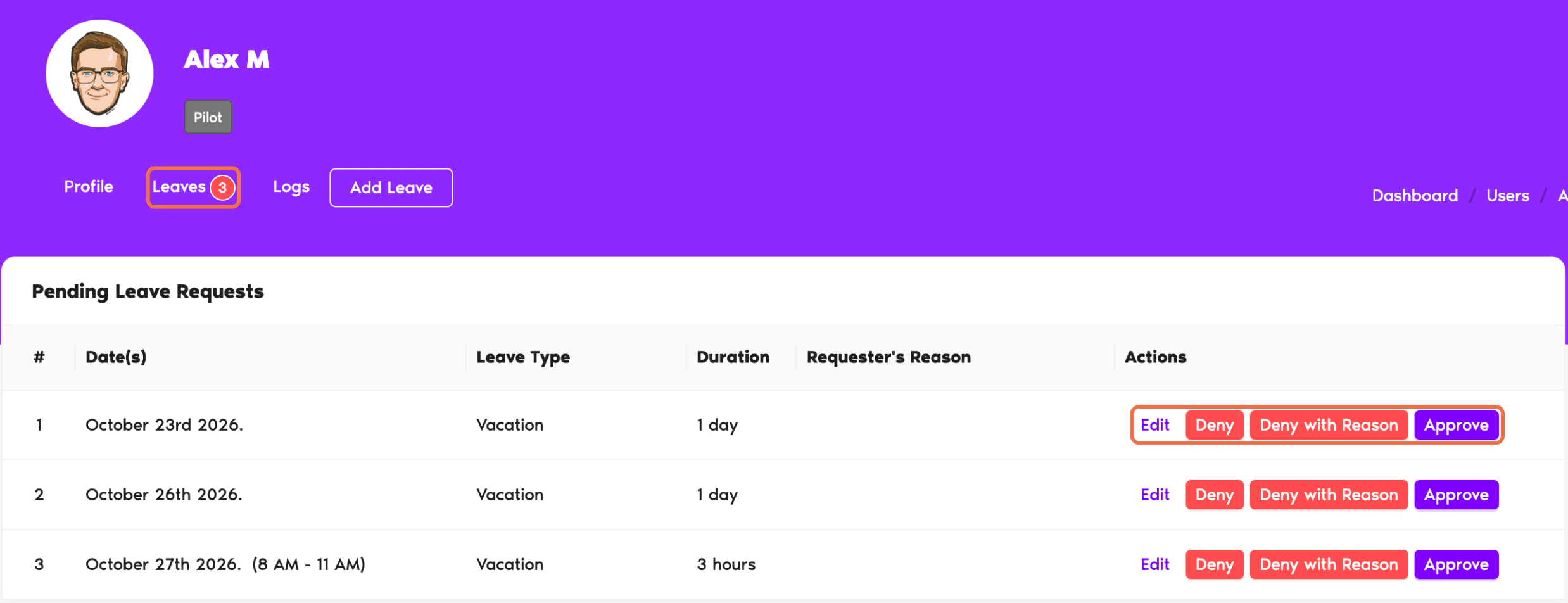
Gehen Sie zu Benutzer, öffnen Sie das Profil der Person und wechseln Sie zur Registerkarte Urlaube. Ausstehende Anträge werden dort mit Genehmigen, Ablehnen, Mit Begründung ablehnen und Bearbeiten aufgeführt.
Prüfen, ob es funktioniert hat
Der Antrag steht nicht mehr unter Wartet auf Sie, und genehmigter Urlaub erscheint im Kalender.
Häufige Fragen
Die Dauer zählt nur Arbeitstage. Arbeitsfreie Tage und Feiertage am Standort der Person werden nicht mitgezählt.
Nein. Sie zeigt nur genehmigten Urlaub von Personen derselben Abteilung.
Hat Ihre Abteilung mehr als eine Genehmigungsstufe, geht der Antrag an den nächsten Genehmiger weiter. Der Antragsverlauf zeigt, wo er gerade steht.
Wie geht es weiter?
Genehmiger-Schulung 3: Urlaubsantrag ändern oder genehmigten Urlaub stornieren (Microsoft Teams) Genehmiger-Schulung 1: Urlaubsanträge in Microsoft Teams genehmigen oder ablehnen Genehmiger-Schulung 5: Vor der Genehmigung prüfen, wer abwesend ist (Microsoft Teams)Administratoren und Genehmiger: Sie erreichen uns per Live-Chat montags bis freitags von 9 bis 17 Uhr (EST) oder jederzeit per E-Mail an hello@vacationtracker.io.
 Book a Call