




Letzte Aktualisierung am November 2, 2026
Genehmiger-Schulung 3: Urlaubsantrag ändern oder genehmigten Urlaub stornieren (Microsoft Teams)
Ändern Sie einen Antrag, bevor Sie darauf reagieren, oder stornieren Sie bereits genehmigten Urlaub.
Einen Antrag vor Ihrer Antwort bearbeiten
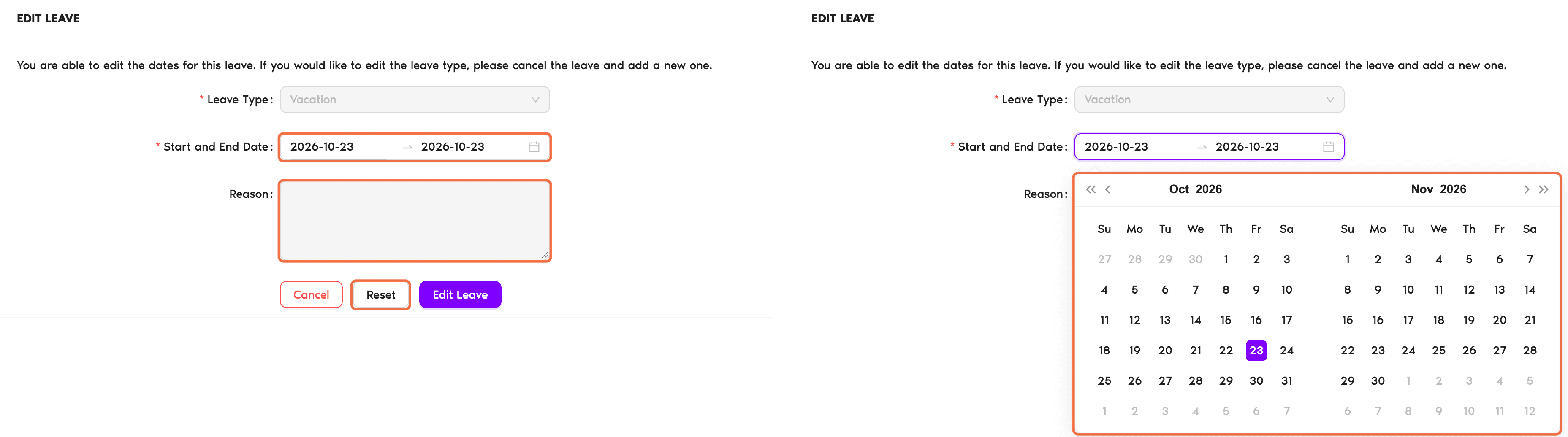
- Klicken Sie auf der Startseite unter Wartet auf Sie beim Antrag auf Bearbeiten. Sie können auch im Bereich „Urlaubsantrag“ auf Bearbeiten klicken.
- Ändern Sie die Daten oder den Grund. Mit Zurücksetzen kehren Sie zum ursprünglichen Antrag zurück. Die Urlaubsart lässt sich hier nicht ändern. Um sie zu ändern, stornieren Sie den Urlaub und fügen einen neuen hinzu.
- Klicken Sie auf Urlaub bearbeiten.
- Genehmigen oder lehnen Sie den Antrag wie gewohnt ab.
Genehmigten Urlaub stornieren
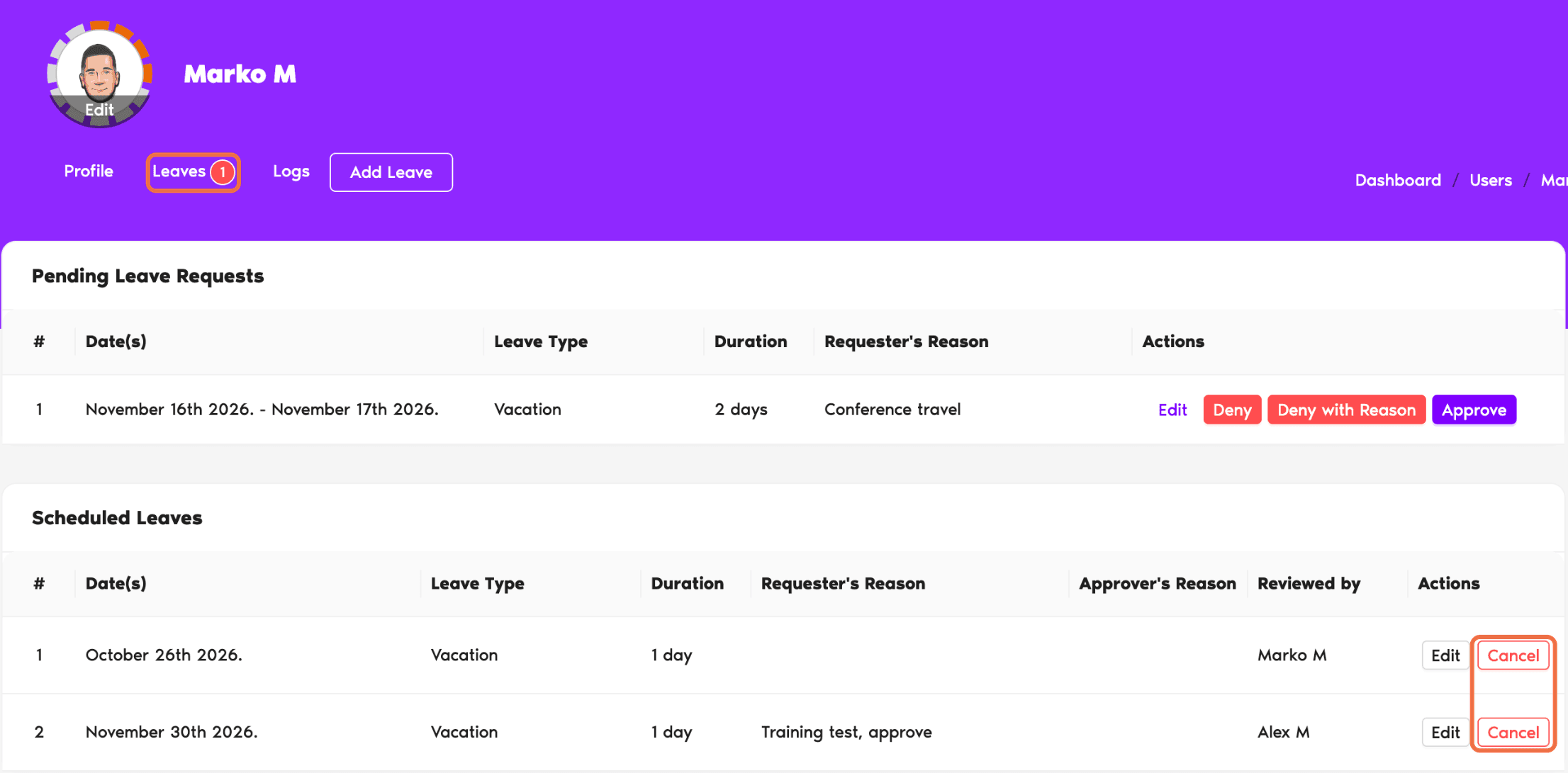
- Gehen Sie zu Benutzer und öffnen Sie das Profil der Person.
- Wechseln Sie zur Registerkarte Urlaube.
- Suchen Sie den Urlaub unter den geplanten Urlauben und klicken Sie auf Stornieren.
Vergangenen Urlaub löschen
Auf derselben Registerkarte Urlaube steht vergangener Urlaub im Verlauf. Klicken Sie auf Löschen, um ihn zu entfernen.
Prüfen, ob es funktioniert hat
Die Registerkarte Urlaube der Person zeigt die neuen Daten, oder der Urlaub ist verschwunden. Ein bearbeiteter Antrag ist mit Bearbeitet gekennzeichnet.
Häufige Fragen
Genehmigter Urlaub, der noch bevorsteht, lässt sich auf der Registerkarte „Urlaube“ der Person stornieren. Bitten Sie die Person, ihn mit den richtigen Daten neu zu beantragen.
Wie geht es weiter?
Genehmiger-Schulung 4: Urlaub für ein Teammitglied eintragen, das ihn nicht selbst beantragen kann (Microsoft Teams) Genehmiger-Schulung 2: Urlaubsanträge im Dashboard genehmigen oder ablehnen (Microsoft Teams) Leitfaden: Administrator, Standortadministrator, Genehmiger und BenutzerBrauchen Sie Hilfe?
Benutzer: Wenn Sie Fragen haben, schreiben Sie uns jederzeit an hello@vacationtracker.io.Administratoren und Genehmiger: Sie erreichen uns per Live-Chat montags bis freitags von 9 bis 17 Uhr (EST) oder jederzeit per E-Mail an hello@vacationtracker.io.
 Book a Call