




Letzte Aktualisierung am November 2, 2026
Genehmiger-Schulung 1: Urlaubsanträge in Microsoft Teams genehmigen oder ablehnen
Wenn jemand in Ihrer Abteilung Urlaub beantragt, sendet Ihnen der Vacation Tracker Bot eine Nachricht in Microsoft Teams. Sie können direkt dort reagieren.
Was die Nachricht zeigt
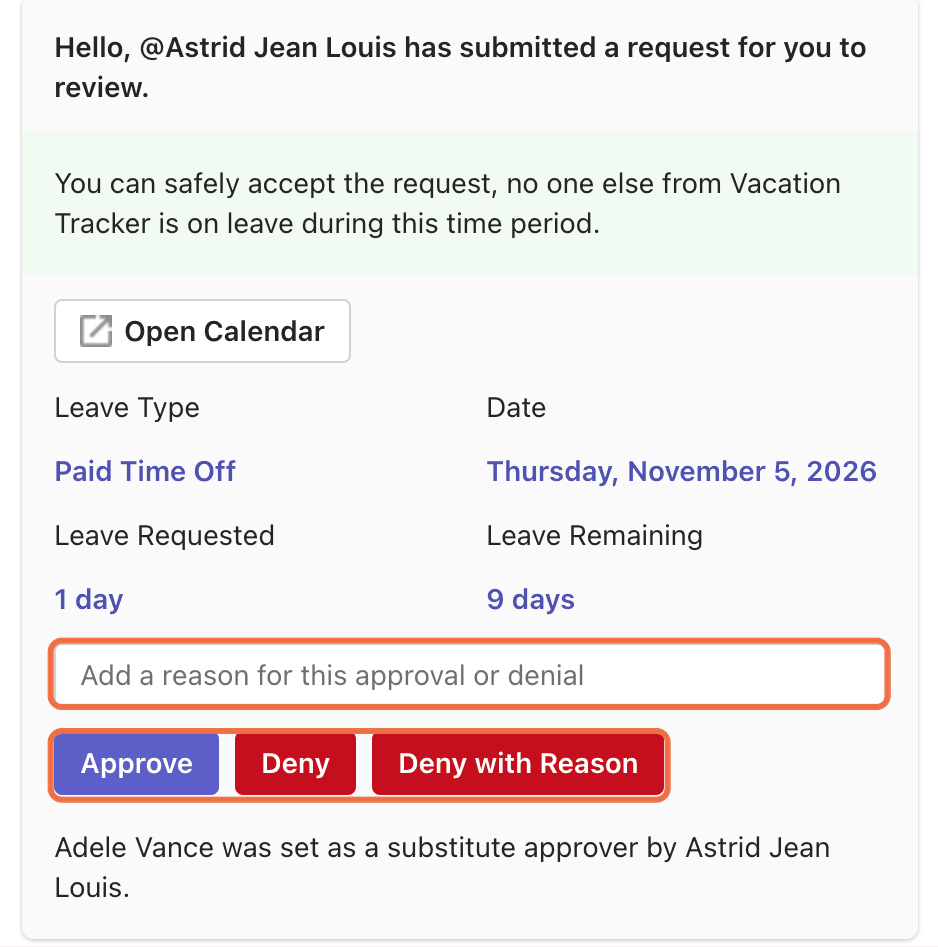
Die Nachricht beginnt mit Hallo, @Name hat einen Antrag zur Überprüfung eingereicht. und zeigt:
Auf den Antrag reagieren
- Öffnen Sie in Teams den Chat der App Vacation Tracker.
- Prüfen Sie die Daten, das Guthaben und wer sonst noch weg ist.
- Wenn Sie Ihre Entscheidung erklären möchten, geben Sie den Text unter Fügen Sie einen Grund für diese Genehmigung oder Ablehnung hinzu ein.
- Klicken Sie auf Genehmigen, Ablehnen oder Mit Begründung ablehnen. Teams zeigt Your response was sent to the app an.
Nachdem Sie reagiert haben
Weitere Nachrichten, die Sie erhalten
Prüfen, ob es funktioniert hat
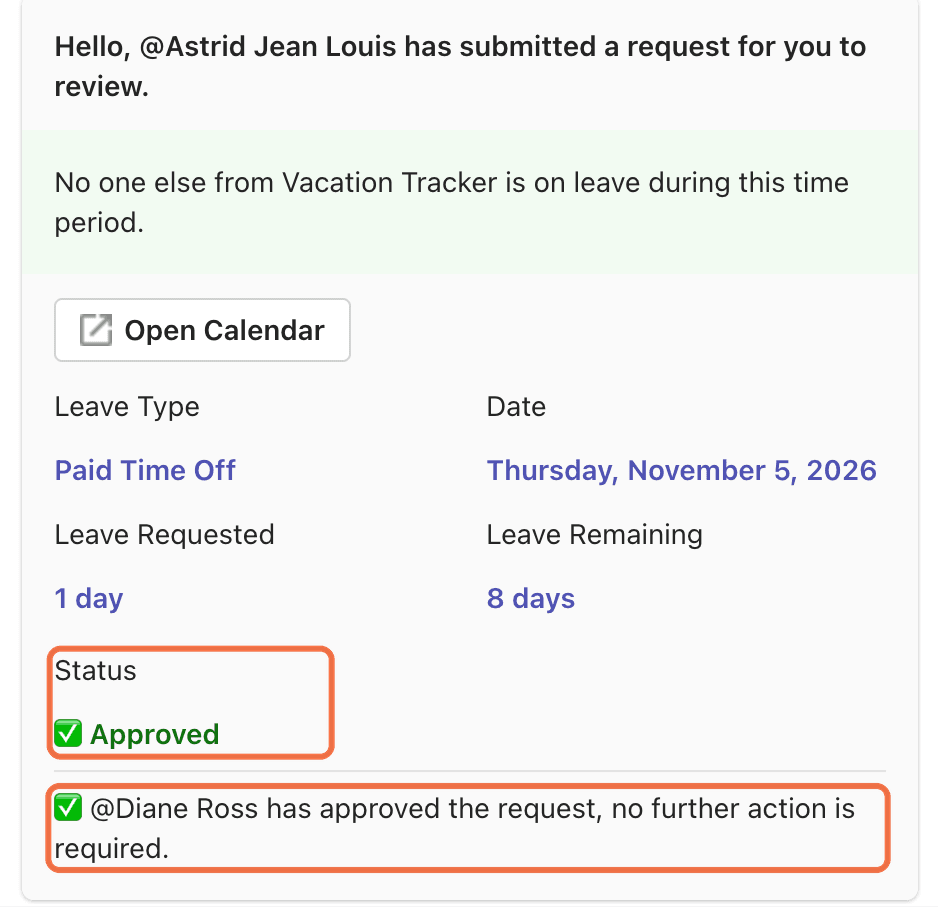
Die aktualisierte Nachricht zeigt den gewählten Status, und der Antrag steht im Dashboard auf Ihrer Startseite nicht mehr unter Wartet auf Sie.
Häufige Fragen
Nein. „Genehmigen“, „Ablehnen“ und „Mit Begründung ablehnen“ wirken alle sofort.
Das hängt davon ab, wie Ihr Administrator Ihre Abteilung eingerichtet hat. Der Antrag bleibt entweder offen, oder er läuft nach 7 Arbeitstagen ab bzw. sobald das Enddatum des Urlaubs verstrichen ist. Wenn er abläuft, erhalten Sie eine Nachricht.
Ja. Geben Sie eine Frage in den Chat ein, zum Beispiel „Wer aus meinem Team ist diese Woche abwesend?“. Der Bot kann die Anträge, die auf Sie warten, nicht auflisten; nutzen Sie dafür „Wartet auf Sie“ im Dashboard.
Wie geht es weiter?
Genehmiger-Schulung 2: Urlaubsanträge im Dashboard genehmigen oder ablehnen (Microsoft Teams) Genehmiger-Schulung 5: Vor der Genehmigung prüfen, wer abwesend ist (Microsoft Teams) Genehmiger-Schulung 0: Was Sie als Genehmiger tun (Microsoft Teams)Administratoren und Genehmiger: Sie erreichen uns per Live-Chat montags bis freitags von 9 bis 17 Uhr (EST) oder jederzeit per E-Mail an hello@vacationtracker.io.
 Book a Call