




Letzte Aktualisierung am November 2, 2026
Standortadministrator-Schulung 4: Benutzer an Ihrem Standort einladen, aktivieren oder deaktivieren (Google Workspace)
Sie können keine neuen Benutzer hinzufügen, aber Sie können Personen an Ihrem Standort einladen, die noch nicht beigetreten sind, und sie aktivieren oder deaktivieren.
Jemanden einladen
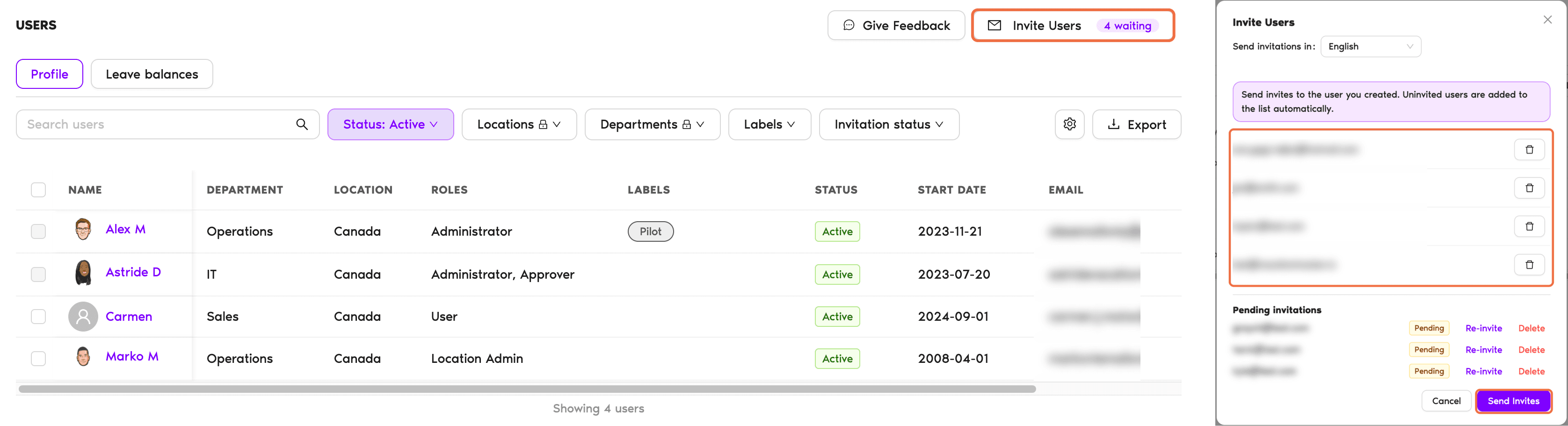
Wenn jemand an Ihrem Standort Vacation Tracker noch nicht beigetreten ist, laden Sie die Person auf der Seite Benutzer ein, damit sie sich anmelden und Urlaub beantragen kann.
Einen Benutzer deaktivieren
- Gehen Sie zu Benutzer und suchen Sie die Person.
- Klicken Sie auf das Drei-Punkte-Menü am Ende ihrer Zeile und wählen Sie Deaktivieren.
- Bestätigen Sie mit Deaktivieren.
Um mehrere Personen zu deaktivieren, markieren Sie sie und klicken Sie dann in der Leiste unten auf der Seite auf Deaktivieren.
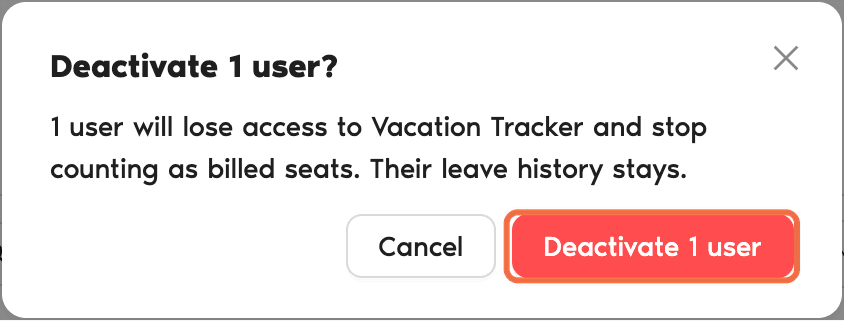
Was Deaktivieren bewirkt
Einen Benutzer wieder aktivieren
- Stellen Sie auf der Seite Benutzer den Filter Status auf Inaktiv.
- Klicken Sie auf das Drei-Punkte-Menü in der Zeile der Person und wählen Sie Aktivieren.
Prüfen, ob es funktioniert hat
Die Spalte Status zeigt für die Person Aktiv oder Inaktiv.
Häufige Fragen
Wenden Sie sich an Ihren Administrator. Nur Administratoren können neue Benutzer hinzufügen.
Administratoren lassen sich nicht direkt deaktivieren. Bitten Sie einen Administrator, zuerst ihre Rolle zu ändern.
Wie geht es weiter?
Standortadministrator-Schulung 5: Mit Abteilungen festlegen, wer wessen Urlaub genehmigt (Google Workspace) Wie deaktiviere ich einen Benutzer? Standortadministrator-Schulung 3: Benutzerprofil, Arbeitstage und Urlaubskontingente aktualisieren (Google Workspace)Administratoren und Genehmiger: Sie erreichen uns per Live-Chat montags bis freitags von 9 bis 17 Uhr (EST) oder jederzeit per E-Mail an hello@vacationtracker.io.
 Book a Call