






Letzte Aktualisierung am September 14, 2026
Wie deaktiviere ich einen Benutzer?
Manche Mitarbeitende sind eine Zeit lang weg – längerer Urlaub, ein Sabbatical, eine längere Vertragspause – und Sie möchten nicht, dass sie in dieser Zeit zu Ihren Plätzen zählen oder Nachrichten von Vacation Tracker erhalten. Durch das Deaktivieren werden sie in die Liste Inaktiv verschoben: Sie haben keinen Zugriff auf das System, Ihnen werden keine Kosten mehr für sie berechnet, aber alles (Verlauf, Guthaben, Einstellungen) bleibt für ihre Rückkehr erhalten.
Einen Benutzer deaktivieren
- Melden Sie sich unter app.vacationtracker.io an.
- Klicken Sie im linken Menü unter Team & Genehmigungsabläufe auf Benutzer.
- Suchen Sie den Benutzer. Nutzen Sie bei einem großen Team das Feld Benutzer suchen über der Tabelle.
- Bewegen Sie den Mauszeiger über seine Zeile und klicken Sie ganz rechts auf das Drei-Punkte-Menü (…).
- Klicken Sie auf Deaktivieren. Es erscheint ein Bestätigungsfenster mit der Überschrift Status für [Name des Benutzers] ändern. Darin wird erklärt, dass der Benutzer den Zugriff auf Vacation Tracker verliert und nicht mehr als abgerechneter Platz zählt und dass sein Urlaubsverlauf erhalten bleibt. Klicken Sie zur Bestätigung auf Deaktivieren.
Der Benutzer verschwindet sofort aus der Liste. Er ist aber nicht weg: Setzen Sie den Filter Status über der Tabelle auf Inaktiv, um ihn wieder zu sehen.
Mehrere Personen gleichzeitig deaktivieren
- Aktivieren Sie auf der Seite Benutzer das Kontrollkästchen links in jeder Zeile, die Sie deaktivieren möchten. Schneller geht es, wenn Sie die Liste vorher mit den Filtern Standorte, Abteilungen oder Etiketten eingrenzen.
- Unten auf der Seite erscheint eine Leiste, die anzeigt, wie viele Benutzer Sie ausgewählt haben.
- Klicken Sie in dieser Leiste auf Deaktivieren und bestätigen Sie dann im angezeigten Fenster. Die Schaltfläche nennt die Anzahl der ausgewählten Personen, zum Beispiel 3 Benutzer deaktivieren.
Mit Auswahl löschen in derselben Leiste heben Sie die gesamte Auswahl auf, falls Sie die falschen Personen ausgewählt haben.
Im Profil des Benutzers
Wenn Sie sich bereits im Profil einer Person befinden, können Sie es auch dort erledigen:
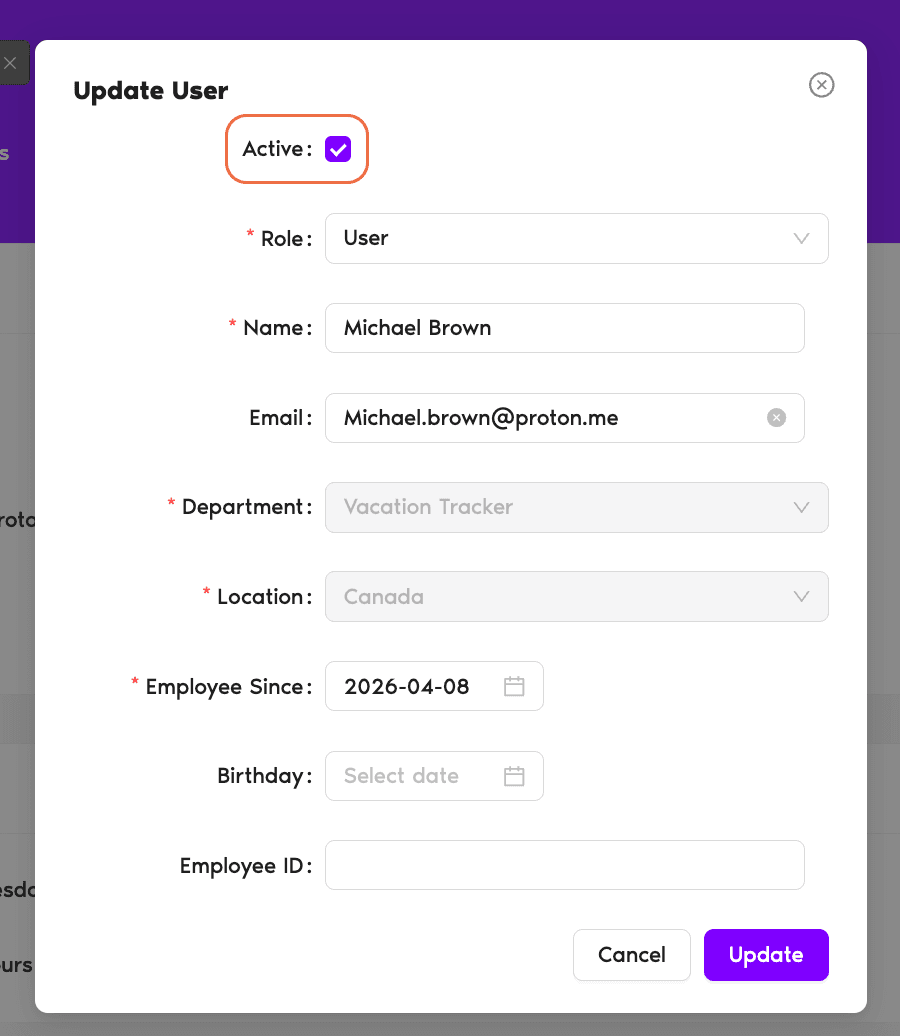
- Klicken Sie im Feld Benutzerprofil oben rechts auf Bearbeiten. Das Fenster Benutzer aktualisieren öffnet sich.
- Deaktivieren Sie oben im Fenster das Kontrollkästchen Aktiv.
- Klicken Sie unten im Fenster auf Aktualisieren.
Dasselbe Fenster öffnet sich direkt aus der Liste, wenn Sie im Drei-Punkte-Menü in der Zeile eines Benutzers Benutzerdetails bearbeiten wählen – Sie müssen also nicht erst das Profil öffnen.
Einen Benutzer reaktivieren
Der Ablauf ist derselbe, nur umgekehrt. Öffnen Sie die Seite „Benutzer“ und setzen Sie den Filter Status auf Inaktiv. Klicken Sie dann entweder im Drei-Punkte-Menü in der Zeile des Benutzers auf Aktivieren, oder öffnen Sie Benutzerdetails bearbeiten, aktivieren Sie das Kontrollkästchen Aktiv wieder und klicken Sie auf Aktualisieren. Wenn Sie mehrere Personen gleichzeitig auswählen, finden Sie Aktivieren auch in der unteren Leiste. Die Benutzer kommen mit allen Einstellungen, ihrem Urlaubsverlauf und ihren Guthaben genau so zurück, wie sie waren.
Was sich ändert – und was nicht
Was sich ändert
Der Benutzer kann sich nicht mehr anmelden, keine Urlaubsanträge mehr einreichen und keine neuen Urlaube genehmigt bekommen. Er erhält keine Benachrichtigungen von Vacation Tracker mehr und zählt nicht zur Gesamtzahl Ihrer abgerechneten Plätze – durch das Deaktivieren sparen Sie also bei Ihrem Abonnement.
Was sich nicht ändert
Sein Urlaubsverlauf, seine Guthaben, übertragenen Tage, Arbeitstage, die Zuordnung zu Abteilung/Standort und alle anderen Profildaten bleiben genau so, wie sie waren. Administratoren können das Profil des Benutzers weiterhin öffnen und bei Bedarf Felder bearbeiten, auch während sich der Benutzer in der Liste „Inaktiv“ befindet.
Häufige Fragen
Ja – inaktive Benutzer zählen nicht zu Ihren Plätzen, und Ihrer Organisation werden für sie keine Kosten berechnet. Dasselbe gilt für gelöschte Benutzer. Nur aktive Benutzer fließen in den Preis Ihres Abonnements ein.
Das Deaktivieren nehmen Sie manuell vor – „Aktiv“ deaktivieren, auf „Aktualisieren“ klicken. Das Löschen erfolgt automatisch, wenn jemand aus Ihrem Slack-/Microsoft-Teams-/Google-Workspace-Verzeichnis entfernt wird. Inaktive Benutzer kann ein Administrator in Vacation Tracker reaktivieren; gelöschte Benutzer können nur zurückkehren, wenn sie zuerst wieder zur Quellintegration hinzugefügt werden. Siehe Was ist der Unterschied zwischen inaktiven und gelöschten Benutzern?
Ausstehende Anträge werden beim Deaktivieren eines Benutzers nicht automatisch storniert. Genehmiger können wie gewohnt darüber entscheiden. Der Benutzer kann lediglich keine neuen Anträge einreichen, bis er reaktiviert wird.
Nächste Schritte
Was ist der Unterschied zwischen inaktiven und gelöschten Benutzern? Wie lege ich einen Administrator in Vacation Tracker fest? Wie lege ich einen Genehmiger in Vacation Tracker fest?Administratoren und Genehmiger: Sie erreichen uns per Live-Chat montags bis freitags von 9 bis 17 Uhr (EST) oder jederzeit per E-Mail an hello@vacationtracker.io.
 Book a Call