




Ultimo aggiornamento il Novembre 2, 2026
Formazione Amministratore di sede 7: inviare al tuo team riepiloghi dei congedi e messaggi di compleanno (Microsoft Teams)
Tieni aggiornato il tuo team senza aprire la dashboard. Invia un riepilogo giornaliero o settimanale di chi è assente, o messaggi di compleanno.
Crea un riepilogo giornaliero o settimanale
- Nel menu a sinistra, sotto Team e flussi di approvazione, fai clic su Notifiche del team.
- Fai clic su Nuova Notifica e scegli Notifiche Giornaliere/Settimanali.
- Inserisci un Nome della notifica e, se vuoi, filtra chi include per sede, dipartimento o etichetta.
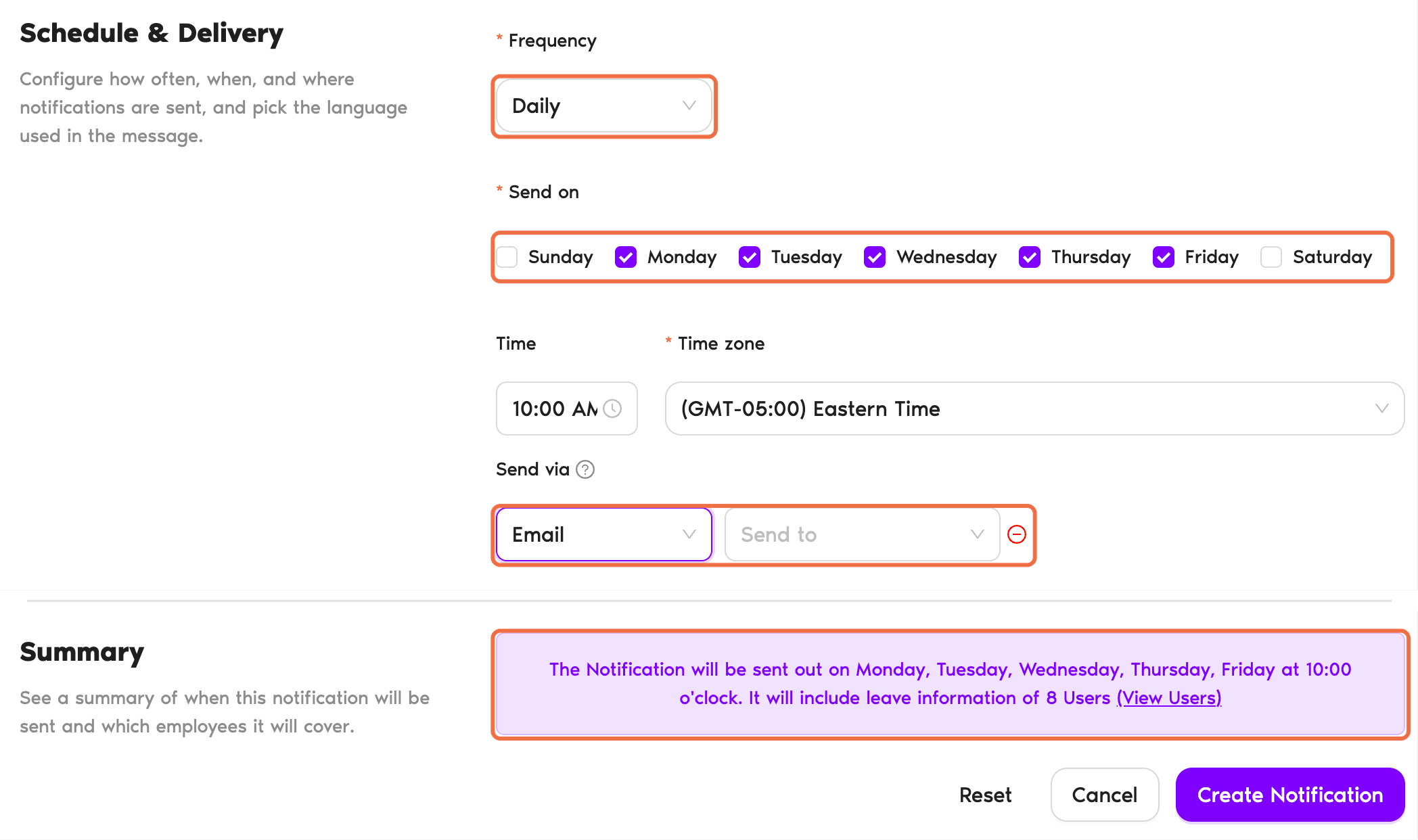
- Imposta Frequenza, i giorni in Invia il, Ora e Fuso orario.
- In Invia Tramite, scegli Canale e seleziona il canale di Teams, oppure scegli Email. Puoi aggiungere più destinatari e-mail, ma un solo canale per notifica.
- Scegli come Raggruppa permessi per, cosa fare in Se non ci sono permessi imminenti e la Lingua.
- Leggi il Riepilogo, poi fai clic su Salva notifica.
Crea un messaggio di compleanno
- Fai clic su Nuova Notifica e scegli Notifiche di Compleanno.
- Inserisci un nome e scegli a chi si applica.
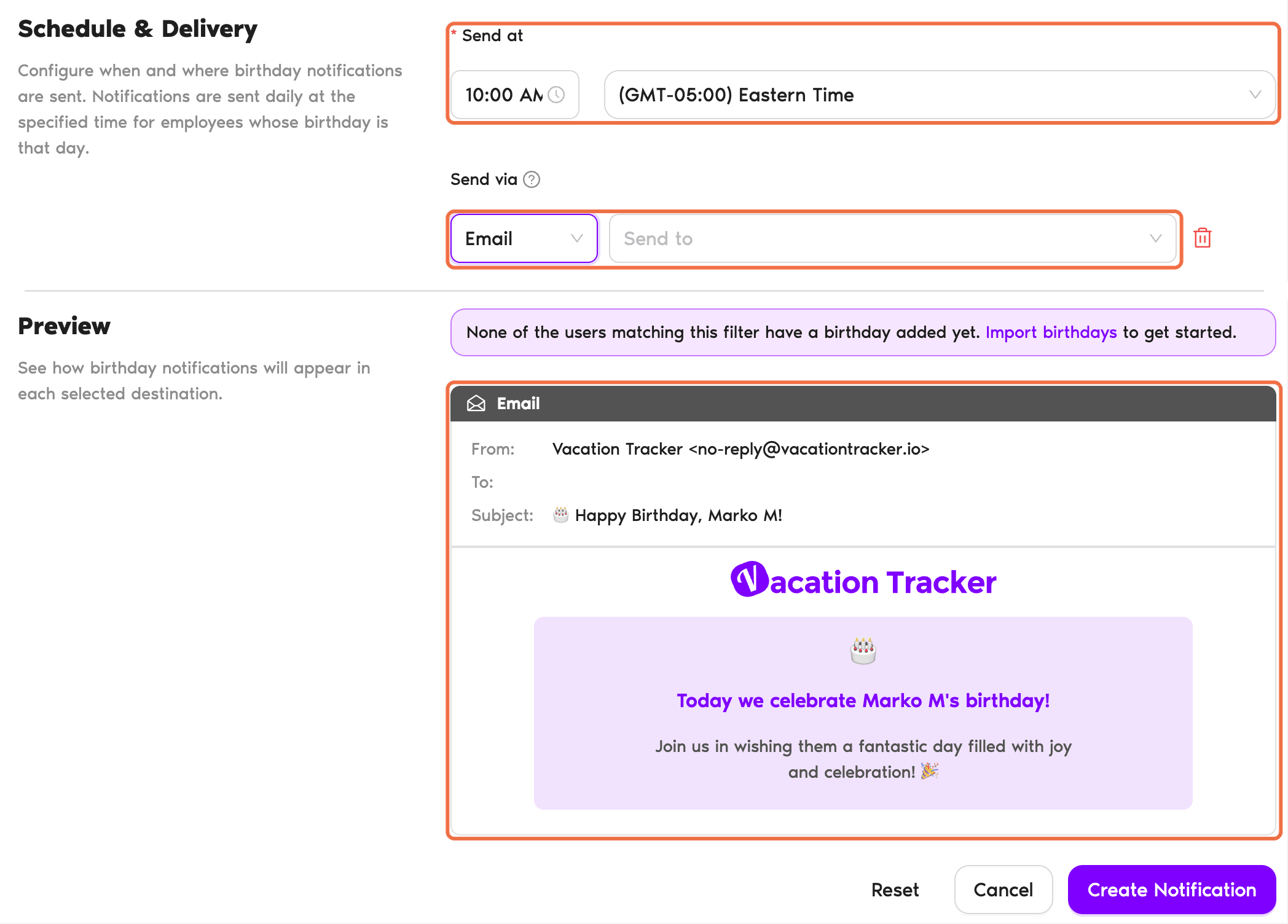
- Imposta Invia alle, Invia Tramite e la lingua.
- Fai clic su Salva notifica.
Verifica che funzioni
La notifica compare nella pagina Notifiche del team con l'interruttore attivo.
Domande frequenti
Sì. Ad esempio, crea un riepilogo separato per ogni dipartimento della tua sede.
Per i compleanni serve una data nel profilo della persona, e gli utenti possono disattivare l'annuncio del proprio compleanno.
Prossimi passi
Formazione Amministratore di sede 8: esportare i report di congedi e saldi della tua sede (Microsoft Teams) Guida: notifiche in Vacation Tracker Formazione Amministratore di sede 0: cosa fai come amministratore di sede (Microsoft Teams)Hai bisogno di aiuto?
Utenti: per qualsiasi domanda, scrivici in qualsiasi momento a hello@vacationtracker.io.Amministratori e approvatori: puoi contattarci tramite chat dal vivo dal lunedì al venerdì, dalle 9:00 alle 17:00 (EST), oppure scriverci in qualsiasi momento a hello@vacationtracker.io.
 Book a Call