




Ultimo aggiornamento il Novembre 2, 2026
Formazione Amministratore 6: assegnare i diritti di amministratore o amministratore di sede (Slack)
Condividi il lavoro assegnando a qualcuno il ruolo di amministratore o di amministratore di sede. Il ruolo di un utente si cambia nel suo profilo.
Decidi prima
Assegna il ruolo di amministratore alle poche persone che gestiscono le impostazioni di tutta l'azienda. Usa amministratore di sede per chi gestisce un ufficio o un Paese.
Cambia il ruolo di qualcuno
- Nel menu a sinistra, in Team e flussi di approvazione, fai clic su Utenti e apri il profilo della persona.
- In Profilo Utente, fai clic su Modifica.
- In Ruolo, scegli Utente, Amministratore Sede o Amministratore.
- Per un amministratore di sede, scegli le sue Sedi Gestite.
- Fai clic su Aggiorna.
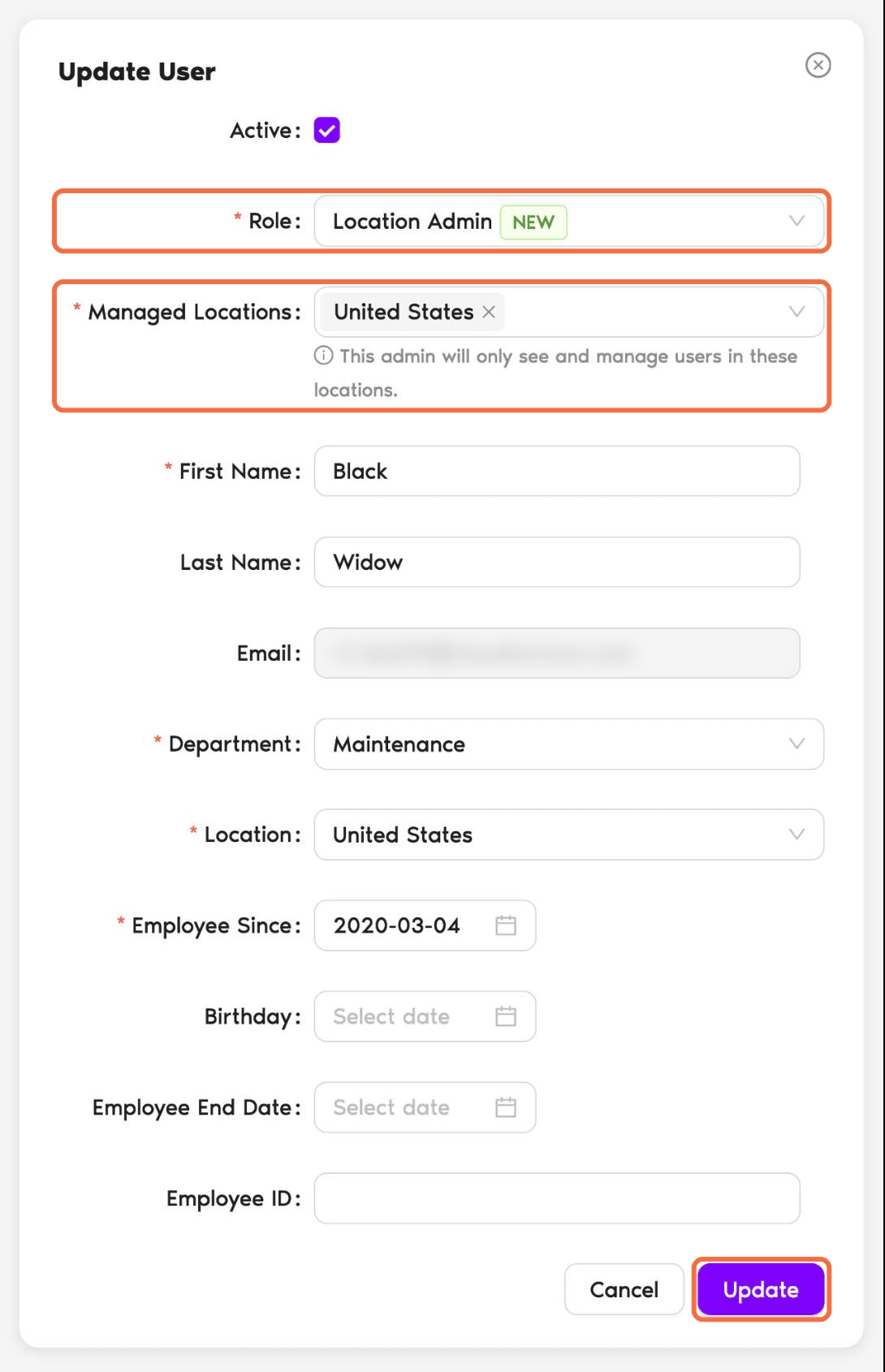
Verifica che funzioni
Nella pagina Utenti, la colonna Ruoli mostra il nuovo ruolo. Chi è anche approvatore li mostra entrambi, per esempio "Amministratore, Approvatore".
Domande frequenti
Modifica il suo profilo e reimposta il ruolo su Utente. La cronologia dei suoi congedi resta.
Sì. Aggiungilo come approvatore su un dipartimento. Il suo ruolo resta Amministratore.
Prossimi passi
Formazione Amministratore 7: approvare, modificare o aggiungere congedi per chiunque (Slack) Guida: amministratore, amministratore di sede, approvatore e utente Guida: cosa può fare un amministratore di sede?Amministratori e approvatori: puoi contattarci tramite chat dal vivo dal lunedì al venerdì, dalle 9:00 alle 17:00 (EST), oppure scriverci in qualsiasi momento a hello@vacationtracker.io.
 Book a Call