




Ostatnia aktualizacja: Listopad 2, 2026
Szkolenie dla administratora lokalizacji 8: eksportować raporty urlopów i bilansów dla swojej lokalizacji (Slack)
Eksportuj informacje o tym, kto wziął jaki urlop i ile urlopu mu zostało, dla osób z Twojej lokalizacji.
Wybierz raport
W menu po lewej stronie rozwiń Raporty i kliknij Raporty.
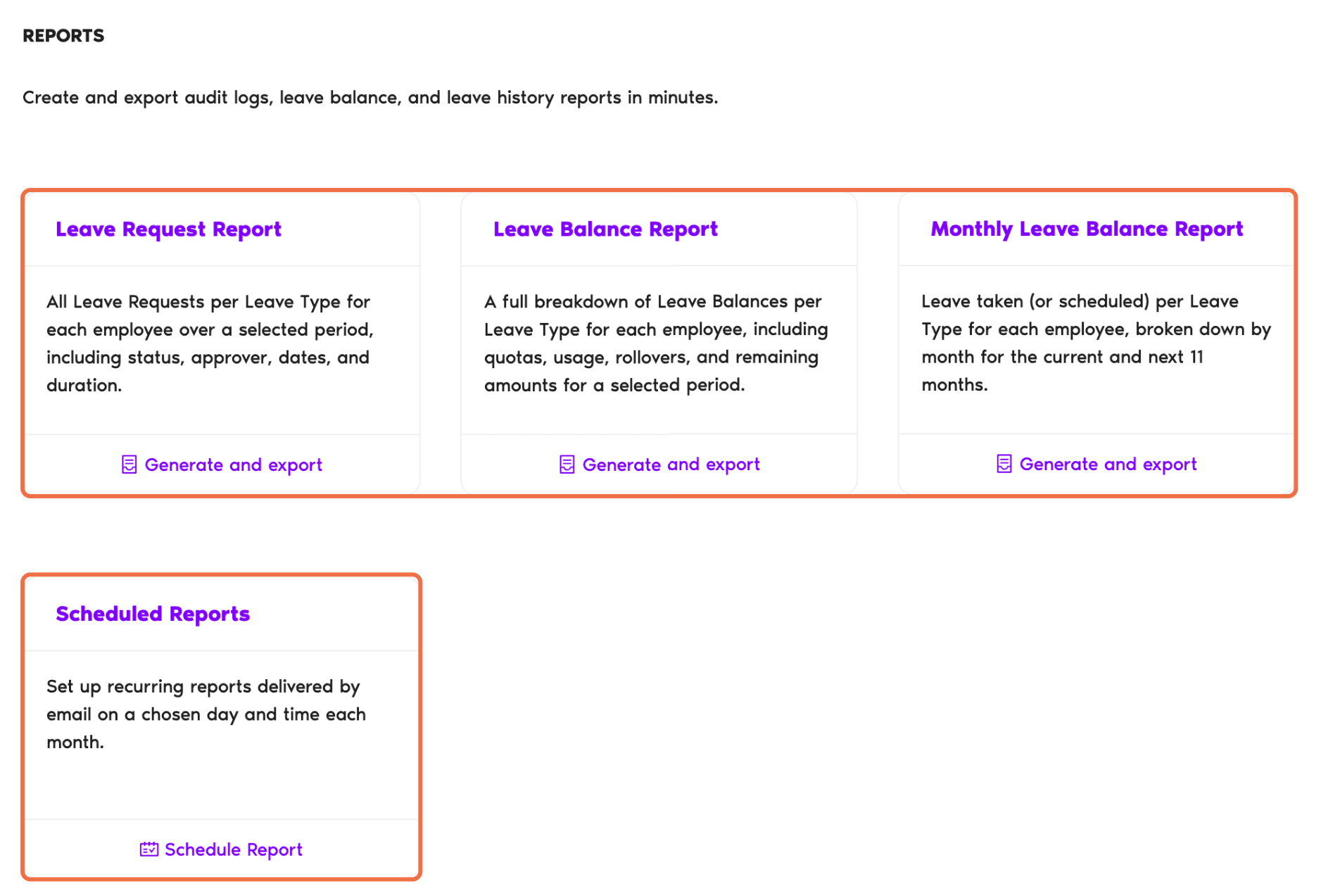
Wyeksportuj go
- Kliknij Wygeneruj i eksportuj przy potrzebnym raporcie.
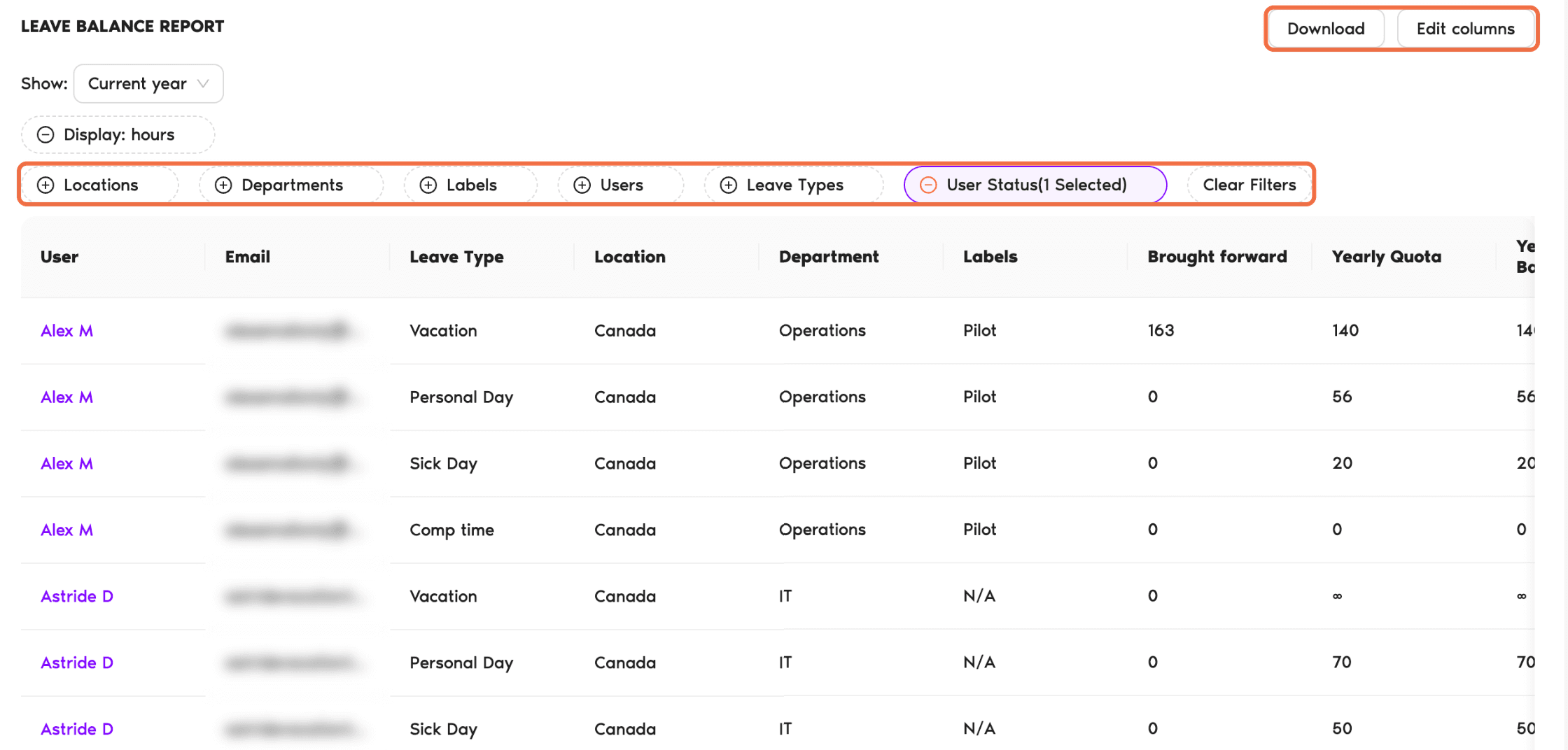
- Ustaw filtry u góry, na przykład okres, Wyświetl w dniach lub godzinach oraz Lokalizacje.
- Opcjonalnie kliknij Edytuj kolumny, aby pokazać lub ukryć pola.
- Kliknij Pobierz i wybierz CSV lub Excel.
Zaplanuj comiesięczny raport
W sekcji Zaplanowane raporty kliknij Zaplanuj raport, aby co miesiąc otrzymywać raport e-mailem w wybranym dniu i o wybranej godzinie.
Sprawdź, czy działa
Pobrany plik zawiera osoby i typy urlopów, według których filtrowano.
Najczęstsze pytania
Raport salda urlopowego. Do historii urlopów użyj raportu wniosków urlopowych.
Tak. Zmień filtr Status użytkownika, aby uwzględnić nieaktywnych i usuniętych użytkowników.
Co dalej?
Szkolenie dla administratora lokalizacji 0: czym zajmujesz się jako administrator lokalizacji (Slack) Jak wyeksportować salda urlopowe pracowników? Jak wyeksportować raport wniosków urlopowych (historię urlopów)?Potrzebujesz pomocy?
Użytkownicy: jeśli masz pytania, napisz do nas w dowolnym momencie na adres hello@vacationtracker.io.Administratorzy i zatwierdzający: skontaktuj się z nami przez czat na żywo od poniedziałku do piątku w godz. 9:00–17:00 (EST) lub napisz do nas w dowolnym momencie na adres hello@vacationtracker.io.
 Book a Call