




Senast uppdaterad November 2, 2026
Utbildning för platsadministratörer 8: exportera ledighets- och saldorapporter för din plats (Slack)
Exportera vem som tog vilken ledighet och hur mycket som finns kvar, för personerna på din plats.
Välj en rapport
I vänstermenyn expanderar du Rapporter och klickar på Rapporter.
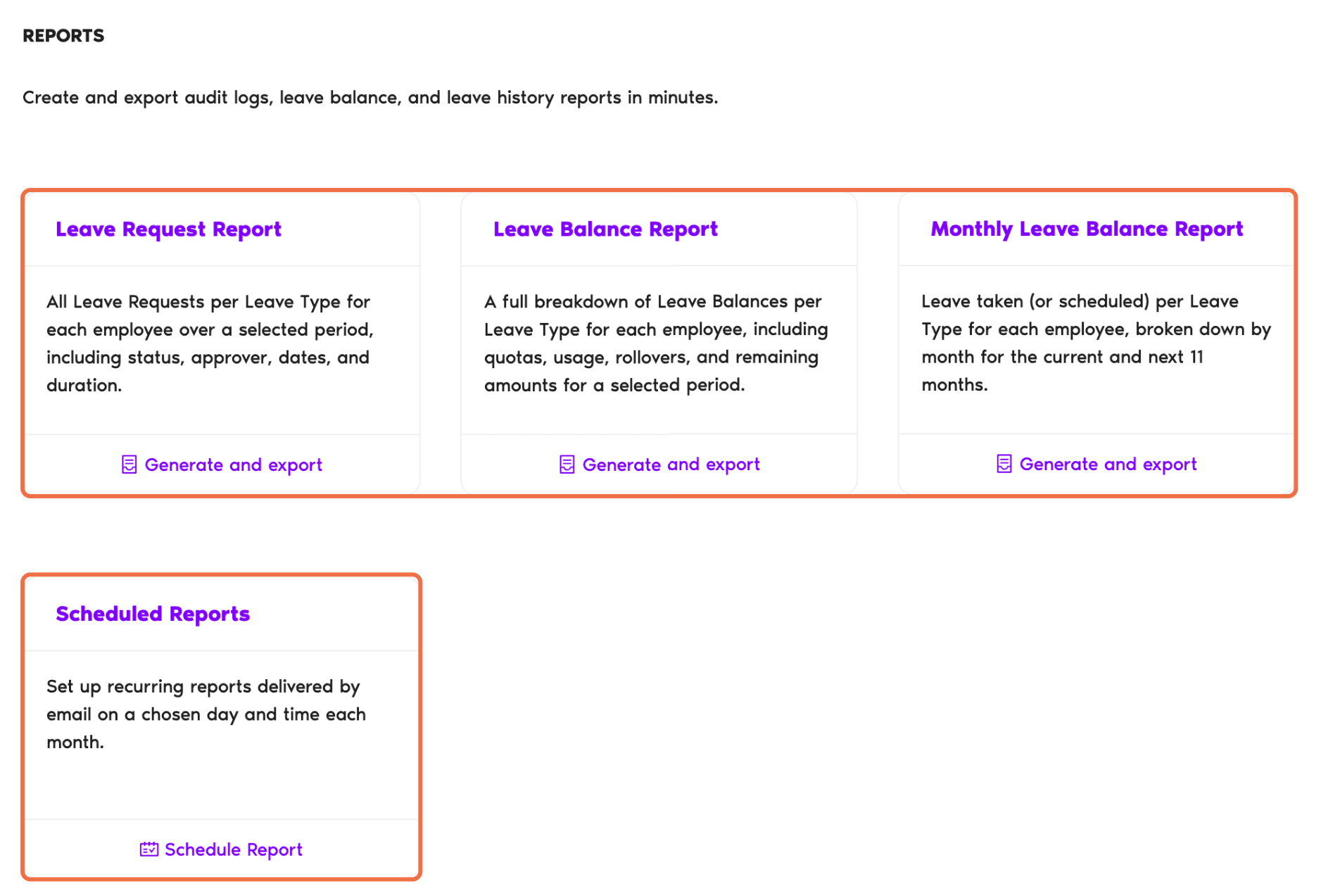
Exportera den
- Klicka på Generera och exportera på rapporten du behöver.
- Ställ in filtren högst upp, till exempel perioden, Visa i dagar eller timmar och Platser.
- Klicka på Redigera kolumner om du vill visa eller dölja fält.
- Klicka på Ladda ner och välj CSV eller Excel.
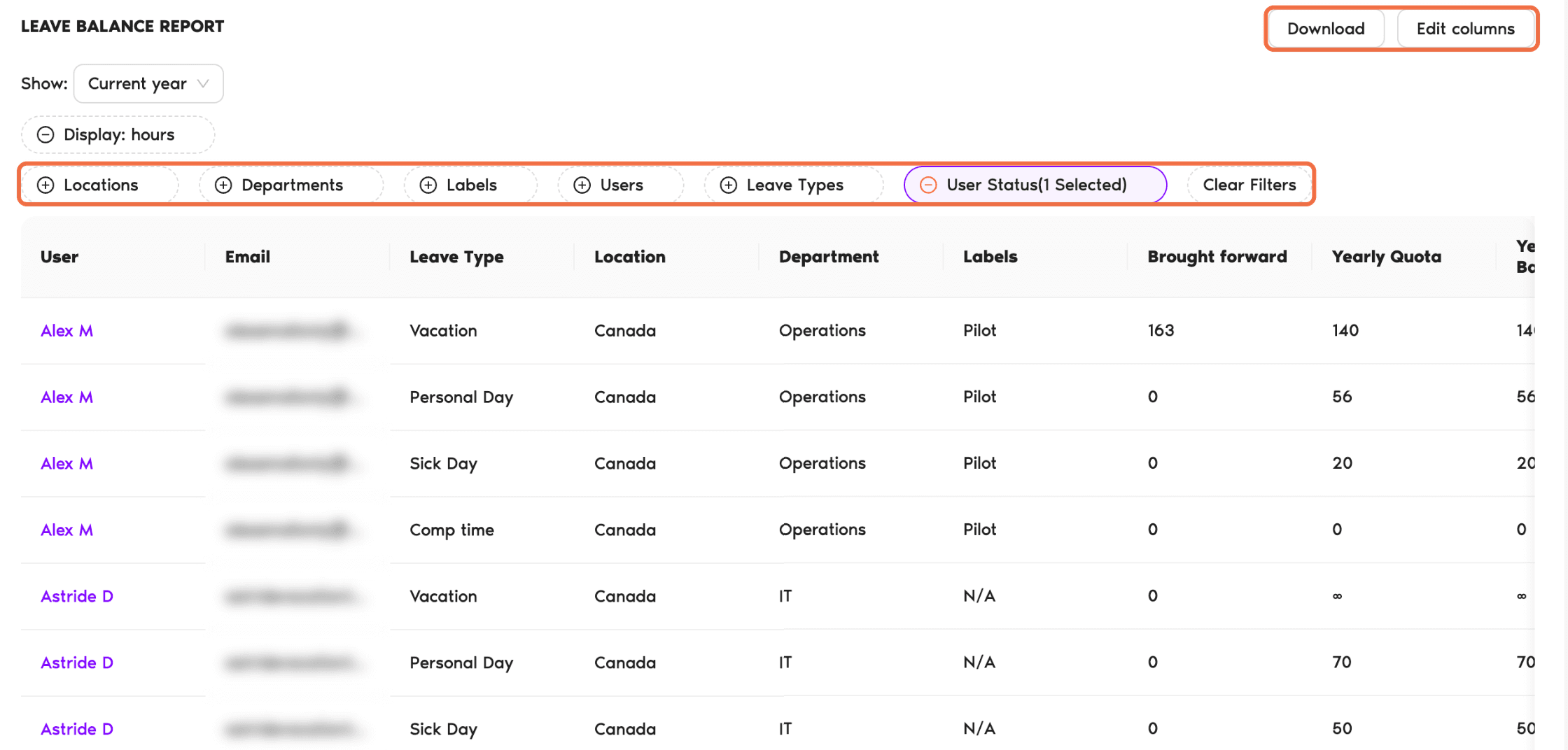
Schemalägg en månatlig rapport
Under Schemalagda rapporter klickar du på Schemalägg rapport för att få en rapport skickad via e-post en dag och tid som du väljer varje månad.
Kontrollera att det fungerar
Den nedladdade filen listar de personer och ledighetstyper som du filtrerade fram.
Vanliga frågor
Rapport över ledighetssaldo. Använd Rapport över ledighetsförfrågningar för ledighetshistorik.
Ja. Ändra filtret Användarstatus så att det omfattar inaktiva och raderade användare.
Vad händer härnäst?
Utbildning för platsadministratörer 0: vad du gör som platsadministratör (Slack) Hur exporterar jag de anställdas ledighetssaldon? Hur exporterar jag en rapport över ledighetsansökningar (ledighetshistorik)?Behöver du hjälp?
Användare: om du har några frågor kan du mejla oss när som helst på hello@vacationtracker.io.Administratörer och godkännare: du når oss via livechatt måndag till fredag kl. 9–17 (EST), eller mejla oss när som helst på hello@vacationtracker.io.
 Book a Call