




Ostatnia aktualizacja: Listopad 2, 2026
Szkolenie dla administratora 7: zatwierdzać, zmieniać lub dodawać urlopy dla każdego (Slack)
Jako administrator możesz odpowiadać na wnioski urlopowe, zmieniać już zaplanowane urlopy i dodawać urlopy dla każdego.
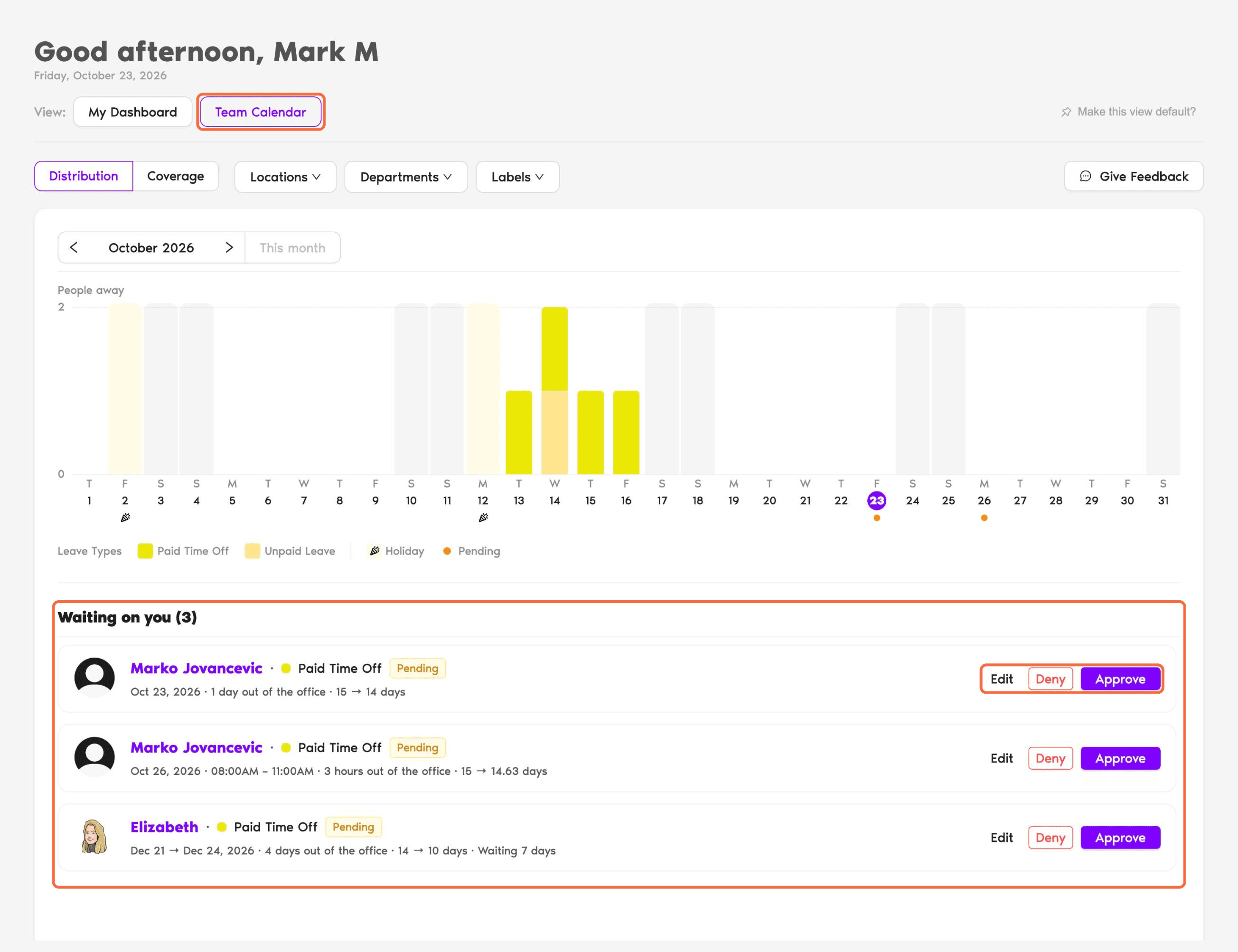
Odpowiadaj na wnioski, które czekają na Ciebie
- Przejdź do Strona główna i przełącz widok na Kalendarz Zespołu.
- W sekcji Oczekujące na Ciebie przejrzyj każdy wniosek.
- Kliknij Zatwierdź, Odrzuć lub Edytuj.
Zarządzaj urlopami jednej osoby
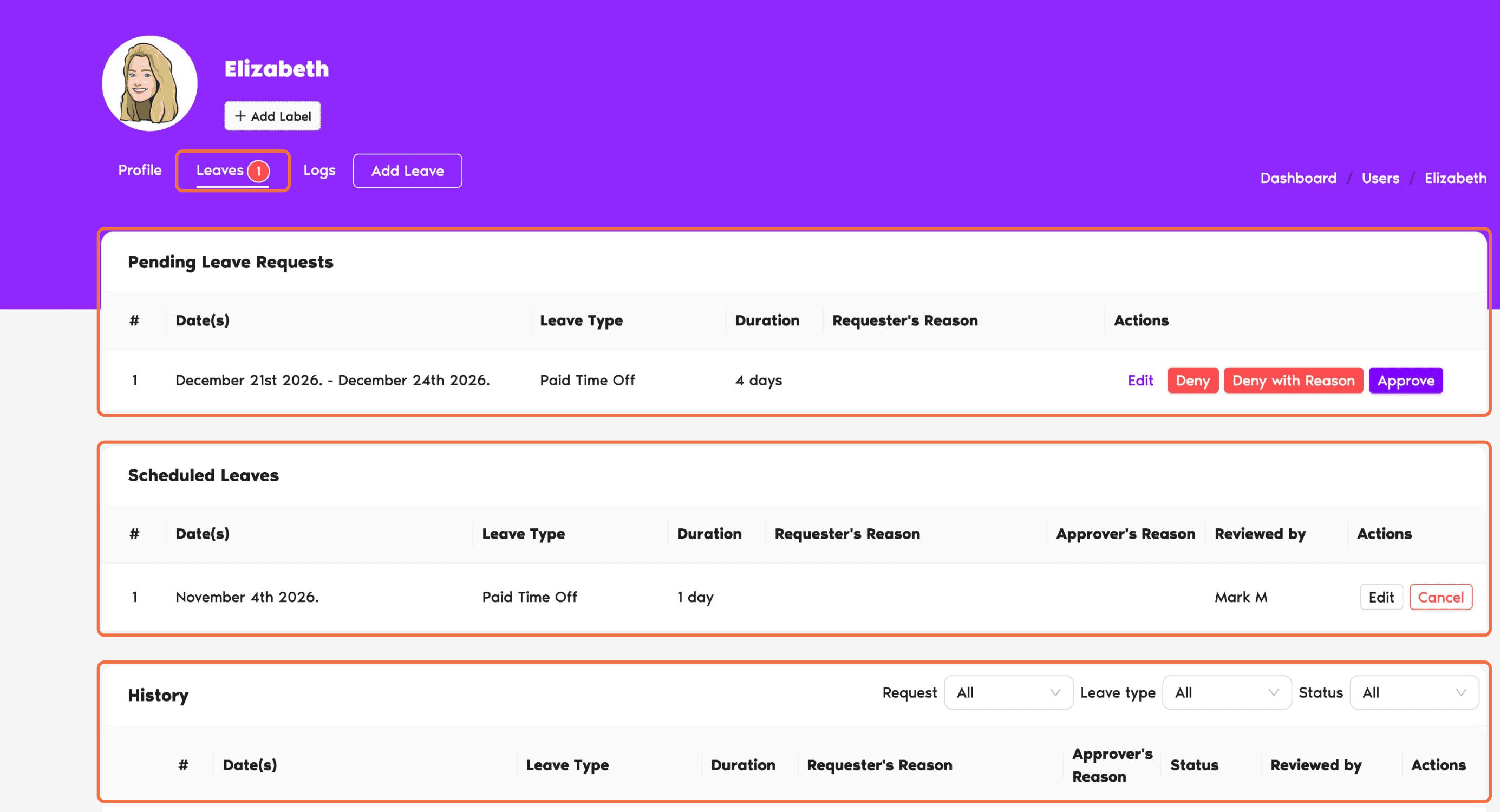
Otwórz profil użytkownika i przejdź do karty Urlopy:
Dodaj urlop dla kogoś
Użyj tej opcji, gdy ktoś nie może sam złożyć wniosku urlopowego, na przykład gdy zgłasza telefonicznie chorobę.
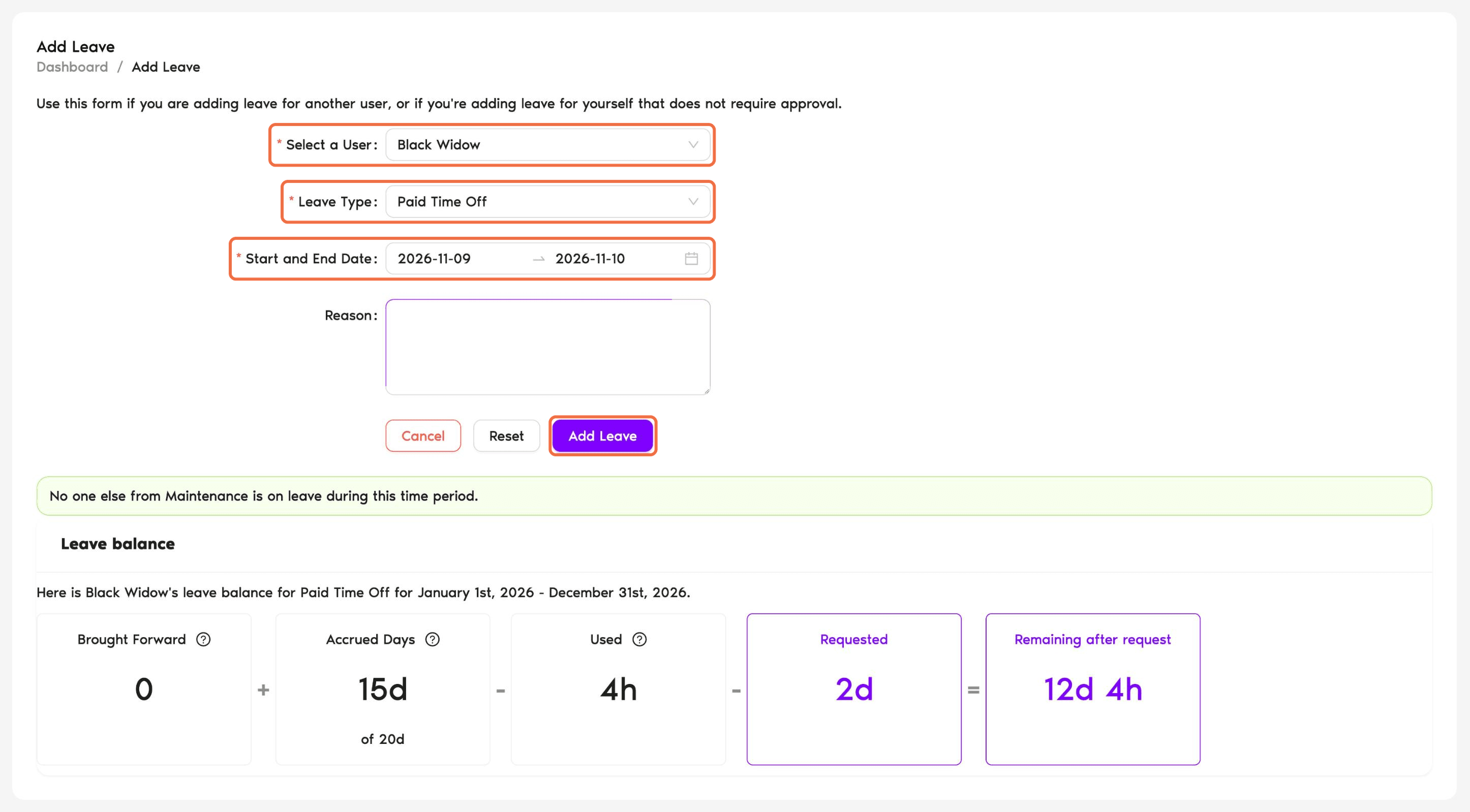
- Kliknij Złóż wniosek urlopowy na górze menu i wybierz Dodaj urlop.
- Wybierz użytkownika w polu Wybierz użytkownika.
- Wybierz Typ urlopu oraz Data rozpoczęcia i zakończenia, a w razie potrzeby dodaj Powód.
- Kliknij Dodaj urlop.
Możesz też kliknąć Dodaj urlop w profilu użytkownika.
Sprawdź, czy działa
Na karcie Urlopy użytkownika urlop ma właściwy status i daty, a jego bilans w sekcji Limit urlopów się zmienił.
Najczęstsze pytania
Otwórz profil użytkownika i przejdź do karty Urlopy. Oczekujące wnioski urlopowe są wyświetlane na górze.
Zobacz artykuł Jak dodać czas wolny w zamian za nadgodziny (TOIL) dla użytkownika? w linkach poniżej.
Co dalej?
Szkolenie dla administratora 8: wysyłać zespołowi podsumowania urlopów i życzenia urodzinowe (Slack) Jak dodać urlop dla użytkownika? Jak dodać czas wolny w zamian za nadgodziny (TOIL) dla użytkownika?Administratorzy i zatwierdzający: skontaktuj się z nami przez czat na żywo od poniedziałku do piątku w godz. 9:00–17:00 (EST) lub napisz do nas w dowolnym momencie na adres hello@vacationtracker.io.
 Book a Call