






Última atualização em Janeiro 27, 2026
Como vejo os registros da empresa?
Precisa de um histórico de quem alterou o quê e quando? Os Registros da Empresa (chamados de Registros de Auditoria da Empresa na seção Relatórios) são a trilha de auditoria da sua conta — cada alteração de configuração feita pelos administradores é registrada com data e hora, o nome de quem a fez e os detalhes alterados. É útil quando você trabalha com vários administradores e quer entender como a conta chegou ao estado atual.
Como abrir os registros da empresa
- Faça login em app.vacationtracker.io com uma conta de administrador.
- No menu à esquerda, expanda Relatórios e clique em Relatórios.
- Na página inicial de Relatórios, clique em Registros de Auditoria da Empresa.
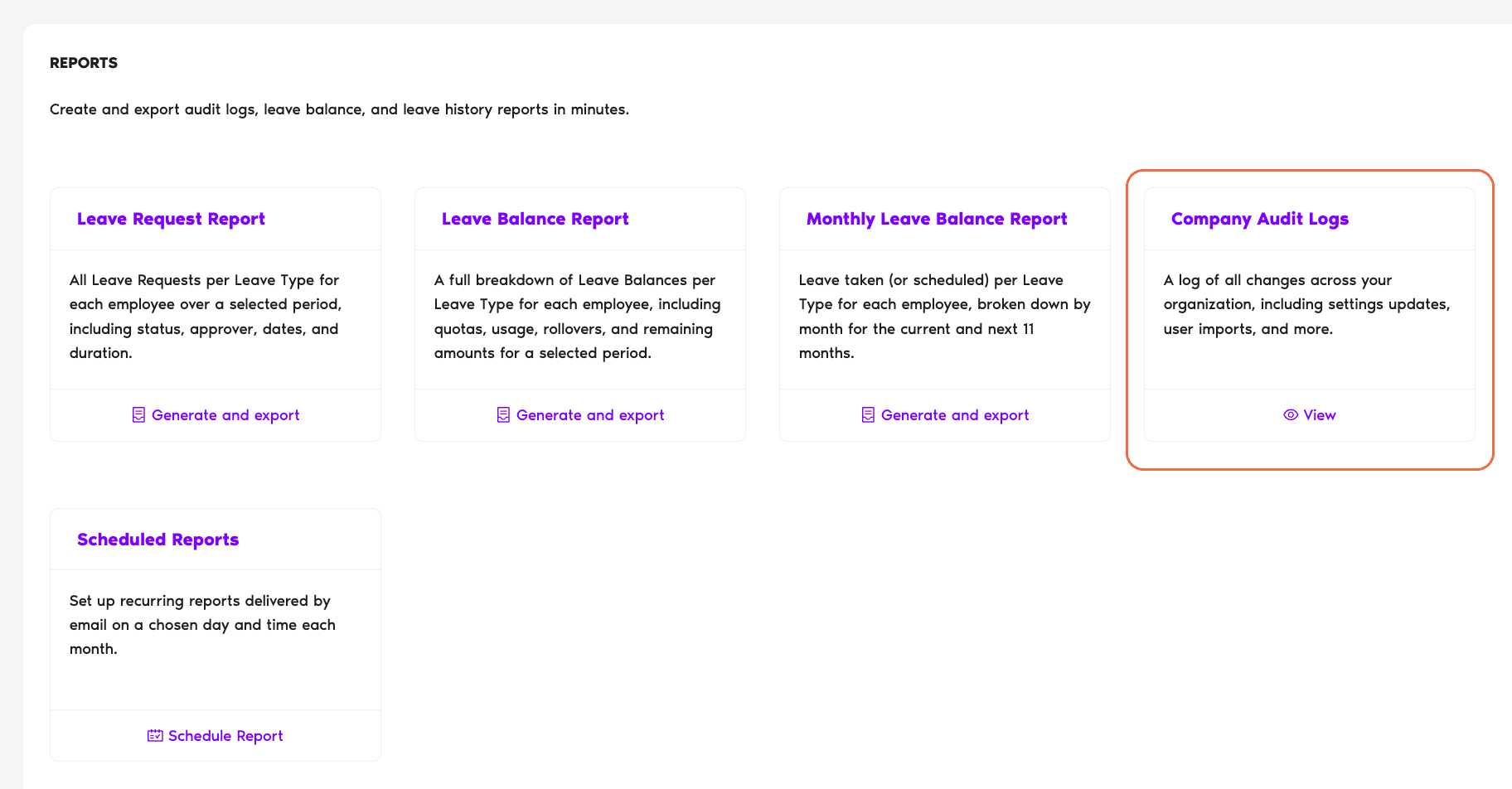
Você chegará à página Registros de Auditoria da Empresa, que lista todas as alterações já registradas — das mais recentes para as mais antigas — nas categorias controladas pelos administradores.
O que há na página
Três controles ficam na parte superior da página; o restante é o próprio registro.
Filtro
Um menu suspenso cujo padrão é Todos. Escolher uma categoria limita a lista às alterações desse tipo — útil quando você sabe em que área a alteração aconteceu.
Selecione o intervalo de datas
Dois seletores de data (data de início e data de término) que delimitam as entradas exibidas. Há um pequeno ícone de informação ao lado do rótulo — a dica dele diz, literalmente: “O intervalo de datas pode ser no máximo de um ano.” Assim, você pode definir qualquer período, de um único dia até uma janela de 12 meses.
Fuso horário
No canto superior direito da página. Clique no ícone de lápis ao lado do fuso horário exibido (por exemplo, “Asia/Calcutta”) para abrir um menu suspenso pesquisável de fusos com deslocamento GMT — escolha um, e a data e a hora de todas as entradas serão exibidas nesse fuso. É prático se você e o usuário que fez a alteração estão em fusos horários diferentes e você quer comparar com o horário local dele.
Entradas do registro
Cada entrada é uma única linha com três partes:
Um botão Carregar mais na parte inferior traz a próxima página de entradas quando você chega ao fim da lista.
Categorias do filtro
O menu suspenso de filtro permite limitar o registro a uma categoria. Clique em qualquer uma abaixo para ver o que é incluído nessa visualização.
O padrão. Todas as alterações de todas as categorias, em um único feed cronológico.
Edições nas Configurações Gerais do espaço de trabalho — nome da empresa, a opção que alterna o controle de licenças entre horas e dias, a configuração de data de término do usuário, regras de cálculo, preferências de anúncios e valores semelhantes que valem para toda a conta.
Alterações no próprio tipo de licença — nome, cor e se ele está ativo. Observação: esta categoria trata das propriedades do próprio tipo, não da política que o vincula a uma localização.
Próximos passos
Como vejo os registros do perfil de um usuário? Que tipos de relatórios posso exportar? Como defino um administrador no Vacation Tracker?Administradores e aprovadores: fale conosco pelo chat ao vivo de segunda a sexta, das 9h às 17h (EST), ou envie um e-mail a qualquer momento para hello@vacationtracker.io.
 Book a Call