






Letzte Aktualisierung am Januar 27, 2026
Wie sehe ich das Unternehmensprotokoll ein?
Sie möchten nachvollziehen, wer wann was geändert hat? Das Unternehmensprotokoll (im Bereich „Berichte“ als Unternehmens-Prüfprotokolle bezeichnet) ist der Prüfpfad Ihres Kontos – jede Änderung an den Einstellungen, die Administratoren vornehmen, wird mit Zeitstempel, dem Namen der handelnden Person und den geänderten Details erfasst. Das ist hilfreich, wenn mehrere Administratoren zusammenarbeiten und Sie verstehen möchten, wie das Konto zu seinem aktuellen Stand gekommen ist.
So öffnen Sie das Unternehmensprotokoll
- Melden Sie sich mit einem Administratorkonto unter app.vacationtracker.io an.
- Klappen Sie im linken Menü Berichte auf und klicken Sie auf Berichte.
- Klicken Sie auf der Übersichtsseite „Berichte“ auf Unternehmens-Prüfprotokolle.
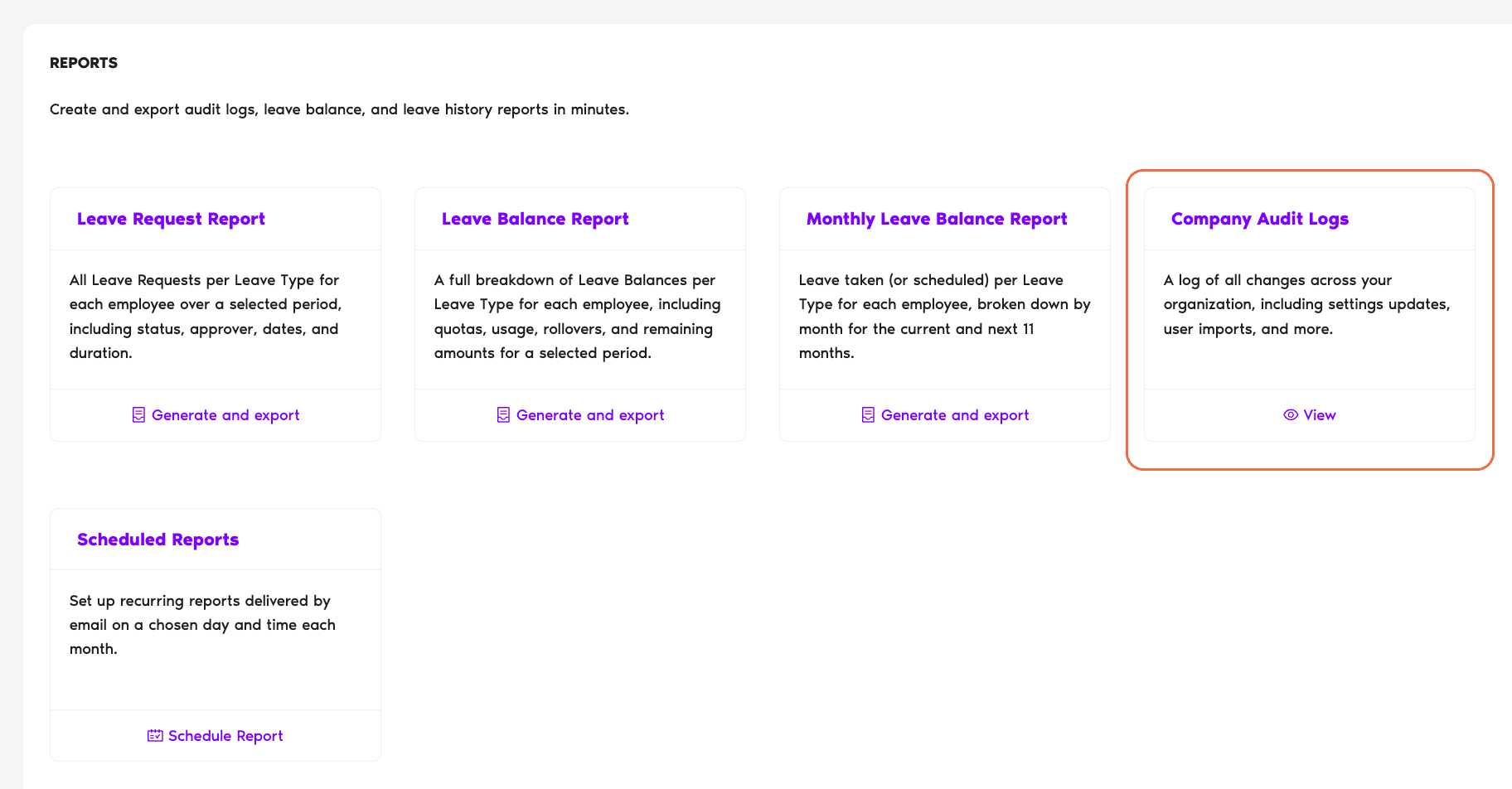
Sie gelangen auf die Seite „Unternehmens-Prüfprotokolle“, die jede jemals erfasste Änderung – die neueste zuerst – in allen Kategorien auflistet, die Administratoren verwalten.
Was die Seite enthält
Oben auf der Seite befinden sich drei Steuerelemente, darunter folgt das eigentliche Protokoll.
Filter
Ein Dropdown-Menü mit der Standardeinstellung Alle. Wenn Sie eine Kategorie auswählen, wird die Liste auf Änderungen dieses Typs beschränkt – hilfreich, wenn Sie wissen, in welchem Bereich die Änderung stattgefunden hat.
Datumsbereich auswählen
Zwei Datumsauswahlfelder (Startdatum und Enddatum), die festlegen, welche Einträge angezeigt werden. Neben der Bezeichnung befindet sich ein kleines Infosymbol – sein Tooltip lautet wörtlich: „Der Datumsbereich kann höchstens ein Jahr betragen.“ Sie können den Zeitraum also von einem einzelnen Tag bis zu 12 Monaten eingrenzen.
Zeitzone
Oben rechts auf der Seite. Klicken Sie auf das Stiftsymbol neben der angezeigten Zeitzone (z. B. „Asia/Calcutta“), um ein durchsuchbares Dropdown-Menü mit Zeitzonen nach GMT-Abweichung zu öffnen – wählen Sie eine aus, und die Zeitstempel aller Einträge werden in dieser Zeitzone angezeigt. Praktisch, wenn Sie und der Benutzer, der die Änderung vorgenommen hat, in unterschiedlichen Zeitzonen leben und Sie die Zeit mit seiner Ortszeit abgleichen möchten.
Protokolleinträge
Jeder Eintrag ist eine einzelne Zeile mit drei Teilen:
Über die Schaltfläche Mehr laden unten laden Sie die nächste Seite mit Einträgen, wenn Sie das Ende der Liste erreicht haben.
Filterkategorien
Mit dem Dropdown-Menü „Filter“ können Sie das Protokoll auf eine Kategorie beschränken. Klicken Sie unten auf eine Kategorie, um zu sehen, was in dieser Ansicht enthalten ist.
Die Standardeinstellung. Alle Änderungen aus allen Kategorien in einer chronologischen Liste.
Änderungen an den allgemeinen Einstellungen des Workspace – Unternehmensname, der Schalter, mit dem die Urlaubserfassung zwischen Stunden und Tagen umgestellt wird, die Einstellung für das Enddatum von Benutzern, Berechnungsregeln, Einstellungen für Ankündigungen und ähnliche kontoweite Werte.
Änderungen an der Urlaubsart selbst – ihrem Namen, ihrer Farbe und ob sie aktiv ist. Hinweis: Diese Kategorie betrifft die Eigenschaften der Urlaubsart selbst, nicht die Richtlinie, die sie mit einem Standort verknüpft.
Nächste Schritte
Wie sehe ich die Profilprotokolle eines Benutzers ein? Welche Arten von Berichten kann ich exportieren? Wie lege ich einen Administrator in Vacation Tracker fest?Administratoren und Genehmiger: Sie erreichen uns per Live-Chat montags bis freitags von 9 bis 17 Uhr (EST) oder jederzeit per E-Mail an hello@vacationtracker.io.
 Book a Call