






Ultimo aggiornamento il Gennaio 27, 2026
Come visualizzare i registri aziendali?
Ti serve una traccia di chi ha modificato cosa e quando? I registri aziendali (chiamati Registri di Audit Aziendali nella sezione Rapporti) sono la traccia di audit del tuo account: ogni modifica alle impostazioni effettuata dagli amministratori viene registrata con data e ora, il nome di chi l'ha fatta e i dettagli modificati. Sono utili quando lavori con più amministratori e vuoi capire come l'account è arrivato allo stato attuale.
Come aprire i registri aziendali
- Accedi su app.vacationtracker.io con un account amministratore.
- Nel menu a sinistra, espandi Rapporti e fai clic su Rapporti.
- Nella pagina principale dei Rapporti, fai clic su Registri di Audit Aziendali.
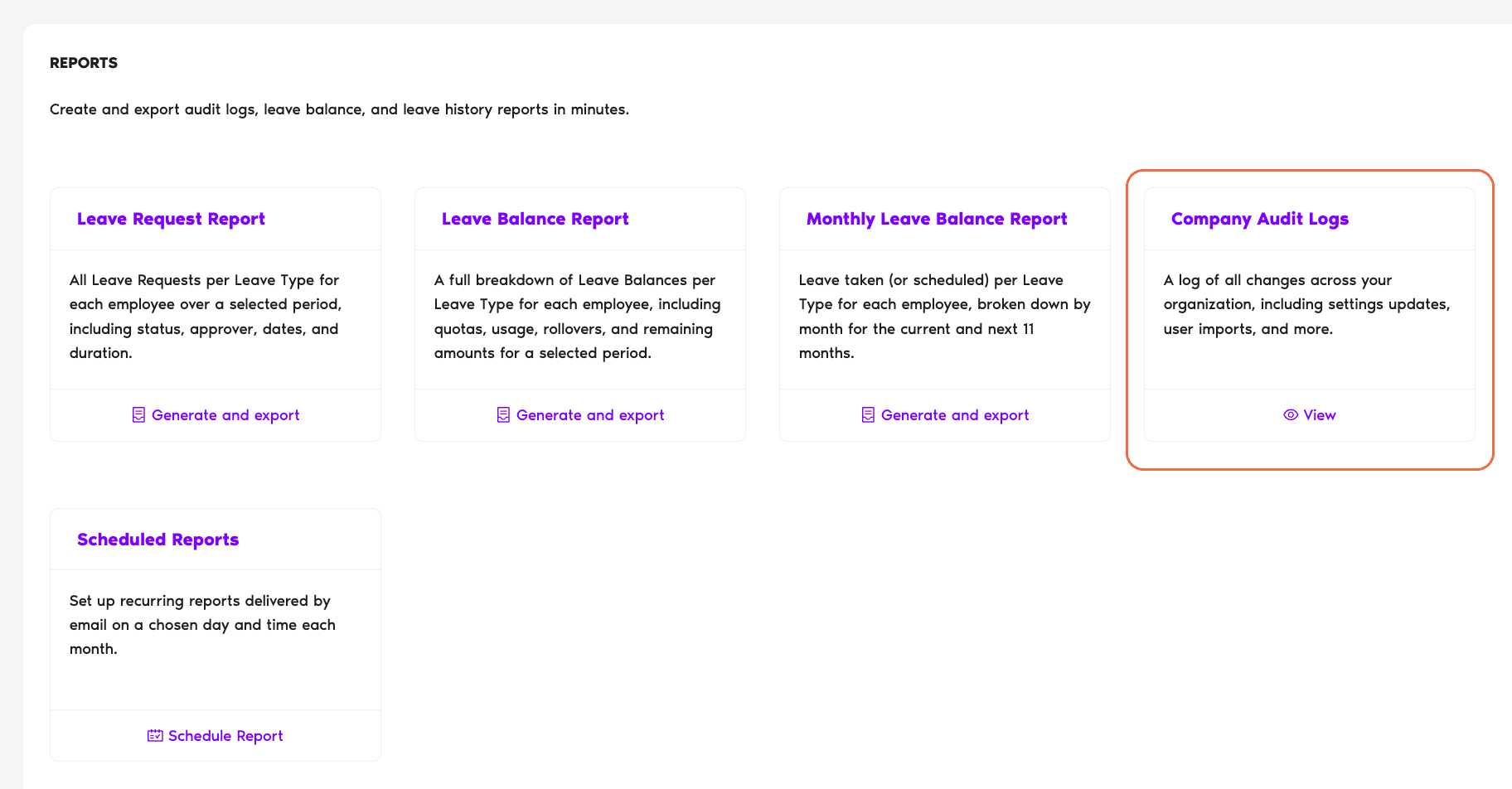
Arriverai alla pagina Registri di Audit Aziendali, che elenca tutte le modifiche mai registrate, dalla più recente, nelle categorie gestite dagli amministratori.
Cosa trovi nella pagina
In cima alla pagina ci sono tre controlli; il resto è il registro vero e proprio.
Filtro
Un menu a discesa impostato di default su Tutti. Scegliendo una categoria, l'elenco si limita alle modifiche di quel tipo: utile quando sai in quale area è avvenuta la modifica.
Seleziona intervallo di date
Due selettori di data (data di inizio e data di fine) che delimitano le voci mostrate. Accanto all'etichetta c'è una piccola icona informativa, il cui tooltip dice testualmente: “L'intervallo di date può essere al massimo di un anno”. Puoi quindi scegliere un periodo che va da un solo giorno fino a 12 mesi.
Fuso orario
In alto a destra nella pagina. Fai clic sull'icona a forma di matita accanto al fuso orario visualizzato (ad esempio “Asia/Calcutta”) per aprire un menu a discesa con ricerca dei fusi orari per scostamento GMT: scegline uno e data e ora di ogni voce verranno mostrate in quel fuso. Comodo se tu e l'utente che ha fatto la modifica vi trovate in fusi orari diversi e vuoi confrontare gli orari con la sua ora locale.
Voci del registro
Ogni voce è una singola riga composta da tre parti:
Il pulsante Carica altro in fondo carica la pagina successiva di voci quando arrivi alla fine dell'elenco.
Categorie del filtro
Il menu a discesa Filtro ti permette di limitare il registro a una categoria. Fai clic su una qualsiasi delle voci qui sotto per vedere cosa include quella vista.
L'opzione predefinita. Tutte le modifiche di tutte le categorie, in un unico elenco cronologico.
Modifiche alle impostazioni generali dello spazio di lavoro: nome dell'azienda, l'opzione che fa passare il monitoraggio dei congedi da ore a giorni, l'impostazione della data di fine dell'utente, le regole di calcolo, le preferenze sugli annunci e altri valori simili validi per l'intero account.
Modifiche al tipo di congedo stesso: il nome, il colore e se è attivo. Nota: questa categoria riguarda le proprietà del tipo di congedo, non la politica che lo collega a una sede.
Prossimi passi
Come visualizzare i registri del profilo di un utente? Quali tipi di rapporti posso esportare? Come impostare un amministratore in Vacation Tracker?Amministratori e approvatori: puoi contattarci tramite chat dal vivo dal lunedì al venerdì, dalle 9:00 alle 17:00 (EST), oppure scriverci in qualsiasi momento a hello@vacationtracker.io.
 Book a Call