




Última atualização em Novembro 2, 2026
Treinamento de Administrador de Localização 4: convidar, ativar ou desativar usuários da sua localização (Microsoft Teams)
Você não pode adicionar novos usuários, mas pode convidar pessoas da sua localização que ainda não entraram e ativá-las ou desativá-las.
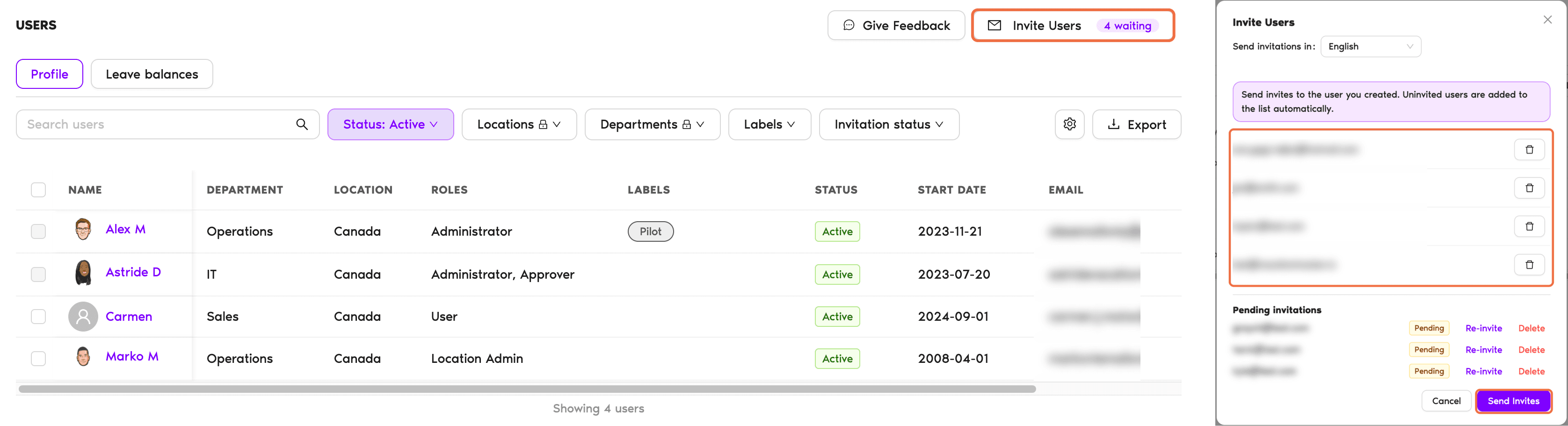
Convide alguém
Se alguém da sua localização ainda não entrou no Vacation Tracker, convide essa pessoa na página Usuários para que ela possa entrar e solicitar licenças.
Desative um usuário
- Vá até Usuários e encontre a pessoa.
- Clique no menu de três pontos no fim da linha dela e escolha Desativar.
- Confirme com Desativar.
Para desativar várias pessoas, marque-as e clique em Desativar na barra na parte inferior da página.
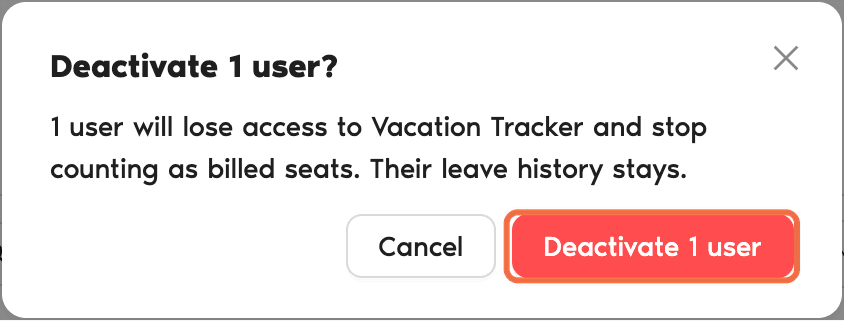
O que a desativação faz
Ative um usuário novamente
- Em Usuários, defina o filtro Status como Inativo.
- Clique no menu de três pontos na linha da pessoa e escolha Ativar.
Confira se funcionou
A coluna Status mostra Ativo ou Inativo para a pessoa.
Perguntas frequentes
Peça ao seu administrador. Somente administradores podem adicionar novos usuários.
Administradores não podem ser desativados diretamente. Peça antes a um administrador que altere a função dessa pessoa.
Próximos passos
Treinamento de Administrador de Localização 5: escolher quem aprova a licença de quem com departamentos (Microsoft Teams) Como desativo um usuário? Treinamento de Administrador de Localização 3: atualizar o perfil, os dias de trabalho e as cotas de licença de um usuário (Microsoft Teams)Administradores e aprovadores: fale conosco pelo chat ao vivo de segunda a sexta, das 9h às 17h (EST), ou envie um e-mail a qualquer momento para hello@vacationtracker.io.
 Book a Call