






Última atualização em Setembro 14, 2026
Como desativo um usuário?
Alguns funcionários precisam se afastar por um tempo (uma licença prolongada, um período sabático, um longo intervalo entre contratos) e você não quer que eles contem no seu total de assentos nem recebam avisos do Vacation Tracker enquanto estão fora. A desativação os move para a lista Inativos: eles não conseguem acessar o sistema e você deixa de pagar por eles, mas tudo (histórico, saldos, configurações) fica preservado para quando voltarem.
Desativar um usuário
- Faça login em app.vacationtracker.io.
- No menu à esquerda, em Equipe e fluxos de aprovação, clique em Usuários.
- Encontre o usuário. Use o campo Pesquisar usuários acima da tabela se a sua equipe for grande.
- Passe o mouse sobre a linha dele e clique no menu de três pontos (…) no final da linha, à direita.
- Clique em Desativar. Aparece uma caixa de confirmação com o título Alterar status de [nome do usuário], informando que o usuário perderá o acesso ao Vacation Tracker e deixará de contar como assento cobrado, e que o histórico de licenças dele será mantido. Clique em Desativar para confirmar.
O usuário sai da lista imediatamente. Ele não desapareceu: defina o filtro Status acima da tabela como Inativo para vê-lo novamente.
Desativar várias pessoas de uma vez
- Na página Usuários, marque a caixa de seleção à esquerda de cada linha que deseja desativar. Filtrar a lista antes com os filtros Localizações, Departamentos ou Etiquetas torna isso mais rápido.
- Uma barra aparece na parte inferior da página mostrando quantos usuários você selecionou.
- Clique em Desativar nessa barra e confirme na caixa que aparece. O botão dela mostra o número de pessoas que você escolheu, por exemplo Desativar 3 usuários.
Limpar seleção, na mesma barra, desmarca tudo se você escolheu as pessoas erradas.
Pelo perfil do usuário
Se você já estiver no perfil de alguém, pode fazer isso por lá:
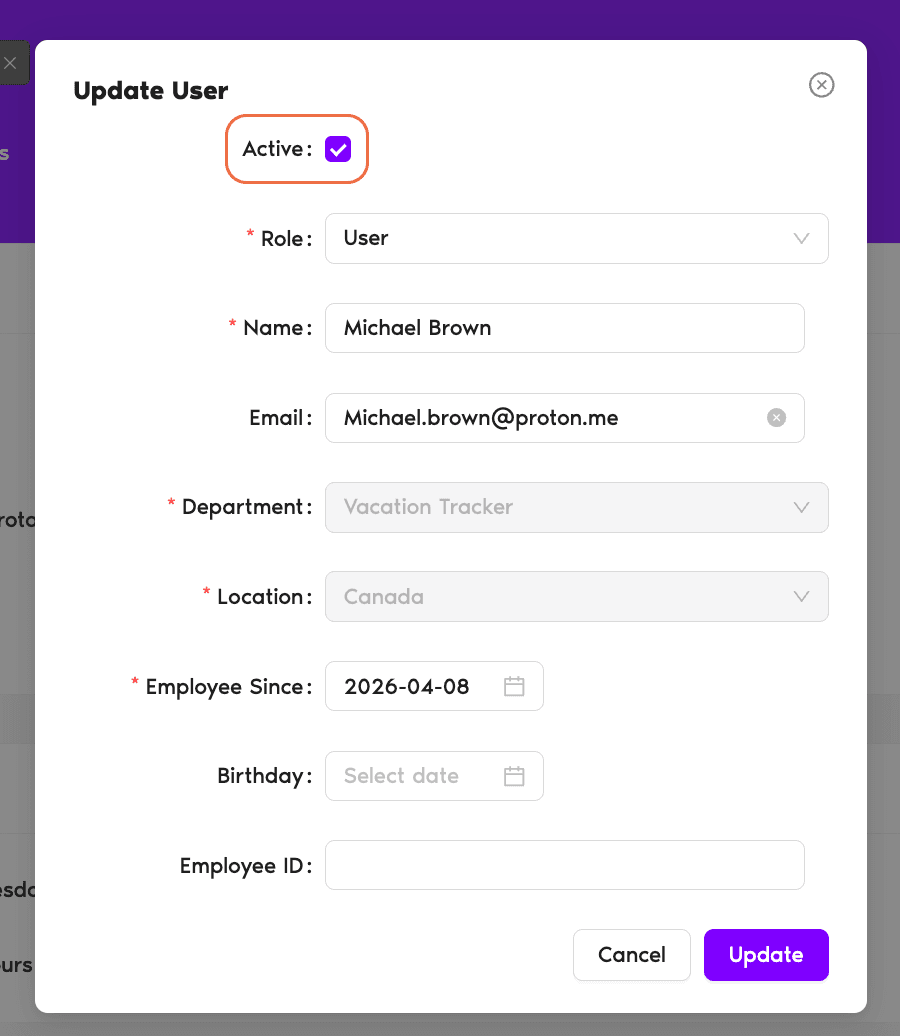
- Na caixa Perfil do Usuário, clique em Editar no canto superior direito. A janela Atualizar Usuário se abre.
- Na parte superior da janela, desmarque a caixa de seleção Ativo.
- Clique em Atualizar na parte inferior da janela.
Essa mesma janela abre diretamente pela lista se você escolher Editar detalhes do usuário no menu de três pontos da linha de um usuário, então não é preciso abrir o perfil antes.
Reativar um usuário
É o mesmo fluxo, ao contrário. Abra a página Usuários e defina o filtro Status como Inativo. A partir daí, clique em Ativar no menu de três pontos da linha do usuário ou abra Editar detalhes do usuário, marque novamente a caixa de seleção Ativo e clique em Atualizar. Ao selecionar várias pessoas de uma vez, a opção Ativar também aparece na barra inferior. Os usuários voltam com todas as configurações, o histórico de licenças e os saldos exatamente como estavam.
O que muda e o que não muda
O que muda
O usuário não pode mais fazer login, enviar solicitações de licença nem ter novas licenças aprovadas. Ele deixa de receber notificações do Vacation Tracker e não conta no seu total de assentos cobrados, então desativá-lo reduz o custo da sua assinatura.
O que não muda
O histórico de licenças, os saldos, os dias transferidos, os dias de trabalho, o departamento/a localização atribuídos e todos os outros dados do perfil permanecem exatamente como estavam. Os administradores ainda podem abrir o perfil do usuário e editar campos, se necessário, mesmo enquanto ele estiver na lista de inativos.
Perguntas frequentes
Sim. Os usuários inativos não contam no seu total de assentos e a sua organização não é cobrada por eles. O mesmo vale para os usuários excluídos. Somente os usuários ativos entram no cálculo do preço da sua assinatura.
A desativação é feita manualmente: desmarque Ativo e clique em Atualizar. A exclusão acontece automaticamente quando alguém é removido do seu diretório do Slack/Microsoft Teams/Google Workspace. Usuários inativos podem ser reativados por um administrador dentro do Vacation Tracker; usuários excluídos só podem voltar se forem adicionados novamente à integração de origem. Consulte Qual é a diferença entre usuários inativos e excluídos?
As solicitações pendentes não são canceladas automaticamente quando você desativa um usuário. Os aprovadores ainda podem responder a elas normalmente. O usuário só não pode enviar novas solicitações até ser reativado.
Próximos passos
Qual é a diferença entre usuários inativos e excluídos? Como defino um administrador no Vacation Tracker? Como defino um aprovador no Vacation Tracker?Administradores e aprovadores: fale conosco pelo chat ao vivo de segunda a sexta, das 9h às 17h (EST), ou envie um e-mail a qualquer momento para hello@vacationtracker.io.
 Book a Call