




Ostatnia aktualizacja: Listopad 2, 2026
Szkolenie dla administratora lokalizacji 4: zapraszać, aktywować lub dezaktywować użytkowników w swojej lokalizacji (Microsoft Teams)
Nie możesz dodawać nowych użytkowników, ale możesz zapraszać osoby z Twojej lokalizacji, które jeszcze nie dołączyły, oraz je aktywować lub dezaktywować.
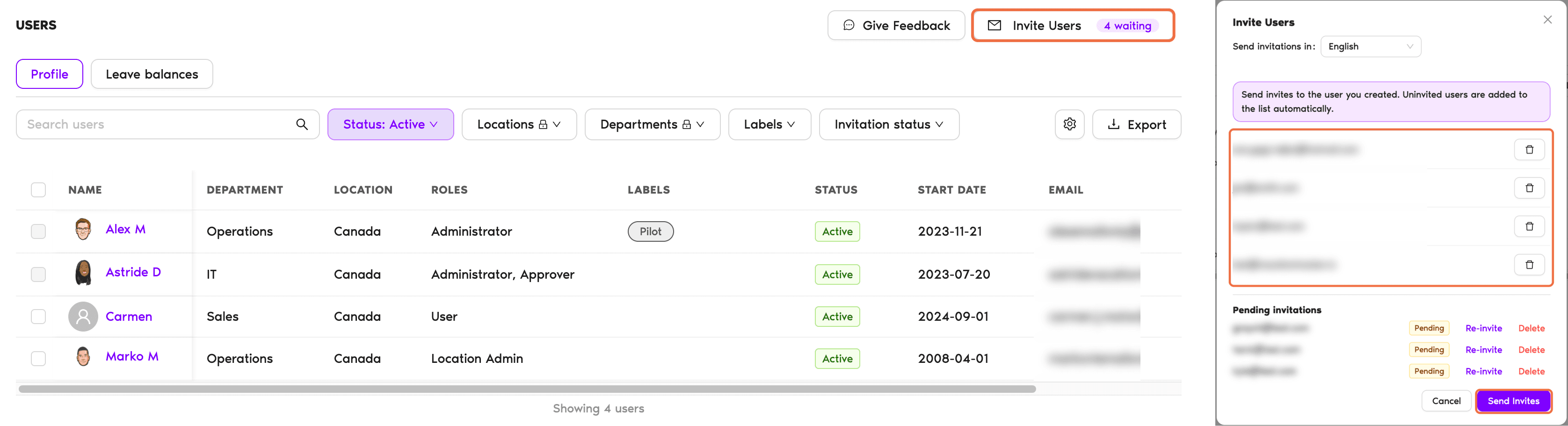
Zaproś kogoś
Jeśli ktoś z Twojej lokalizacji jeszcze nie dołączył do Vacation Tracker, zaproś tę osobę ze strony Użytkownicy, aby mogła się zalogować i składać wnioski urlopowe.
Dezaktywuj użytkownika
- Przejdź do strony Użytkownicy i znajdź daną osobę.
- Kliknij menu z trzema kropkami na końcu jej wiersza i wybierz Dezaktywuj.
- Potwierdź, klikając Dezaktywuj.
Aby dezaktywować kilka osób, zaznacz je, a potem kliknij Dezaktywuj na pasku u dołu strony.
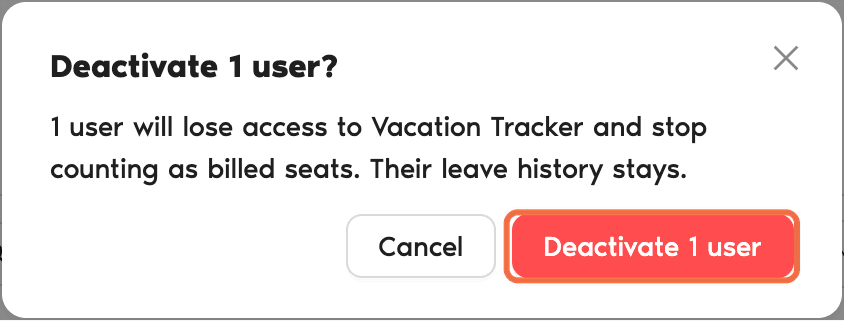
Co oznacza dezaktywacja
Ponownie aktywuj użytkownika
- Na stronie Użytkownicy ustaw filtr Status na Nieaktywny.
- Kliknij menu z trzema kropkami w wierszu tej osoby i wybierz Aktywuj.
Sprawdź, czy działa
Kolumna Status pokazuje przy tej osobie wartość Aktywny lub Nieaktywny.
Najczęstsze pytania
Poproś swojego administratora. Tylko administratorzy mogą dodawać nowych użytkowników.
Administratorów nie można dezaktywować bezpośrednio. Poproś administratora, aby najpierw zmienił ich rolę.
Co dalej?
Szkolenie dla administratora lokalizacji 5: wybrać, kto zatwierdza czyje urlopy, za pomocą działów (Microsoft Teams) Jak dezaktywować użytkownika? Szkolenie dla administratora lokalizacji 3: zaktualizować profil użytkownika, dni pracy i limity urlopów (Microsoft Teams)Administratorzy i zatwierdzający: skontaktuj się z nami przez czat na żywo od poniedziałku do piątku w godz. 9:00–17:00 (EST) lub napisz do nas w dowolnym momencie na adres hello@vacationtracker.io.
 Book a Call