




Última atualização em Novembro 2, 2026
Treinamento de Aprovador 8: definir regras de licença para sua equipe com automações (Microsoft Teams)
As automações definem regras para as solicitações de licença nos seus departamentos, para que você não precise verificar cada uma manualmente.
Escolha uma automação
Crie a automação
- No menu lateral esquerdo, clique em Complementos.
- Clique no cartão da automação de que você precisa. Cada cartão mostra o status: Ativo, Configuração necessária ou Inativo.
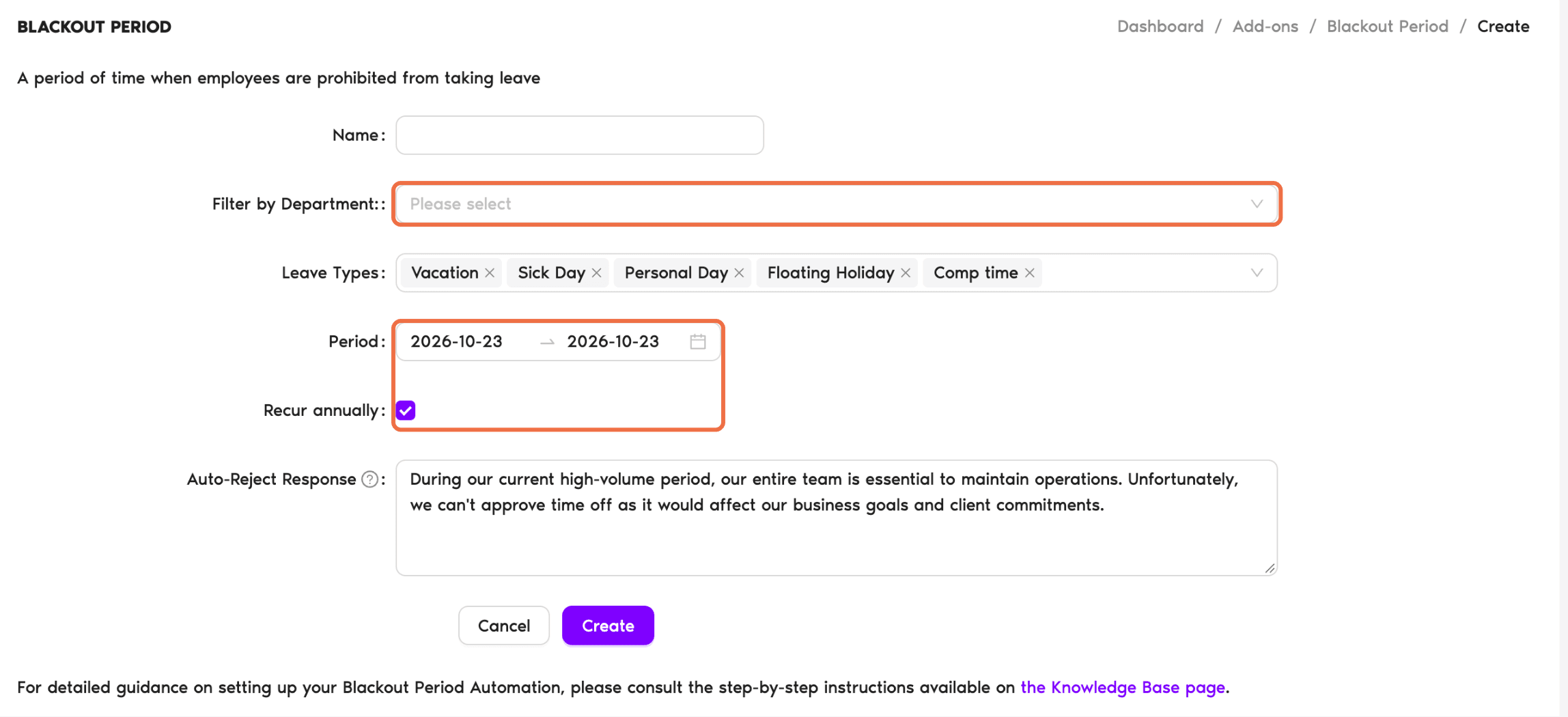
- Clique em Criar automação ou Criar política. O nome do botão depende do complemento, por exemplo, Criar automação para Período de Bloqueio e Período de Experiência, e Criar política para Máximo de Usuários Ausentes e Limite de Duração da Licença.
- Preencha a regra, por exemplo, as datas ou o limite.
- Em Filtrar por Departamento, escolha os departamentos aos quais ela se aplica. Você verá apenas os departamentos pelos quais é aprovador.
- Clique em Criar.
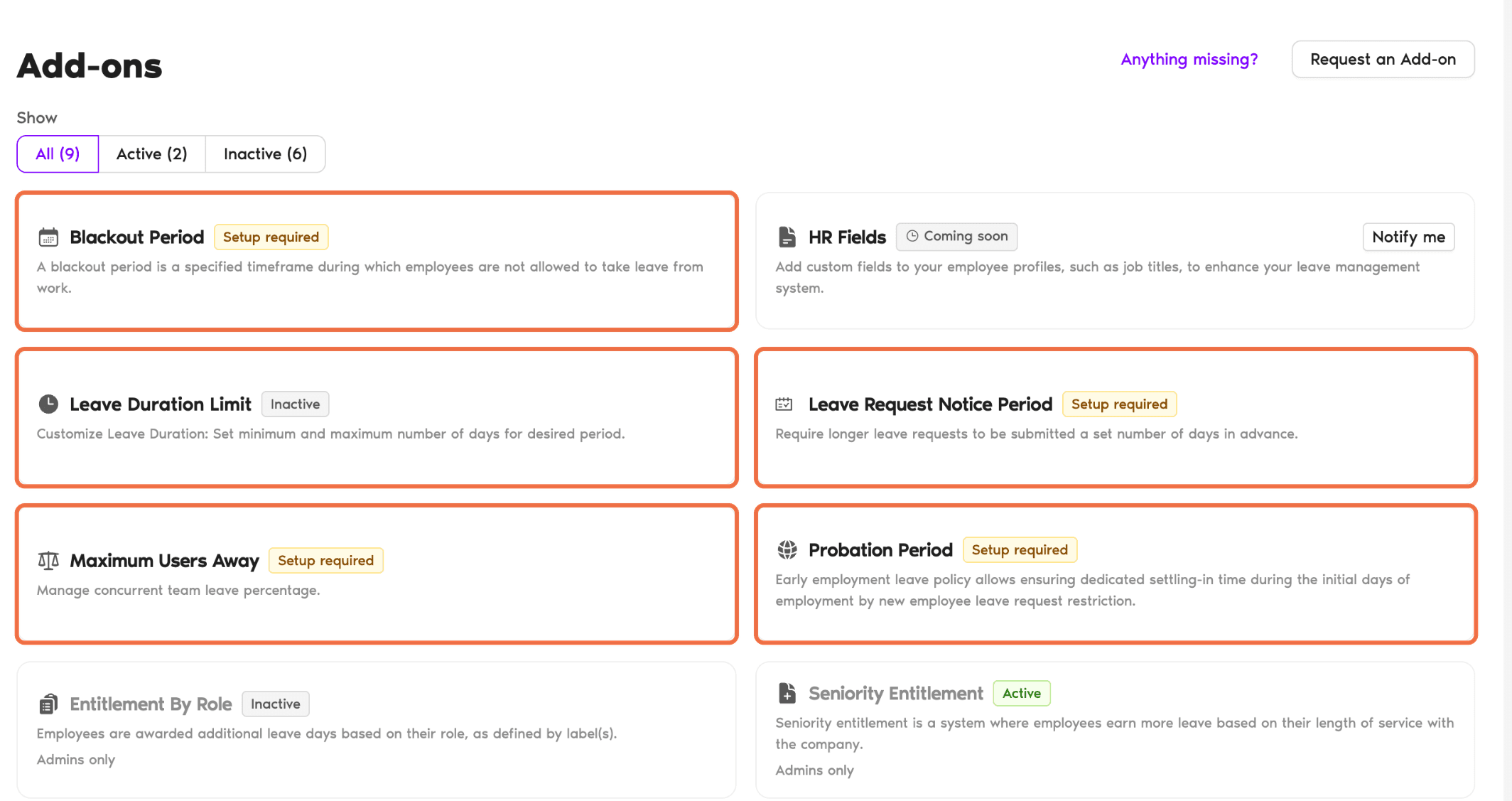
Se um cartão estiver marcado como Inativo, o complemento ainda não está ativado no seu espaço de trabalho. Ao clicar nele, aparece Apenas Administradores Podem Habilitar Este Complemento. Peça ao seu administrador que o ative.
Confira se funcionou
A automação aparece em Complementos e se aplica às novas solicitações das pessoas dos departamentos que você escolheu.
Perguntas frequentes
Não. Você só pode escolher os departamentos pelos quais é aprovador. Para algo mais amplo, fale com seu administrador.
Próximos passos
Treinamento de Aprovador 0: o que você faz como aprovador (Microsoft Teams) Guia: quais automações o Vacation Tracker oferece? Guia: administrador, administrador de localização, aprovador e usuárioAdministradores e aprovadores: fale conosco pelo chat ao vivo de segunda a sexta, das 9h às 17h (EST), ou envie um e-mail a qualquer momento para hello@vacationtracker.io.
 Book a Call