




Ultimo aggiornamento il Novembre 2, 2026
Formazione Approvatore 8: impostare regole di congedo per il tuo team con le automazioni (Microsoft Teams)
Le automazioni impostano regole per le richieste di congedo nei tuoi dipartimenti, così non devi controllarle una per una a mano.
Scegli un'automazione
Creala
- Nel menu a sinistra, fai clic su Componenti Aggiuntivi.
- Fai clic sulla scheda dell'automazione che ti serve. Ogni scheda mostra il suo stato: Attivo, Configurazione richiesta o Inattivo.
- Fai clic su Crea automazione o Crea politica. Il nome del pulsante dipende dal componente aggiuntivo, per esempio Crea automazione per Periodo di Blackout e Periodo di Prova, e Crea politica per Numero Massimo di Utenti Assenti e Limite Durata Congedo.
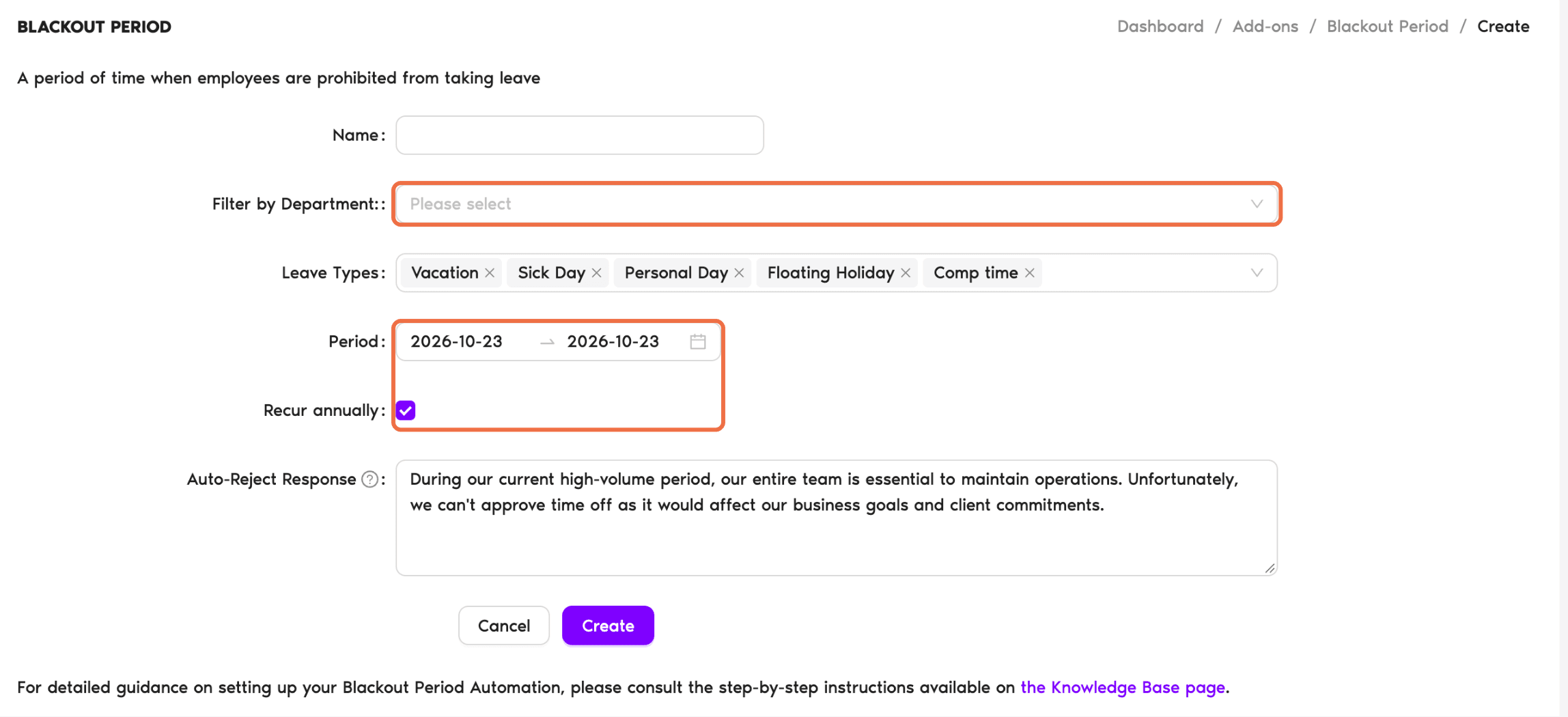
- Compila la regola, per esempio le date o il limite.
- In Filtra per Dipartimento, scegli i dipartimenti a cui si applica. Vedi solo i dipartimenti di cui sei approvatore.
- Fai clic su Crea.
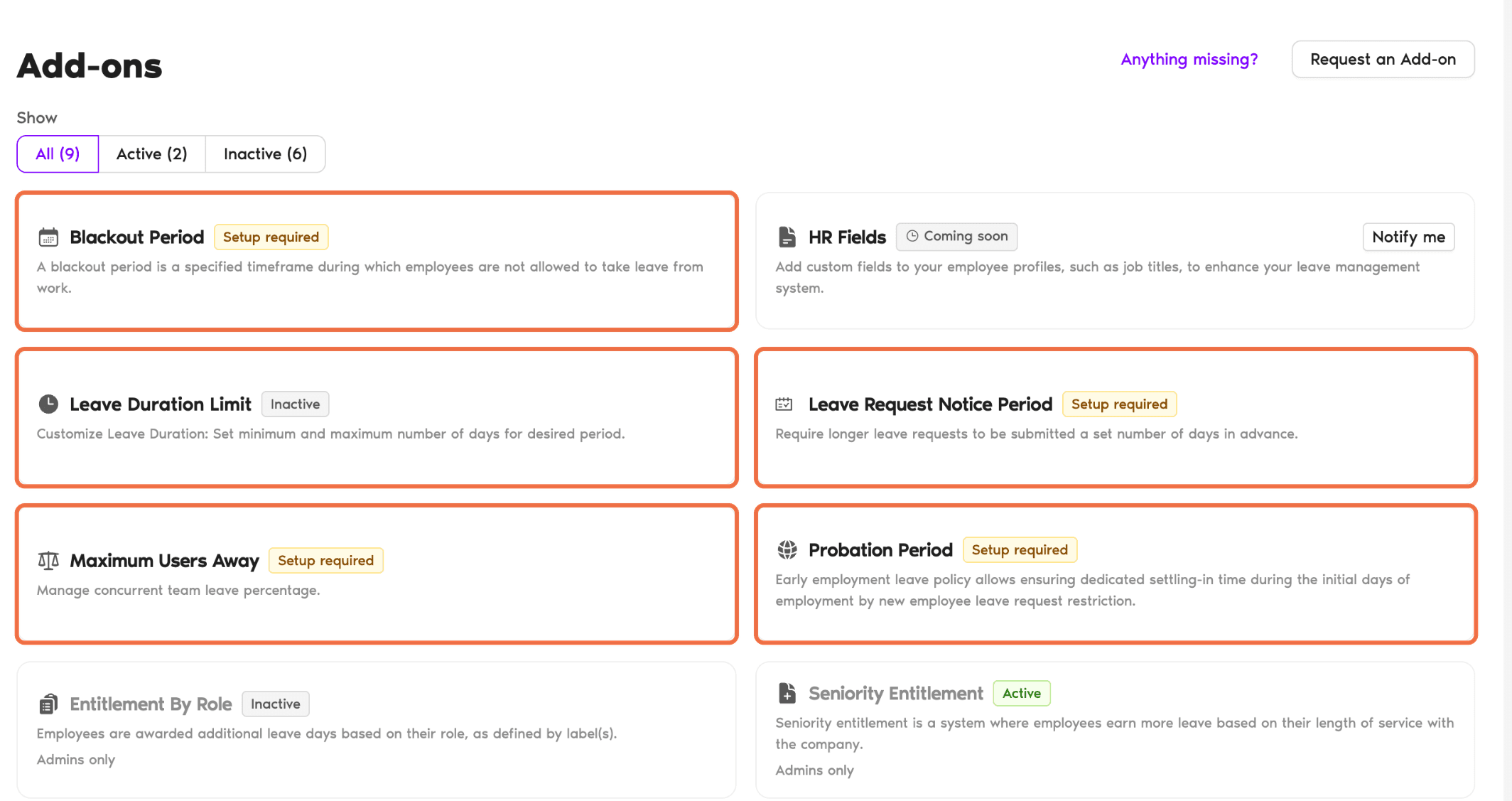
Se una scheda è contrassegnata come Inattivo, il componente aggiuntivo non è ancora attivo nel tuo spazio di lavoro. Facendo clic compare Solo gli Amministratori Possono Abilitare Questo Componente Aggiuntivo. Chiedi al tuo amministratore di attivarlo.
Verifica che funzioni
L'automazione è elencata in Componenti Aggiuntivi e si applica alle nuove richieste delle persone dei dipartimenti che hai scelto.
Domande frequenti
No. Puoi scegliere solo i dipartimenti di cui sei approvatore. Per qualsiasi regola più ampia, chiedi al tuo amministratore.
Prossimi passi
Formazione Approvatore 0: cosa fai come approvatore (Microsoft Teams) Guida: quali automazioni offre Vacation Tracker? Guida: amministratore, amministratore di sede, approvatore e utenteAmministratori e approvatori: puoi contattarci tramite chat dal vivo dal lunedì al venerdì, dalle 9:00 alle 17:00 (EST), oppure scriverci in qualsiasi momento a hello@vacationtracker.io.
 Book a Call