




Última atualização em Novembro 2, 2026
Treinamento de Aprovador 0: o que você faz como aprovador (Microsoft Teams)
Como aprovador, você decide sobre as solicitações de licença das pessoas do seu departamento. Este treinamento cobre o essencial em nove artigos curtos. Comece aqui para ver o que você faz, onde as solicitações chegam até você e o que você pode ver.
O que você faz
Como você se tornou aprovador
Aprovador não é uma função. Seu administrador adicionou você como aprovador em um ou mais departamentos, e você aprova as licenças das pessoas desses departamentos. Você continua solicitando suas próprias licenças como todos os outros.
Se um departamento tiver mais de um nível de aprovação, a solicitação chega até você quando atinge o seu nível.
Onde as solicitações chegam até você
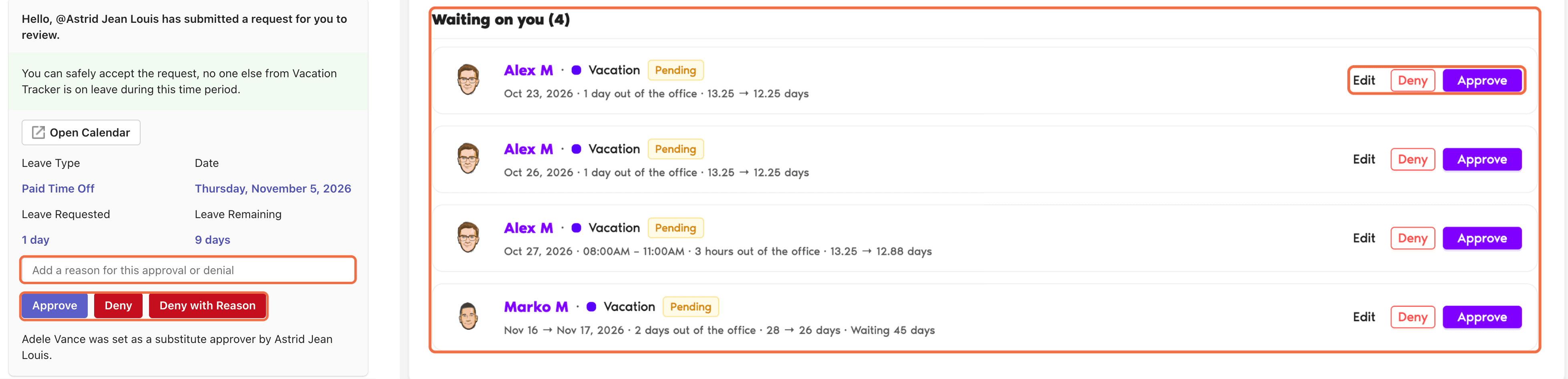
Cada nova solicitação chega como uma mensagem do bot do Vacation Tracker no Microsoft Teams, com botões para aprová-la ou recusá-la. A mesma solicitação também aguarda você no painel do Vacation Tracker, em Aguardando você na sua página Início. Responda onde for mais prático para você. Quando você se torna aprovador, o bot envia uma mensagem avisando.
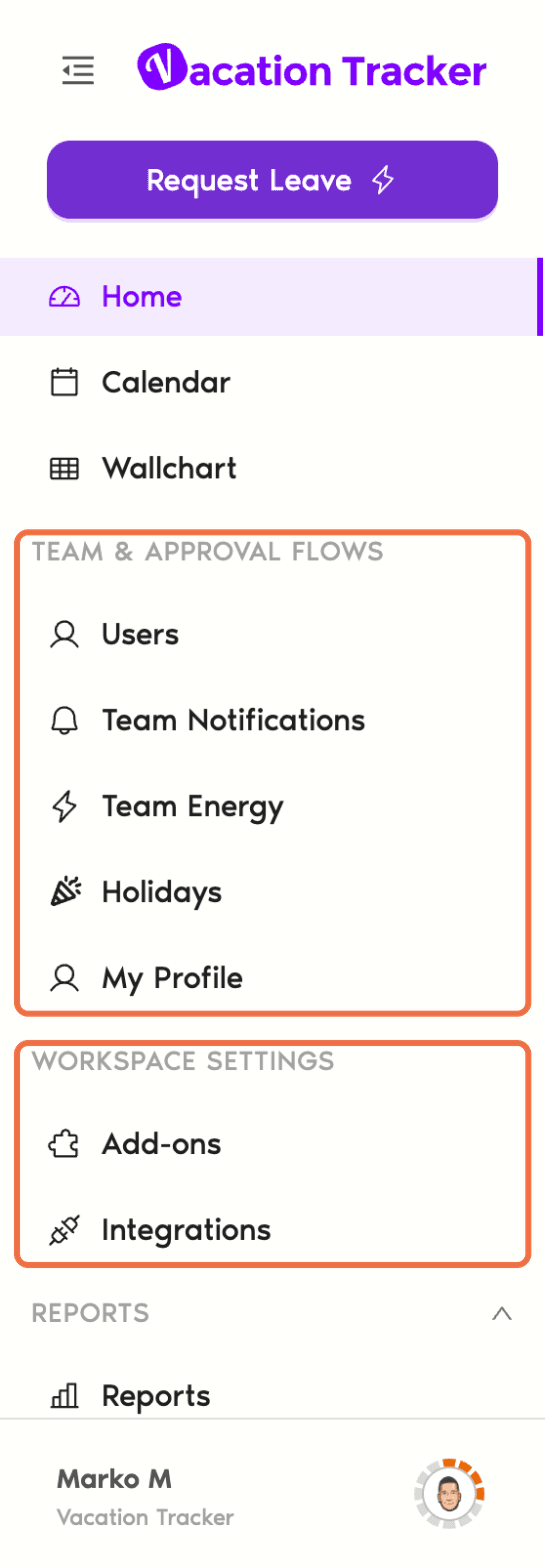
O que você pode ver no painel
Seu administrador decide se os aprovadores também podem ver recursos como os relatórios.
No Microsoft Teams
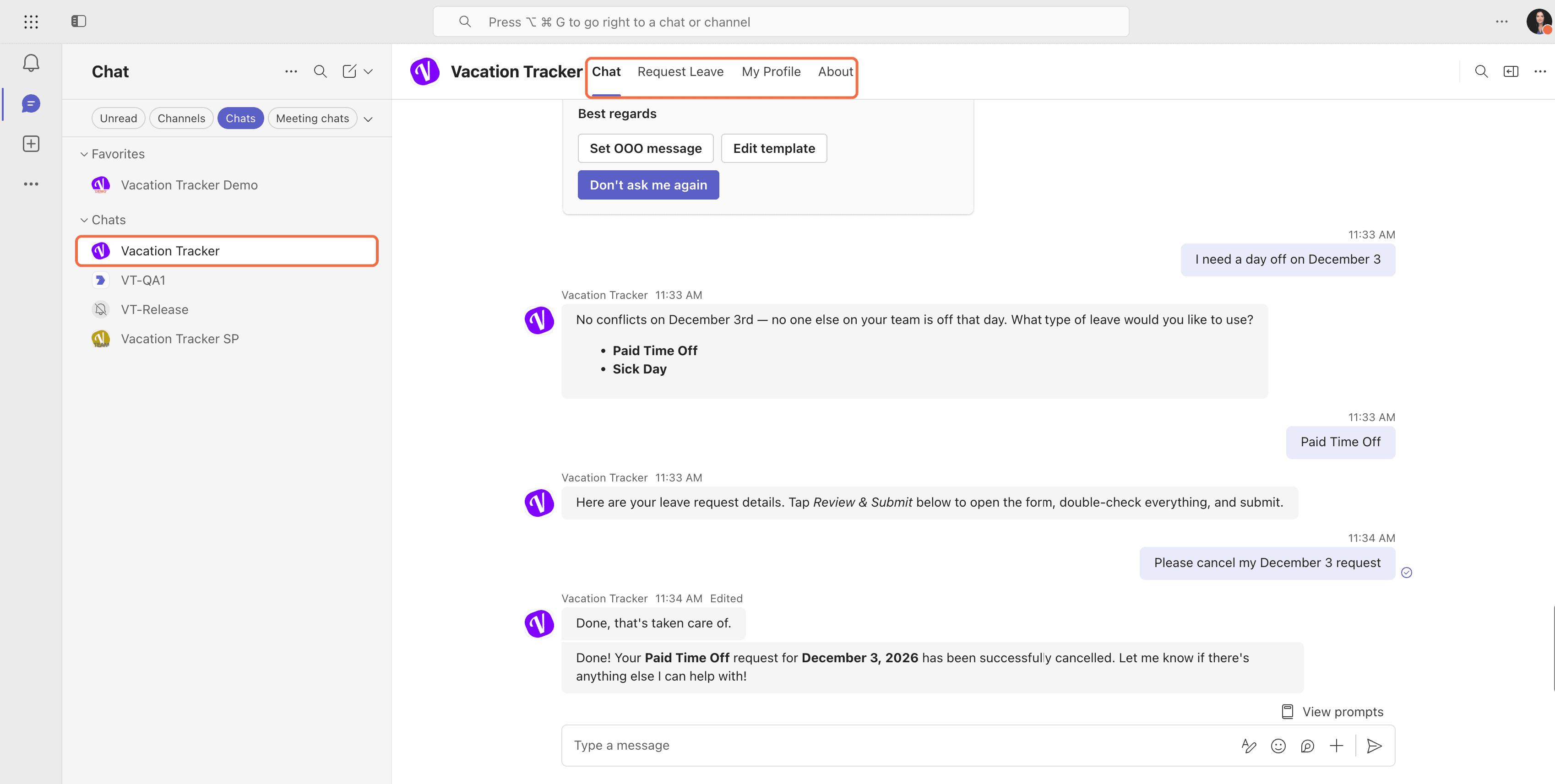
Abra o aplicativo Vacation Tracker no Teams. Use estas abas:
Use o Vacation Tracker a partir de um assistente de IA
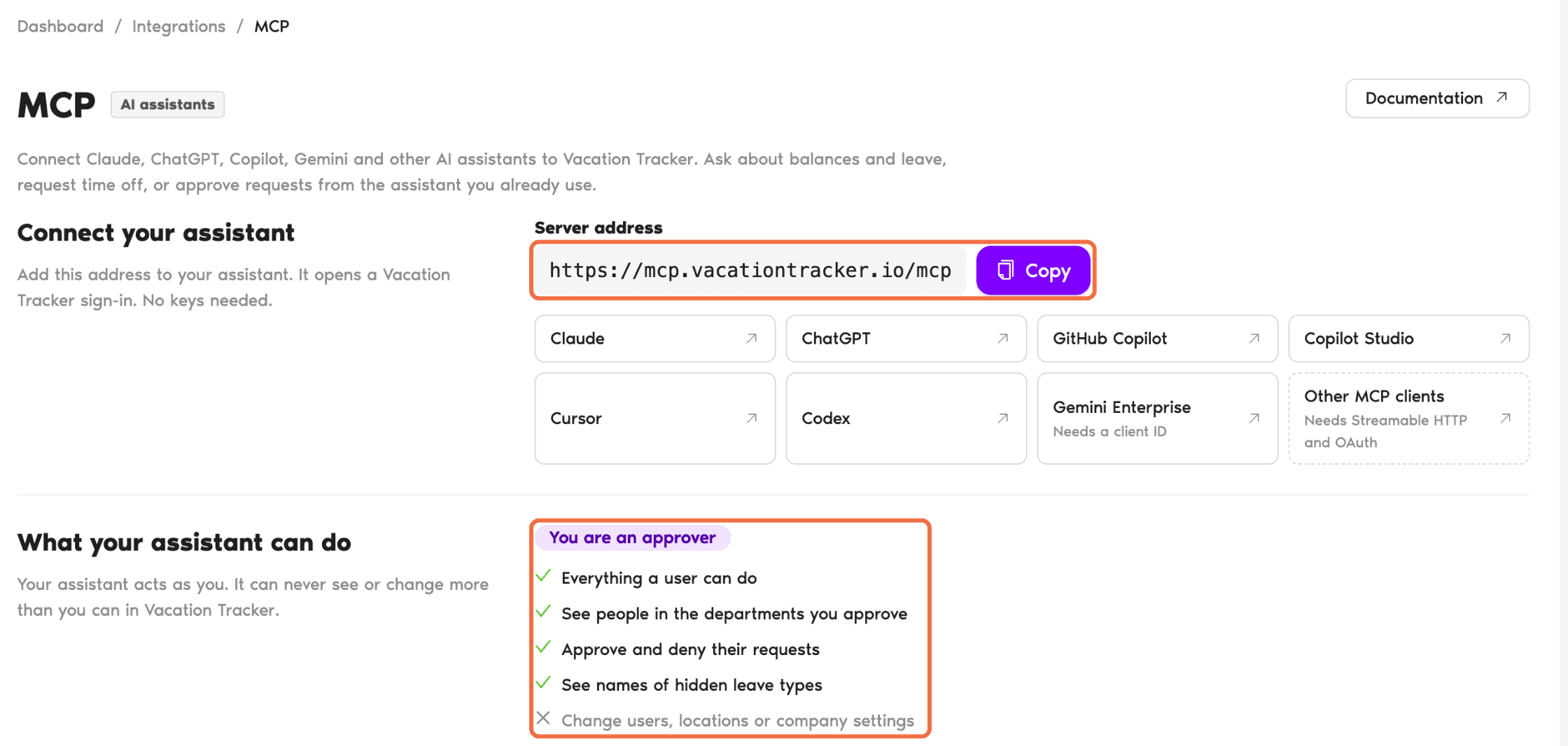
Em Configurações do espaço de trabalho, clique em Integrações e depois em MCP. Lá você vê como conectar o Claude, o ChatGPT, o Copilot e outros assistentes de IA ao Vacation Tracker, para consultar licenças ou aprovar e recusar solicitações pelo assistente. Seu assistente age como você, então nunca pode ver ou alterar mais do que você.
A trilha de treinamento
Cada artigo cobre uma tarefa. Na primeira vez, siga-os em ordem.
- Aprovar ou recusar solicitações de licença no Microsoft Teams: responda às solicitações pelo Microsoft Teams.
- Aprovar ou recusar solicitações de licença no painel: confira os detalhes e decida no painel.
- Alterar uma solicitação de licença ou cancelar uma licença aprovada: altere uma solicitação ou cancele uma licença aprovada.
- Adicionar licença para um membro da equipe que não pode solicitá-la: quando alguém não pode solicitá-la por conta própria.
- Verificar quem está ausente antes de aprovar: confira a cobertura no painel ou pergunte ao bot.
- Enviar à sua equipe resumos de licenças e mensagens de aniversário: resumos e aniversários em um canal do Teams ou por e-mail.
- Escolher quem aprova solicitações enquanto você estiver ausente: quem responde às solicitações enquanto você estiver fora.
- Definir regras de licença para sua equipe com automações: regras como períodos de bloqueio e máximo de usuários ausentes.
Perguntas frequentes
Como aprovador, você vê as pessoas dos departamentos pelos quais é aprovador. Seu administrador gerencia todos os demais.
Sim. Seu administrador pode adicionar você como aprovador em quantos departamentos forem necessários.
Próximos passos
Treinamento de Aprovador 1: aprovar ou recusar solicitações de licença no Microsoft Teams Treinamento de Aprovador 2: aprovar ou recusar solicitações de licença no painel (Microsoft Teams) Guia: administrador, administrador de localização, aprovador e usuárioAdministradores e aprovadores: fale conosco pelo chat ao vivo de segunda a sexta, das 9h às 17h (EST), ou envie um e-mail a qualquer momento para hello@vacationtracker.io.
 Book a Call