




Última atualização em Novembro 2, 2026
Treinamento de Aprovador 3: alterar uma solicitação de licença ou cancelar uma licença aprovada (Slack)
Altere uma solicitação antes de respondê-la ou cancele uma licença que já foi aprovada.
Edite uma solicitação antes de responder
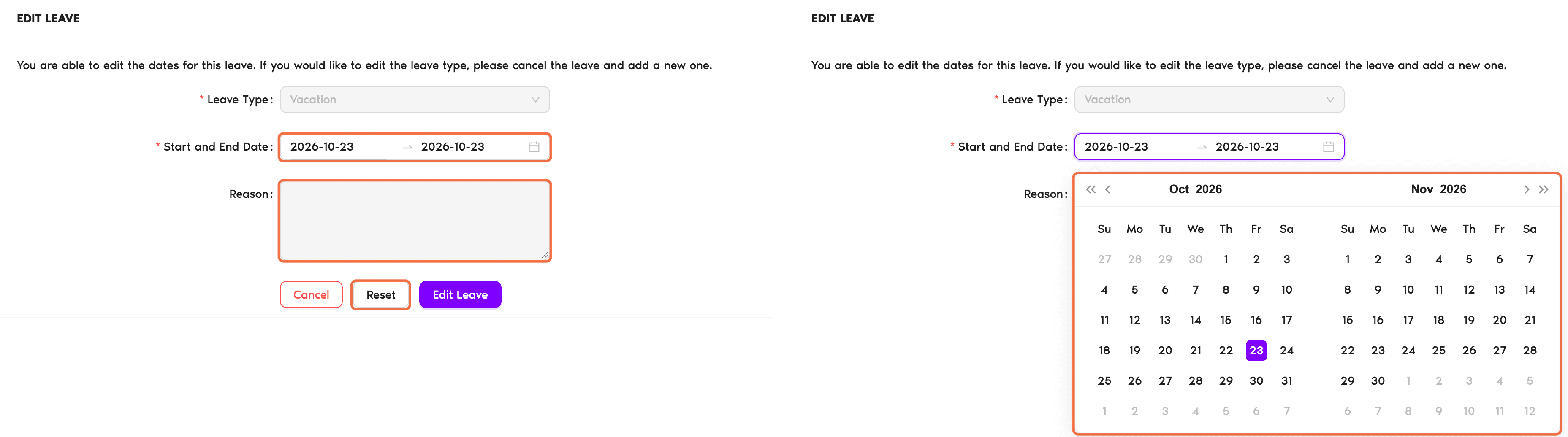
- Em Início, em Aguardando você, clique em Editar na solicitação. Você também pode clicar em Editar no painel Solicitação de licença.
- Altere as datas ou o motivo. Clique em Redefinir para voltar à solicitação original. O tipo de licença não pode ser alterado aqui. Para alterá-lo, cancele a licença e adicione uma nova.
- Clique em Editar Licença.
- Aprove ou recuse a solicitação normalmente.
Cancele uma licença aprovada
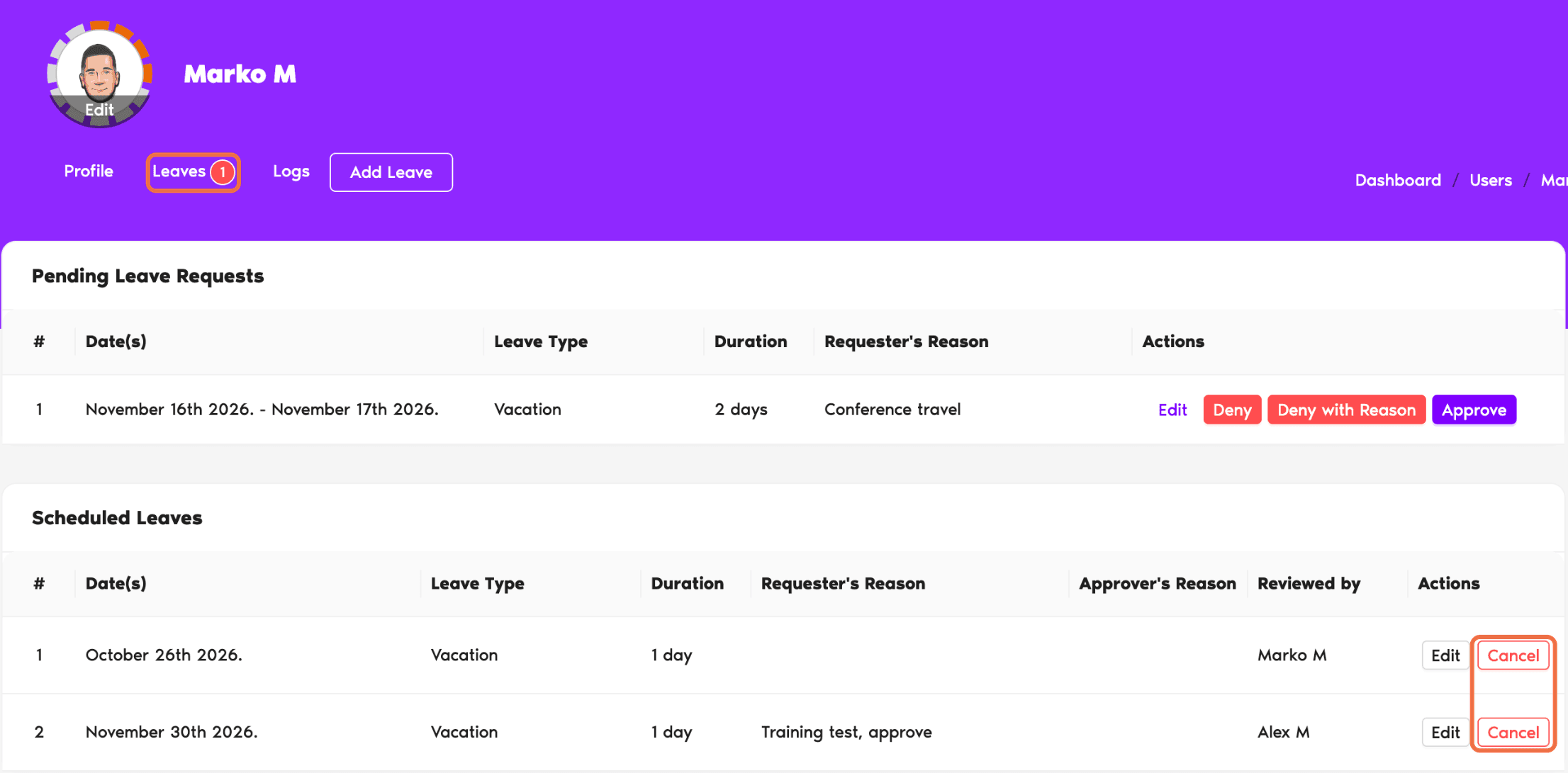
- Acesse Usuários e abra o perfil da pessoa.
- Vá para a aba Licenças.
- Encontre a licença entre as licenças agendadas e clique em Cancelar.
Exclua licenças passadas
Na mesma aba Licenças, as licenças passadas aparecem no histórico. Clique em Excluir para removê-las.
Confira se funcionou
A aba Licenças da pessoa mostra as novas datas, ou a licença não aparece mais. Uma solicitação editada fica marcada como Editado.
Perguntas frequentes
Uma licença aprovada que ainda não aconteceu pode ser cancelada na aba Licenças da pessoa. Peça que ela a solicite novamente com as datas corretas.
Próximos passos
Treinamento de Aprovador 4: adicionar licença para um membro da equipe que não pode solicitá-la (Slack) Treinamento de Aprovador 2: aprovar ou recusar solicitações de licença no painel (Slack) Guia: administrador, administrador de localização, aprovador e usuárioPrecisa de ajuda?
Usuários: se tiver alguma dúvida, envie um e-mail a qualquer momento para hello@vacationtracker.io.Administradores e aprovadores: fale conosco pelo chat ao vivo de segunda a sexta, das 9h às 17h (EST), ou envie um e-mail a qualquer momento para hello@vacationtracker.io.
 Book a Call