



Última actualización: Octubre 27, 2026
Formación para aprobadores 3: cambia una solicitud de ausencia o cancela una ausencia aprobada (Slack)
Cambia una solicitud antes de responderla o cancela una ausencia ya aprobada.
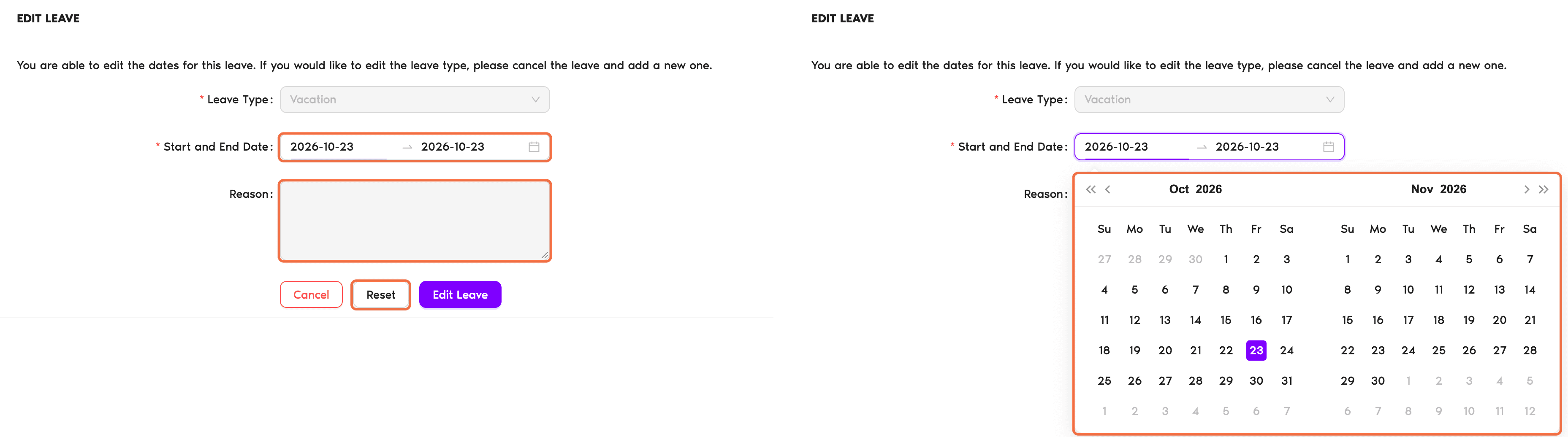
Edita una solicitud antes de responder
- En Inicio, en Esperando tu respuesta, haz clic en Editar en la solicitud. También puedes hacer clic en Editar en el panel Solicitud de ausencia.
- Cambia las fechas o el motivo. Haz clic en Restablecer para volver a la solicitud original. El tipo de ausencia no se puede cambiar aquí. Para cambiarlo, cancela la ausencia y añade una nueva.
- Haz clic en Editar ausencia.
- Aprueba o deniega la solicitud como siempre.
Cancela una ausencia aprobada
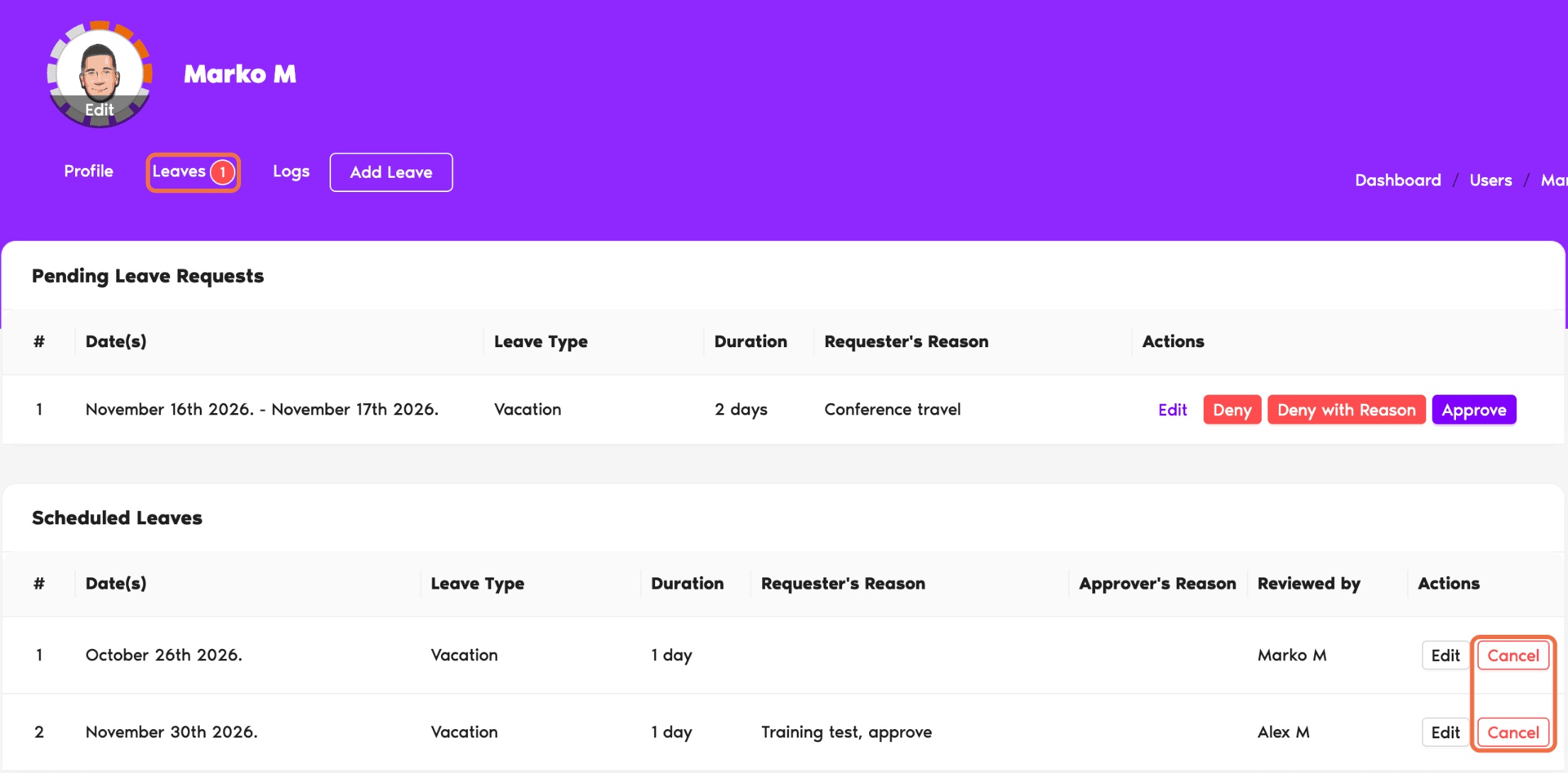
- Ve a Usuarios y abre el perfil de la persona.
- Ve a la pestaña Licencias.
- Busca la ausencia entre las ausencias programadas y haz clic en Cancelar.
Elimina una ausencia pasada
En la misma pestaña Licencias, las ausencias pasadas aparecen en el historial. Haz clic en Eliminar para quitar una.
Comprueba que funciona
La pestaña Licencias de la persona muestra las nuevas fechas, o la ausencia ya no está. Una solicitud editada aparece marcada como Editado.
Preguntas frecuentes
Una ausencia aprobada que aún no ha llegado se puede cancelar desde la pestaña Licencias de la persona. Pídele que la vuelva a solicitar con las fechas correctas.
¿Qué sigue?
Formación para aprobadores 4: añade una ausencia para alguien del equipo que no puede solicitarla (Slack) Formación para aprobadores 2: aprueba o deniega solicitudes de ausencia en el panel (Slack) Guía: administrador, administrador de ubicación, aprobador y usuario¿Necesitas ayuda?
Contacta con nuestro equipo de soporte por correo electrónico o por chat, de lunes a viernes, de 9:00 a 17:00 (hora del Este, EST). Reserva una llamada