




Última atualização em Novembro 2, 2026
Treinamento de Aprovador 8: definir regras de licença para sua equipe com automações (Somente e-mail)
As automações definem regras para as solicitações de licença nos seus departamentos, para que você não precise verificar cada uma manualmente.
Escolha uma automação
Crie a automação
- No menu à esquerda, clique em Complementos.
- Clique no cartão da automação de que você precisa. Cada cartão mostra o status: Ativo, Configuração necessária ou Inativo.
- Clique em Criar automação ou Criar política. O nome do botão depende do complemento, por exemplo Criar automação para Período de Bloqueio e Período de Experiência, e Criar política para Máximo de Usuários Ausentes e Limite de Duração da Licença.
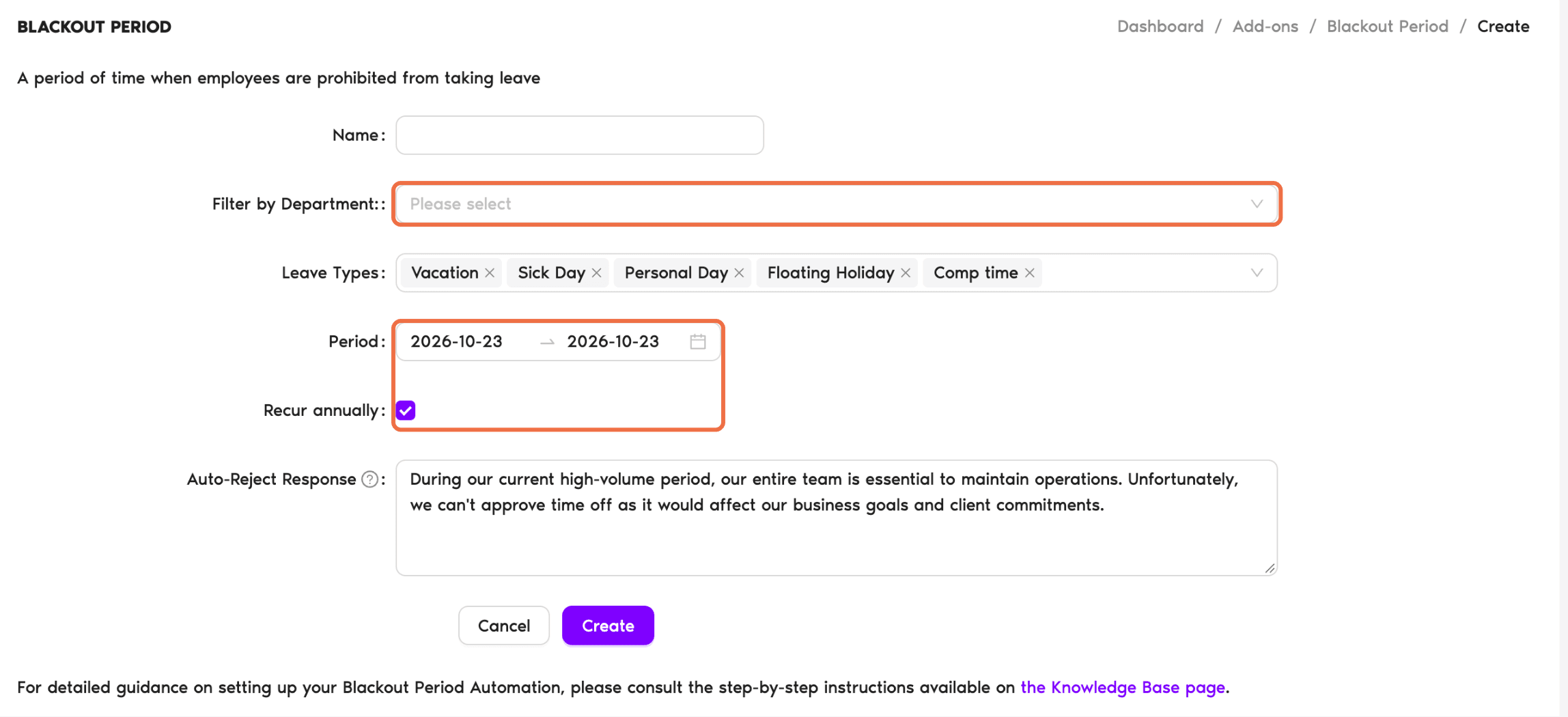
- Preencha a regra, por exemplo as datas ou o limite.
- Em Filtrar por Departamento, escolha os departamentos aos quais ela se aplica. Você verá apenas os departamentos pelos quais é aprovador.
- Clique em Criar.
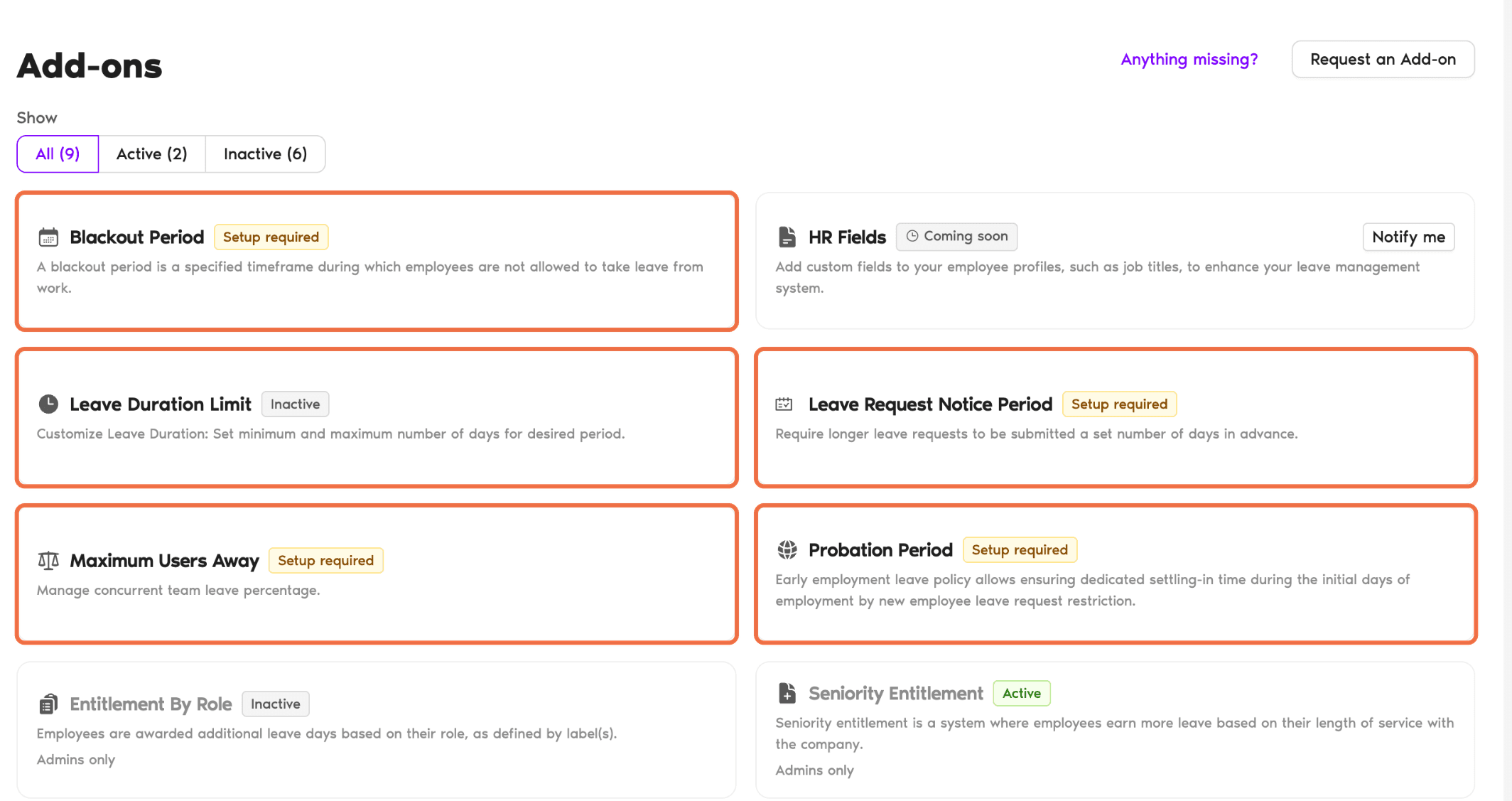
Se um cartão estiver marcado como Inativo, o complemento ainda não foi ativado no seu espaço de trabalho. Ao clicar nele, aparece Apenas Administradores Podem Habilitar Este Complemento. Peça ao seu administrador que o ative.
Confira se funcionou
A automação aparece em Complementos e se aplica às novas solicitações das pessoas dos departamentos que você escolheu.
Perguntas frequentes
Não. Você só pode escolher os departamentos pelos quais é aprovador. Para algo mais amplo, fale com seu administrador.
Próximos passos
Treinamento de Aprovador 0: o que você faz como aprovador (Somente e-mail) Guia: quais automações o Vacation Tracker oferece? Guia: administrador, administrador de localização, aprovador e usuárioAdministradores e aprovadores: fale conosco pelo chat ao vivo de segunda a sexta, das 9h às 17h (EST), ou envie um e-mail a qualquer momento para hello@vacationtracker.io.
 Book a Call