




Ultimo aggiornamento il Novembre 2, 2026
Formazione Approvatore 8: impostare regole di congedo per il tuo team con le automazioni (Solo e-mail)
Le automazioni impostano regole per le richieste di congedo nei tuoi dipartimenti, così non devi controllarle una per una a mano.
Scegli un'automazione
Creala
- Nel menu a sinistra, fai clic su Componenti Aggiuntivi.
- Fai clic sulla scheda dell'automazione che ti serve. Ogni scheda mostra il suo stato: Attivo, Configurazione richiesta o Inattivo.
- Fai clic su Crea automazione o Crea politica. Il nome del pulsante dipende dal componente aggiuntivo, per esempio Crea automazione per Periodo di Blackout e Periodo di Prova, e Crea politica per Numero Massimo di Utenti Assenti e Limite Durata Congedo.
- Compila la regola, per esempio le date o il limite.
- In Filtra per Dipartimento, scegli i dipartimenti a cui si applica. Vedi solo i dipartimenti di cui sei approvatore.
- Fai clic su Crea.
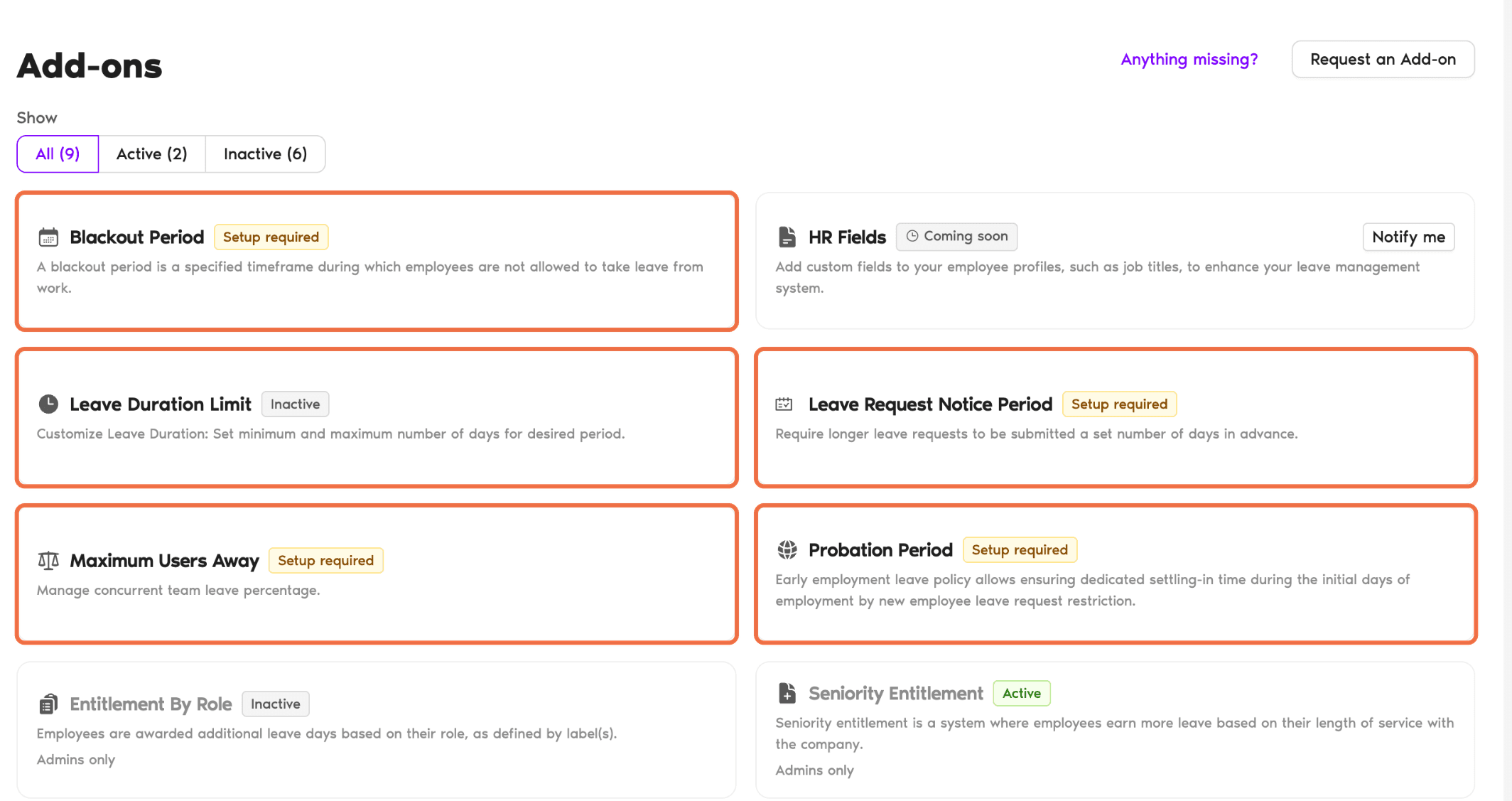
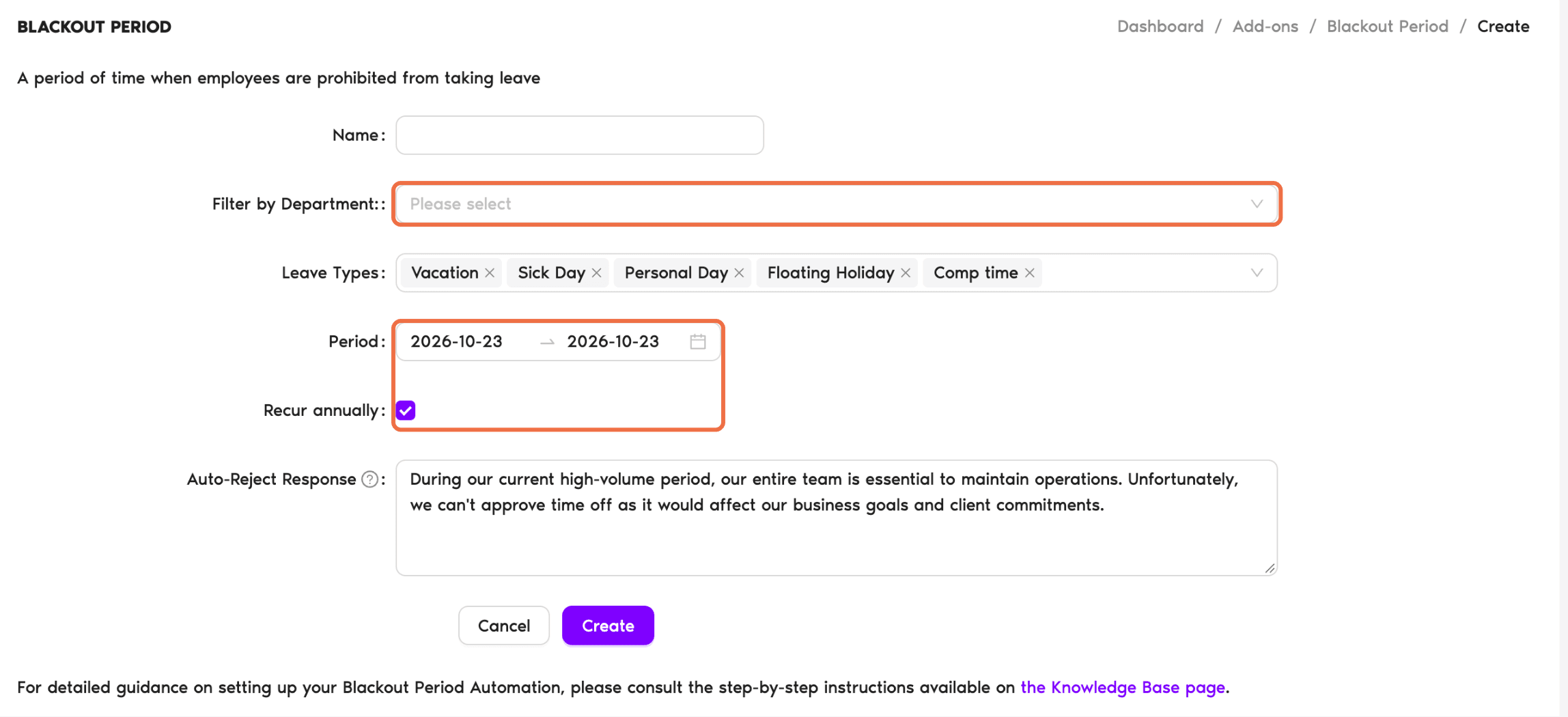
Se una scheda è contrassegnata come Inattivo, il componente aggiuntivo non è ancora attivo nel tuo spazio di lavoro. Facendo clic compare Solo gli Amministratori Possono Abilitare Questo Componente Aggiuntivo. Chiedi al tuo amministratore di attivarlo.
Verifica che funzioni
L'automazione è elencata in Componenti Aggiuntivi e si applica alle nuove richieste delle persone dei dipartimenti che hai scelto.
Domande frequenti
No. Puoi scegliere solo i dipartimenti di cui sei approvatore. Per qualsiasi regola più ampia, chiedi al tuo amministratore.
Prossimi passi
Formazione Approvatore 0: cosa fai come approvatore (Solo e-mail) Guida: quali automazioni offre Vacation Tracker? Guida: amministratore, amministratore di sede, approvatore e utenteAmministratori e approvatori: puoi contattarci tramite chat dal vivo dal lunedì al venerdì, dalle 9:00 alle 17:00 (EST), oppure scriverci in qualsiasi momento a hello@vacationtracker.io.
 Book a Call