




Ostatnia aktualizacja: Listopad 2, 2026
Szkolenie dla zatwierdzającego 8: ustawić zasady urlopowe dla zespołu za pomocą automatyzacji (Tylko e-mail)
Automatyzacje ustalają zasady dla wniosków urlopowych w Twoich działach, więc nie musisz sprawdzać każdego wniosku ręcznie.
Wybierz automatyzację
Utwórz ją
- W menu po lewej stronie kliknij Dodatki.
- Kliknij kartę potrzebnej automatyzacji. Każda karta pokazuje swój status: Aktywny, Wymagana konfiguracja lub Nieaktywny.
- Kliknij Utwórz automatyzację lub Utwórz politykę. Nazwa przycisku zależy od dodatku, na przykład Utwórz automatyzację dla Okresu blokady i Okresu próbnego, a Utwórz politykę dla Maksymalnej liczby nieobecnych użytkowników i Limitu czasu trwania urlopu.
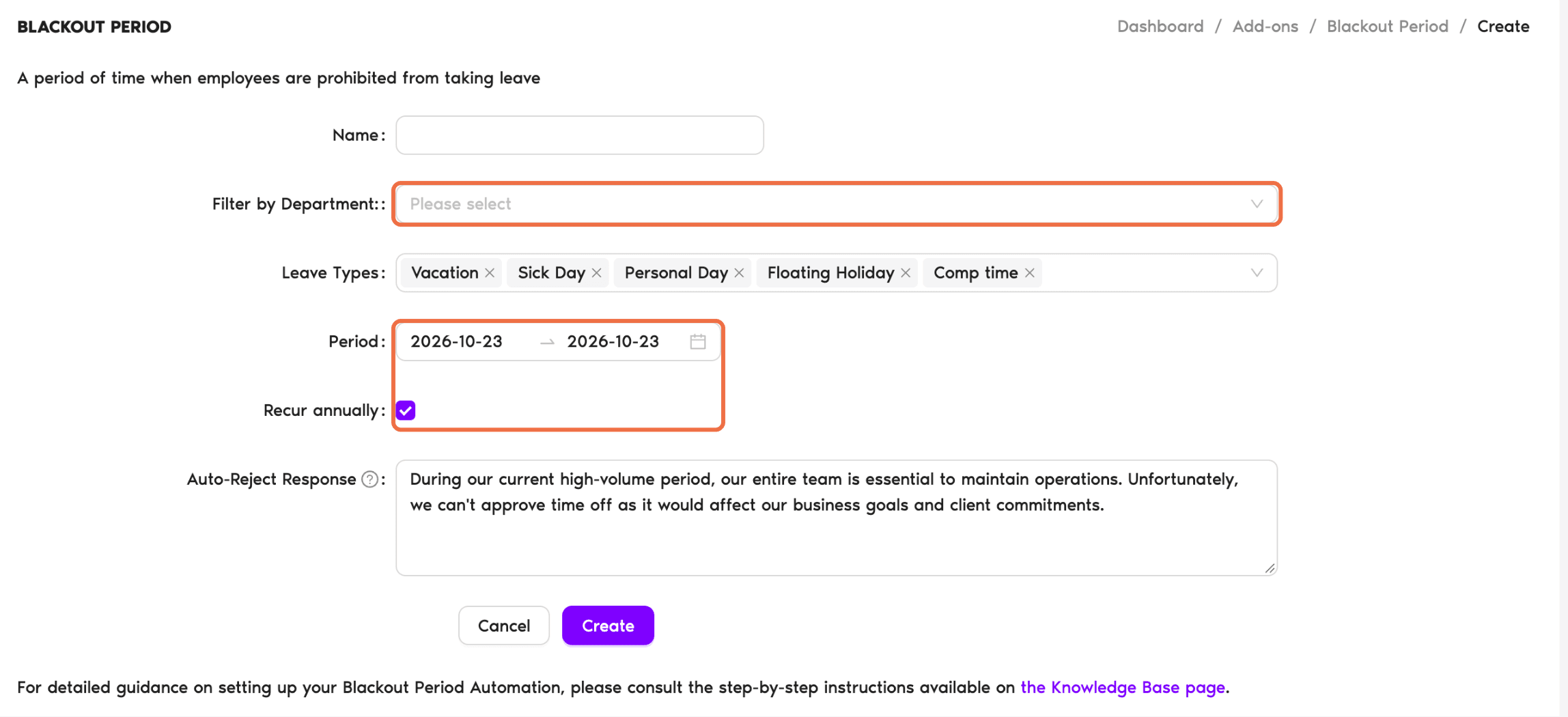
- Uzupełnij zasadę, na przykład daty lub limit.
- W polu Filtruj według Działu wybierz działy, których ma dotyczyć. Zobaczysz tylko działy, w których jesteś zatwierdzającym.
- Kliknij Utwórz.
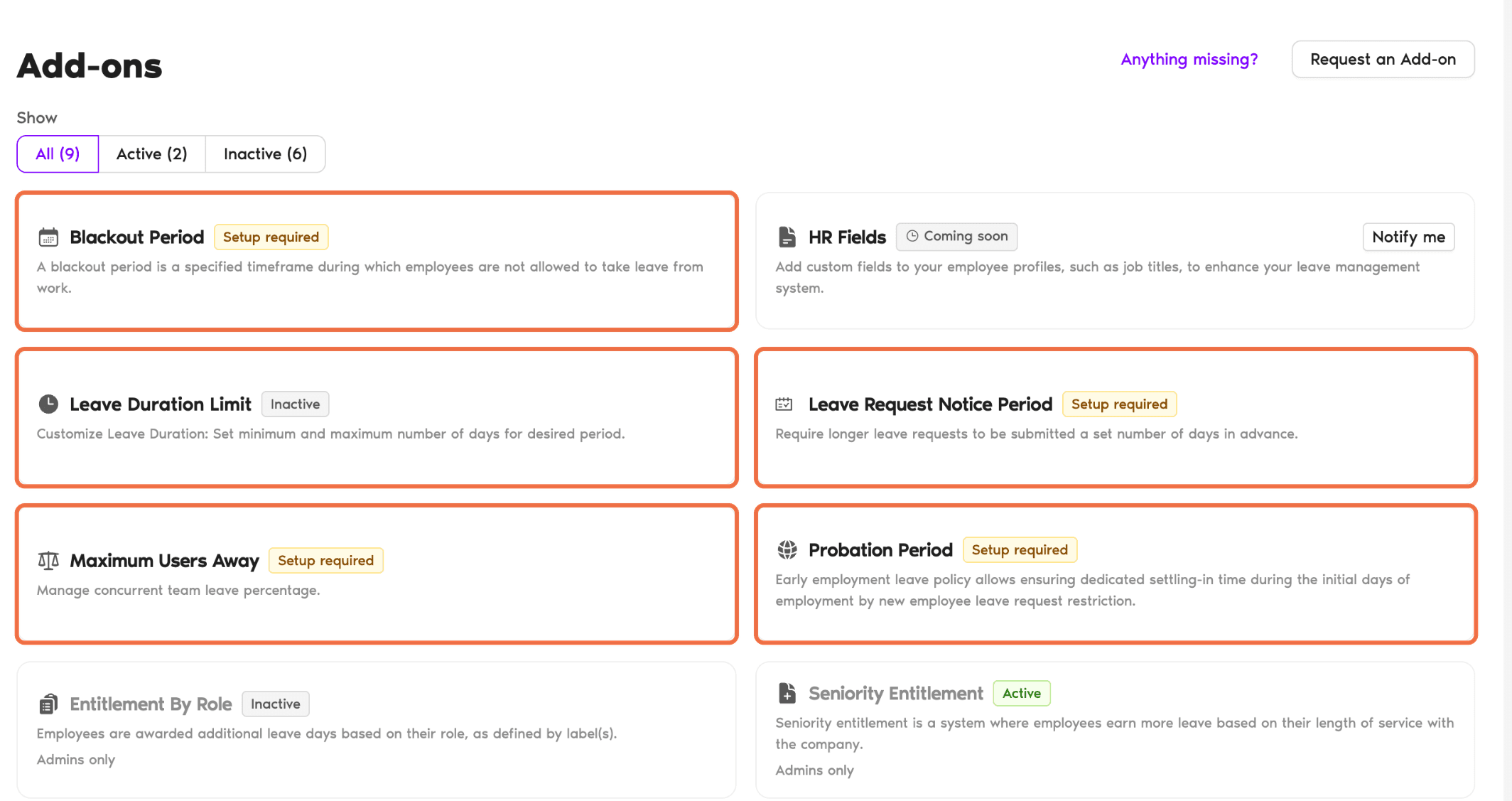
Jeśli karta jest oznaczona jako Nieaktywny, dodatek nie jest jeszcze włączony w Twojej przestrzeni roboczej. Po jej kliknięciu zobaczysz komunikat Tylko Administratorzy mogą włączyć ten dodatek. Poproś administratora o jego włączenie.
Sprawdź, czy działa
Automatyzacja jest widoczna w sekcji Dodatki i obowiązuje dla nowych wniosków osób z wybranych działów.
Najczęstsze pytania
Nie. Możesz wybrać tylko działy, w których jesteś zatwierdzającym. W sprawie szerszego zakresu zwróć się do administratora.
Co dalej?
Szkolenie dla zatwierdzającego 0: czym zajmujesz się jako zatwierdzający (Tylko e-mail) Przewodnik: jakie automatyzacje oferuje Vacation Tracker? Przewodnik: administrator, administrator lokalizacji, zatwierdzający i użytkownikPotrzebujesz pomocy?
Użytkownicy: jeśli masz pytania, napisz do nas w dowolnym momencie na adres hello@vacationtracker.io.Administratorzy i zatwierdzający: skontaktuj się z nami przez czat na żywo od poniedziałku do piątku w godz. 9:00–17:00 (EST) lub napisz do nas w dowolnym momencie na adres hello@vacationtracker.io.
 Book a Call