




Senast uppdaterad November 2, 2026
Utbildning för godkännare 2: godkänna eller avslå ledighetsansökningar på instrumentpanelen (Endast e-post)
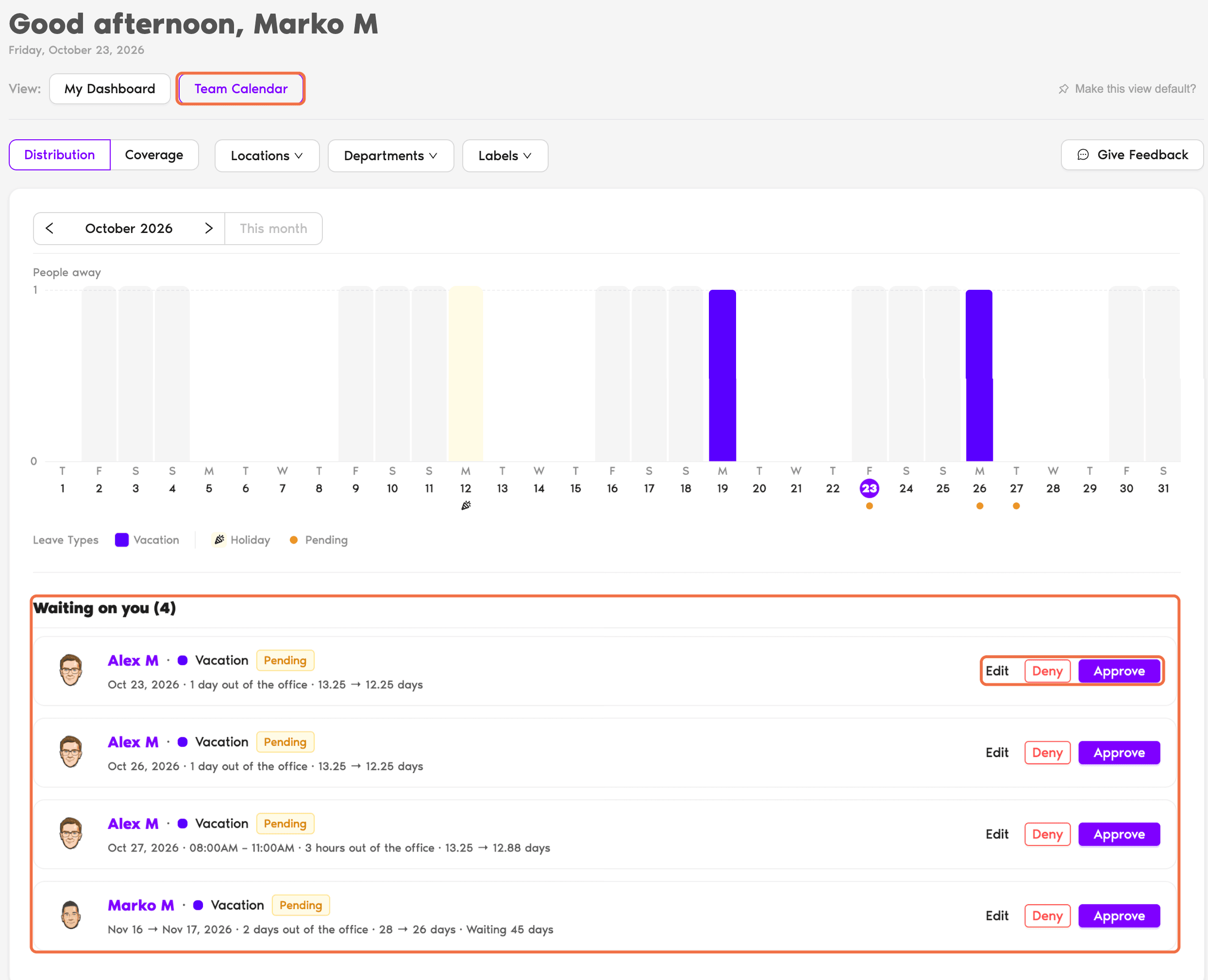
Alla ansökningar som behöver ditt svar listas under Väntar på dig på sidan Hem. Öppna en ansökan för att se hela bilden innan du beslutar.
Hitta dina ansökningar
- Gå till Hem och byt vy till Teamkalender.
- Titta under Väntar på dig. Siffran visar hur många ansökningar som behöver ditt svar.
- Varje kort visar vem som ansöker, ledighetstypen, datumen och personens saldo före och efter ledigheten.
Kontrollera detaljerna
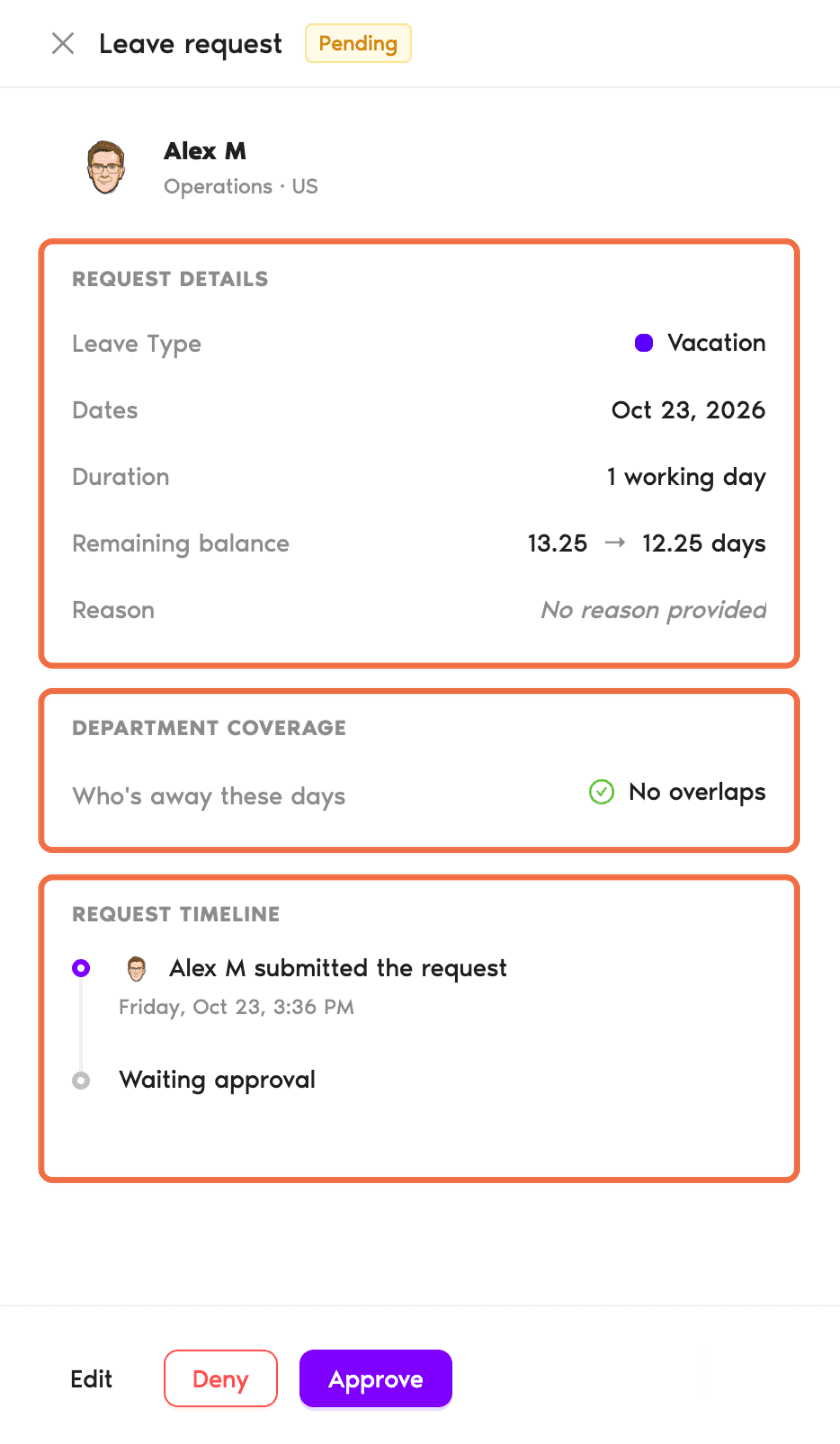
Klicka på en ansökan för att öppna panelen Ledighetsansökan till höger:
Godkänn eller neka
- Klicka på Godkänn för att godkänna ansökan.
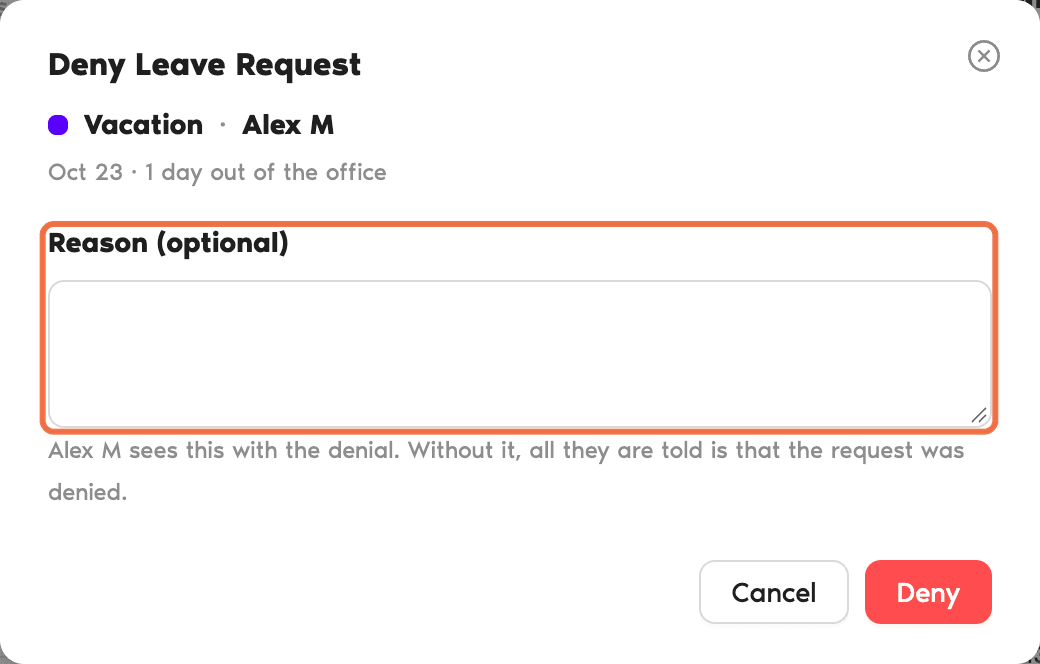
- Eller klicka på Neka. I rutan Neka ledighetsansökan lägger du till en Anledning (valfritt) och bekräftar.
Samma knappar finns på ansökningskortet och i panelen.
Svara från en profil
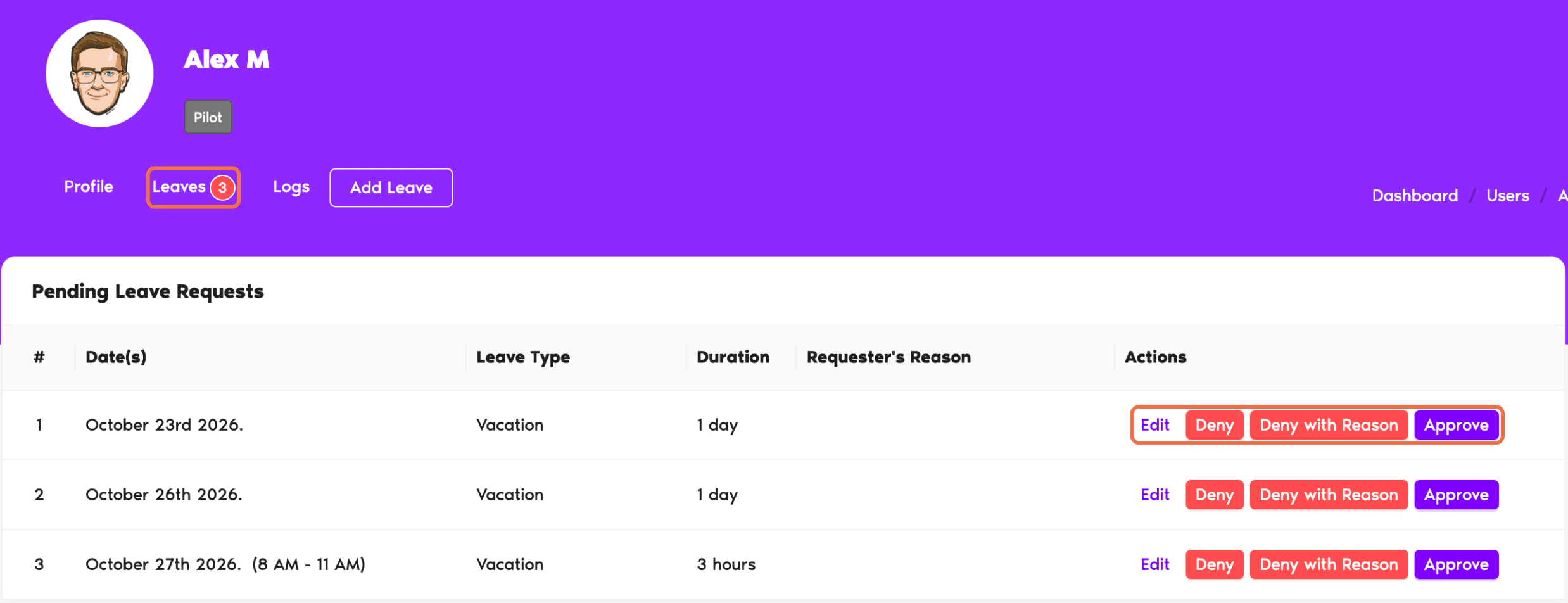
Gå till Användare, öppna personens profil och gå till fliken Ledigheter. Väntande ansökningar listas med Godkänn, Neka, Neka med anledning och Redigera.
Kontrollera att det fungerar
Ansökan finns inte längre under Väntar på dig, och godkänd ledighet visas i Kalender.
Vanliga frågor
Längden räknar bara arbetsdagar. Arbetsfria dagar och helgdagar på personens plats räknas inte.
Nej. Den visar bara godkänd ledighet för personer i samma avdelning.
Om din avdelning har mer än en godkännandenivå går ansökan vidare till nästa godkännare. Ansökans tidslinje visar var den befinner sig.
Vad händer härnäst?
Utbildning för godkännare 3: ändra en ledighetsansökan eller avboka godkänd ledighet (Endast e-post) Utbildning för godkännare 1: godkänna eller avslå ledighetsansökningar via e-post (Endast e-post) Utbildning för godkännare 5: kontrollera vem som är ledig innan du godkänner (Endast e-post)Administratörer och godkännare: du når oss via livechatt måndag till fredag kl. 9–17 (EST), eller mejla oss när som helst på hello@vacationtracker.io.
 Book a Call