




Son güncelleme: Kasım 2, 2026
Kullanıcı Eğitimi 1: gösterge panelinde izin talep etme (Google Workspace)
Gösterge panelinde izin talep edin. Talebi göndermeden önce başka birinin izinde olup olmadığını ve bakiyenizden ne kalacağını görürsünüz.
Bir talep gönderin
- Sol menünün üst kısmındaki İzin Talebi'ne tıklayın.
- İzin Türü'nü seçin.
- Başlangıç ve Bitiş Tarihi'ni seçin. İzin türünüz saatlik izne izin veriyorsa tam günler yerine saatleri seçebilirsiniz.
- Bir Neden ekleyin. Alanda kırmızı bir yıldız varsa şirketiniz bu izin türü için neden belirtilmesini zorunlu tutuyor demektir.
- Kişisel takviminizi bağladıysanız iznin orada nasıl görüneceğini Takviminizde şu şekilde göster altında seçin.
- Formun altındaki satırı kontrol edin. Bu satır, departmanınızdan başka birinin aynı zamanda izinde olup olmadığını gösterir.
- İzin bakiyeniz'i kontrol edin. Burada ne kadar izniniz olduğunu, ne kadarını kullandığınızı, ne kadar talep ettiğinizi ve ne kadarının kalacağını görürsünüz.
- İzin Talebi'ne tıklayın.
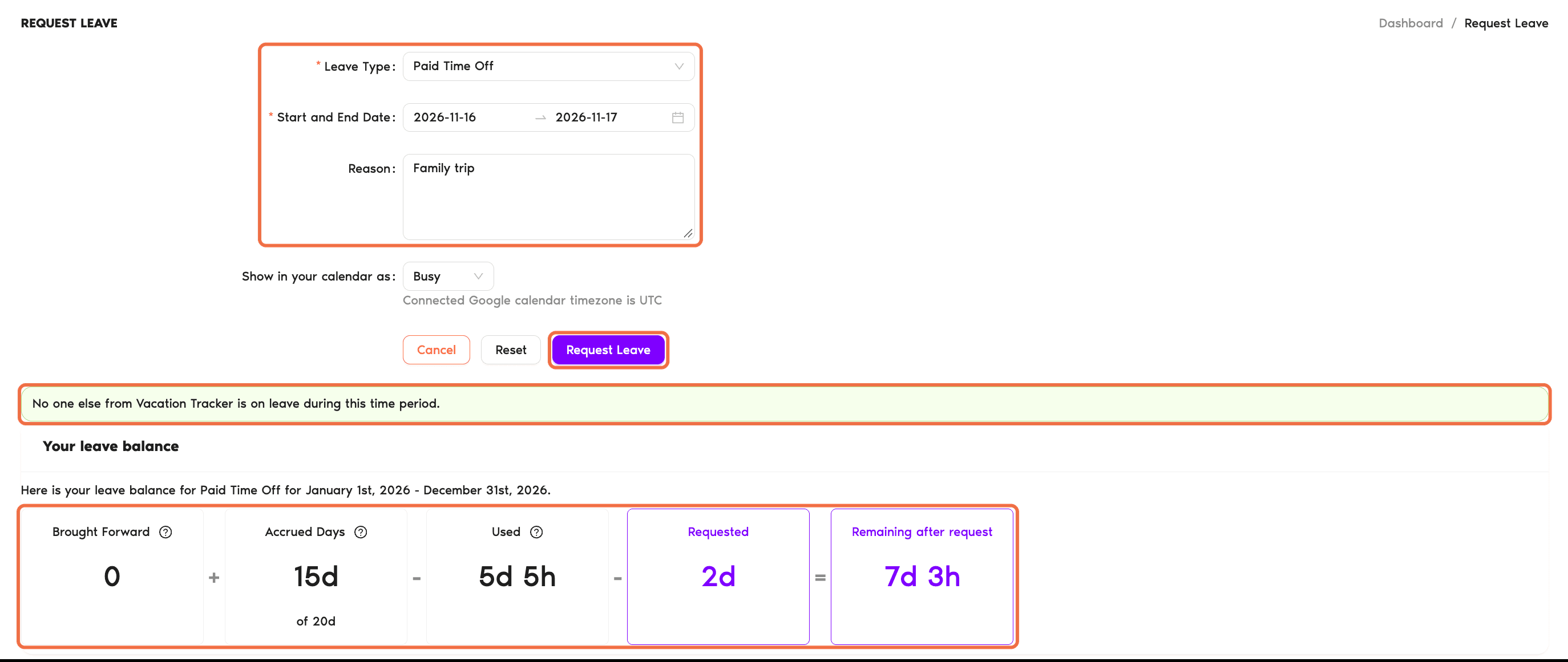
Bakiye şöyle hesaplanır: Devreden (geçen yıldan devreden günler) + Kota veya Tahakkuk Eden Günler − Kullanılan − Talep Edilen = Talepten sonra kalan. Devreden günlerin bir kısmının süresi dolduysa bir Süresi Doldu sütunu da görürsünüz.
Gönderdikten sonra
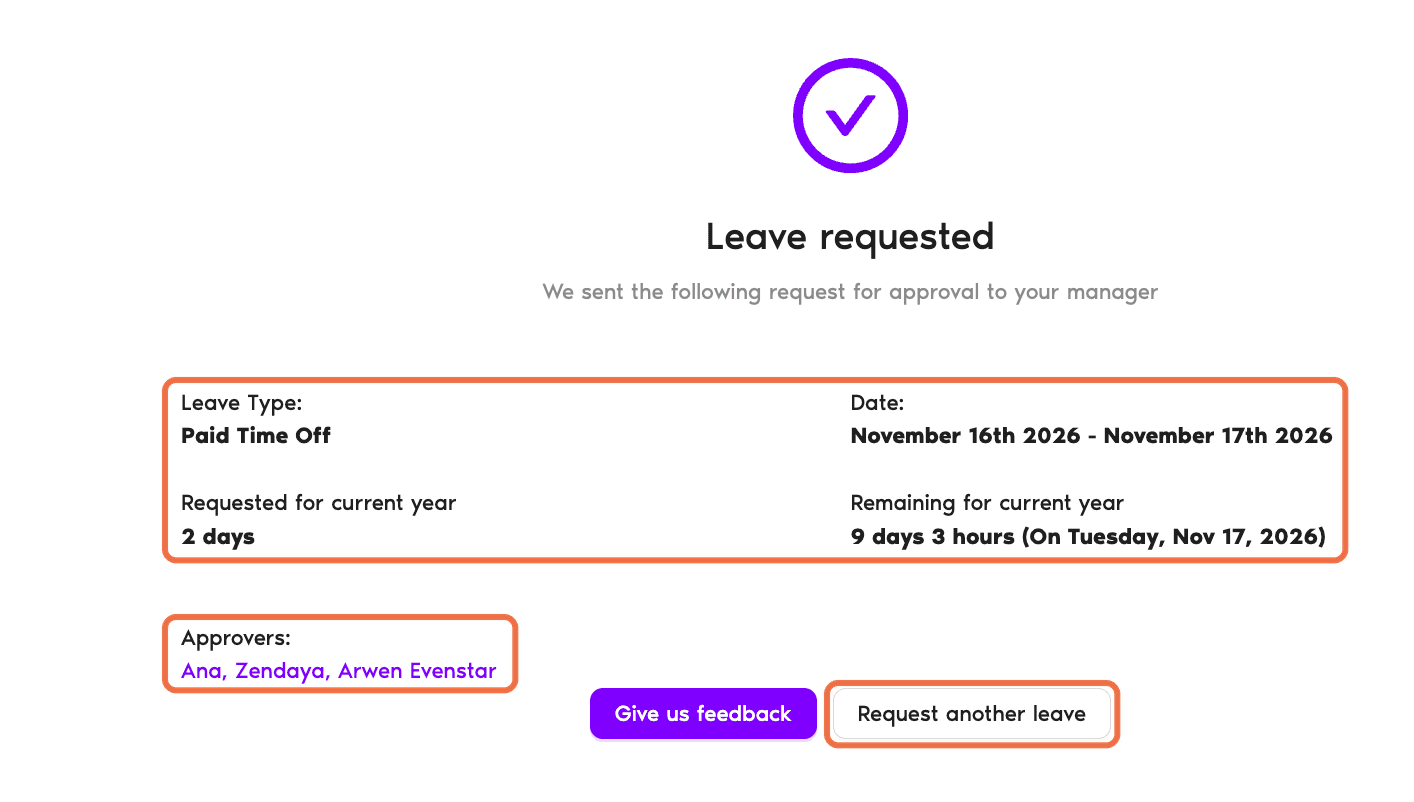
İzin türü, tarihler, bakiyenizden kalan ve talebi kimin onaylayacağı bilgileriyle İzin talep edildi sayfasını görürsünüz. Yeni bir talep göndermek için Başka bir izin talep et'e tıklayın.
Ayrıca gönderdiğiniz talebi teyit eden bir e-posta alırsınız.
Çalıştığını kontrol edin
Talep, Ana Sayfa'da Yaklaşan İzinler altında Beklemede olarak, izin türünüz onay gerektirmiyorsa Onaylandı olarak görünür.
Sık sorulan sorular
İzin türleri konumunuzun izin politikalarından gelir. İhtiyacınız olan bir izin türü eksikse yöneticinize sorun.
Devreden ve Süresi Doldu değerlerini kontrol edin. Geçen yıldan devreden günlerin süresi belirli bir tarihte dolabilir.
Sırada ne var?
Kullanıcı Eğitimi 2: izin bakiyenizi ve geçmişinizi kontrol etme (Google Workspace) Kullanıcı Eğitimi 3: izninizi değiştirme veya iptal etme (Google Workspace) Kullanıcı Eğitimi 4: izninizin e-postayla onaylandığını veya reddedildiğini öğrenme (Google Workspace)Yöneticiler ve Onaylayıcılar: Bize pazartesiden cumaya, 09:00–17:00 (EST) saatleri arasında canlı sohbet üzerinden ulaşabilir veya dilediğiniz zaman hello@vacationtracker.io adresine e-posta gönderebilirsiniz.
 Book a Call