




Son güncelleme: Kasım 2, 2026
Kullanıcı Eğitimi 4: izninizin e-postayla onaylandığını veya reddedildiğini öğrenme (Google Workspace)
Vacation Tracker her adımda size e-posta gönderir; böylece talebinizin hangi aşamada olduğunu bilirsiniz.
E-postalar no-reply@vacationtrackerbot.com adresinden gelir.
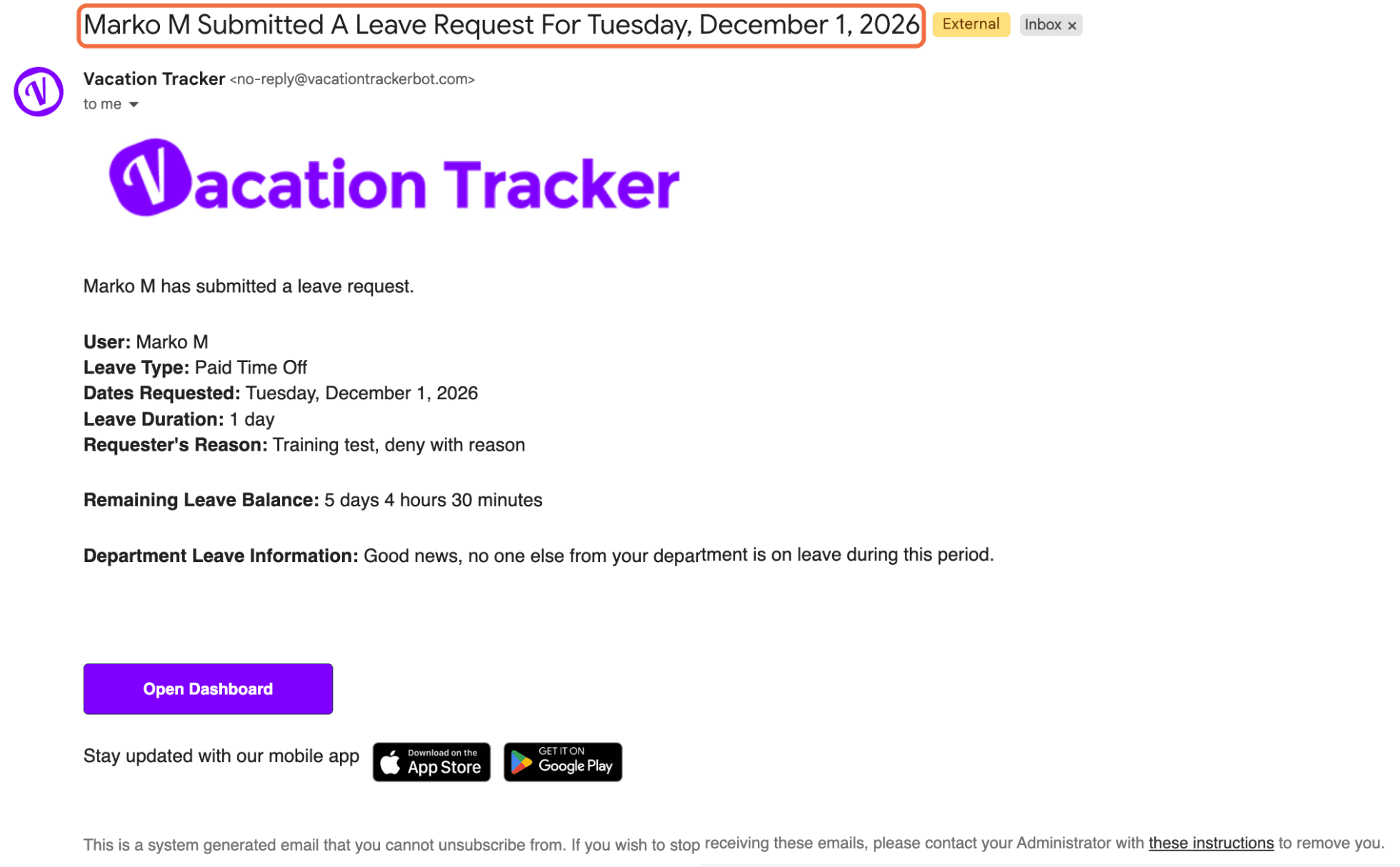
Bir talep gönderdiğinizde
[Adınız], [tarihler] için bir izin talebi gönderdi. E-postada izin türü, tarihler, süre, nedeniniz, kalan bakiyeniz ve departmanınızdan birinin izinde olup olmadığı yer alır. Talebi görmek için Kontrol Panelini Aç'a tıklayın.
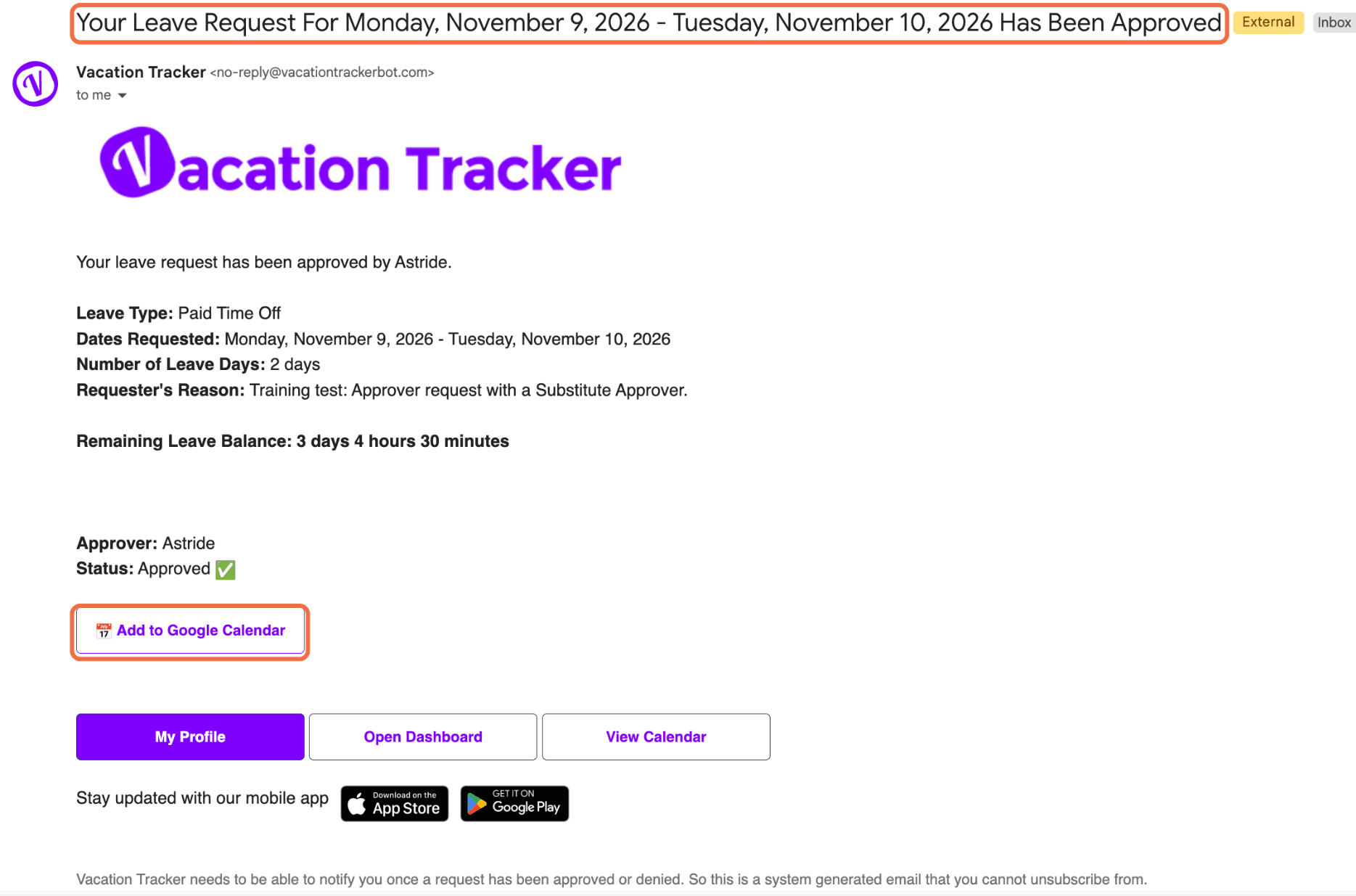
Talep onaylandığında
[Tarihler] için izin talebiniz onaylandı; ayrıntılar, onaylayıcınız ve Durum: Onaylandı bilgisiyle. İzni takviminize eklemek için Google Takvim'e ekle'ye tıklayın.
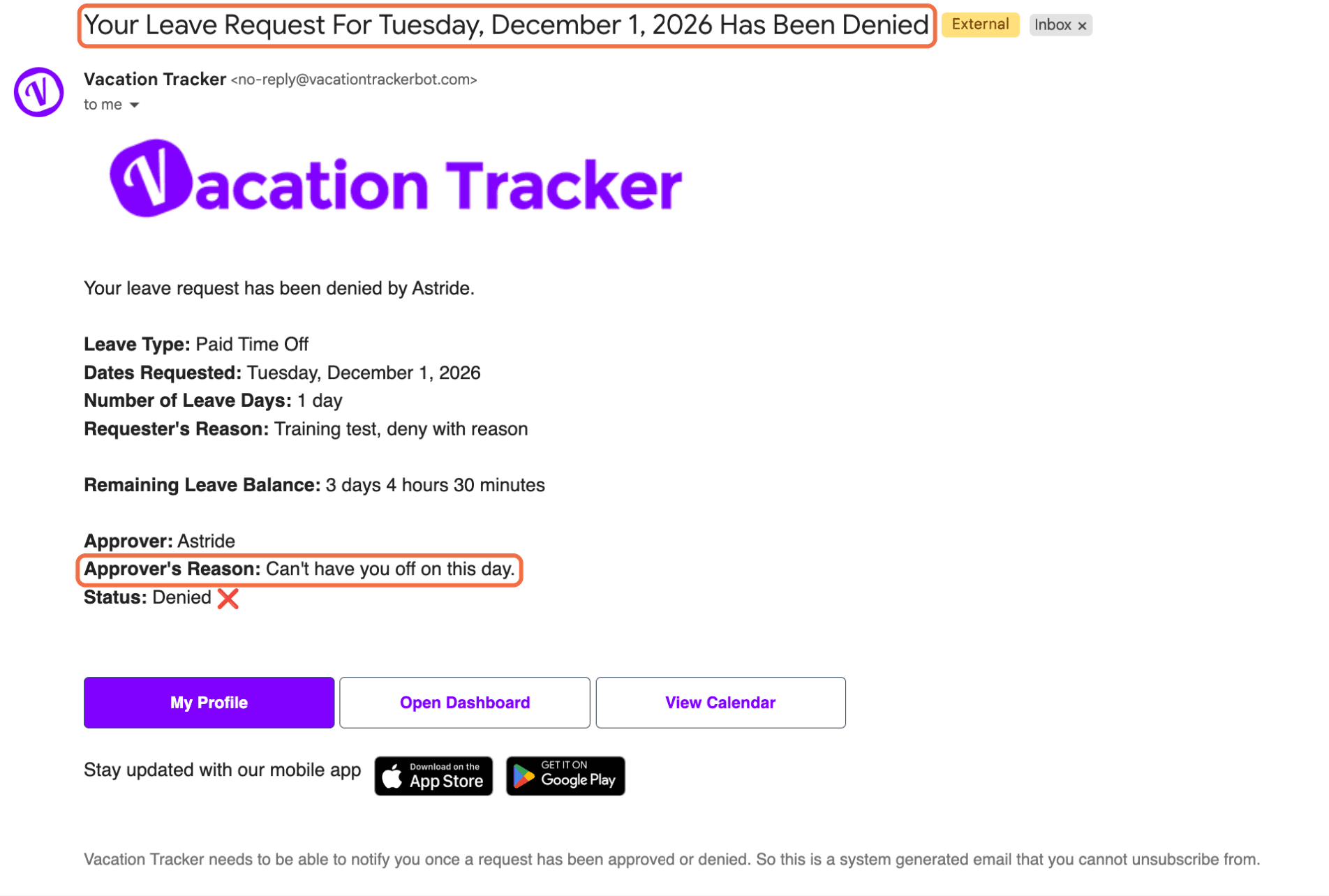
Talep reddedildiğinde
[Tarihler] için izin talebiniz reddedildi; Durum: Reddedildi bilgisiyle. Onaylayıcınız bir neden belirttiyse bu neden Onaylayanın Nedeni altında yer alır.
Kimse yanıt vermediğinde
İzin talebinizin süresi doldu. Talebi Profilim > İzinler bölümünden Talebi yeniden gönder ile yeniden gönderin.
Her e-postada Profilim, Kontrol Panelini Aç ve Takvimi Görüntüle düğmeleri bulunur.
Çalıştığını kontrol edin
Talebinizin her adımında bir e-posta alırsınız.
Sık sorulan sorular
Hayır. Vacation Tracker, bir talep onaylandığında veya reddedildiğinde size her zaman haber verir.
İstenmeyen e-posta klasörünüzde no-reply@vacationtrackerbot.com adresinden gelen e-postaları kontrol edin. Talebiniz Ana Sayfa'da da her zaman görünür.
Sırada ne var?
Kullanıcı Eğitimi 5: kimlerin izinde olduğunu ve yaklaşan tatilleri görme (Google Workspace) Kullanıcı Eğitimi 3: izninizi değiştirme veya iptal etme (Google Workspace) Kullanıcı Eğitimi 6: takvim senkronizasyonunu ve ofis dışı mesajını ayarlama (Google Workspace)Yöneticiler ve Onaylayıcılar: Bize pazartesiden cumaya, 09:00–17:00 (EST) saatleri arasında canlı sohbet üzerinden ulaşabilir veya dilediğiniz zaman hello@vacationtracker.io adresine e-posta gönderebilirsiniz.
 Book a Call