



Última actualización: Octubre 27, 2026
Formación para usuarios 1: solicita una ausencia en el panel (Google Workspace)
Solicita tiempo libre en el panel. Antes de enviar la solicitud, verás si alguien más está fuera y cuánto te quedará de saldo.
Envía una solicitud
- Haz clic en Solicitar permiso en la parte superior del menú de la izquierda.
- Elige el Tipo de Ausencia.
- Elige la Fecha de inicio y fin. Si tu tipo de ausencia permite ausencias por horas, puedes elegir las horas en lugar de días completos.
- Añade un Motivo. Si el campo tiene un asterisco rojo, tu empresa lo exige para este tipo de ausencia.
- Si has conectado tu calendario personal, elige cómo se muestra la ausencia en él en Mostrar en tu calendario como.
- Revisa la línea que hay debajo del formulario. Te indica si alguien más de tu departamento está ausente en las mismas fechas.
- Revisa Tu saldo de permisos. Muestra lo que tienes, lo que has usado, lo que solicitas y lo que te quedará.
- Haz clic en Solicitar permiso.
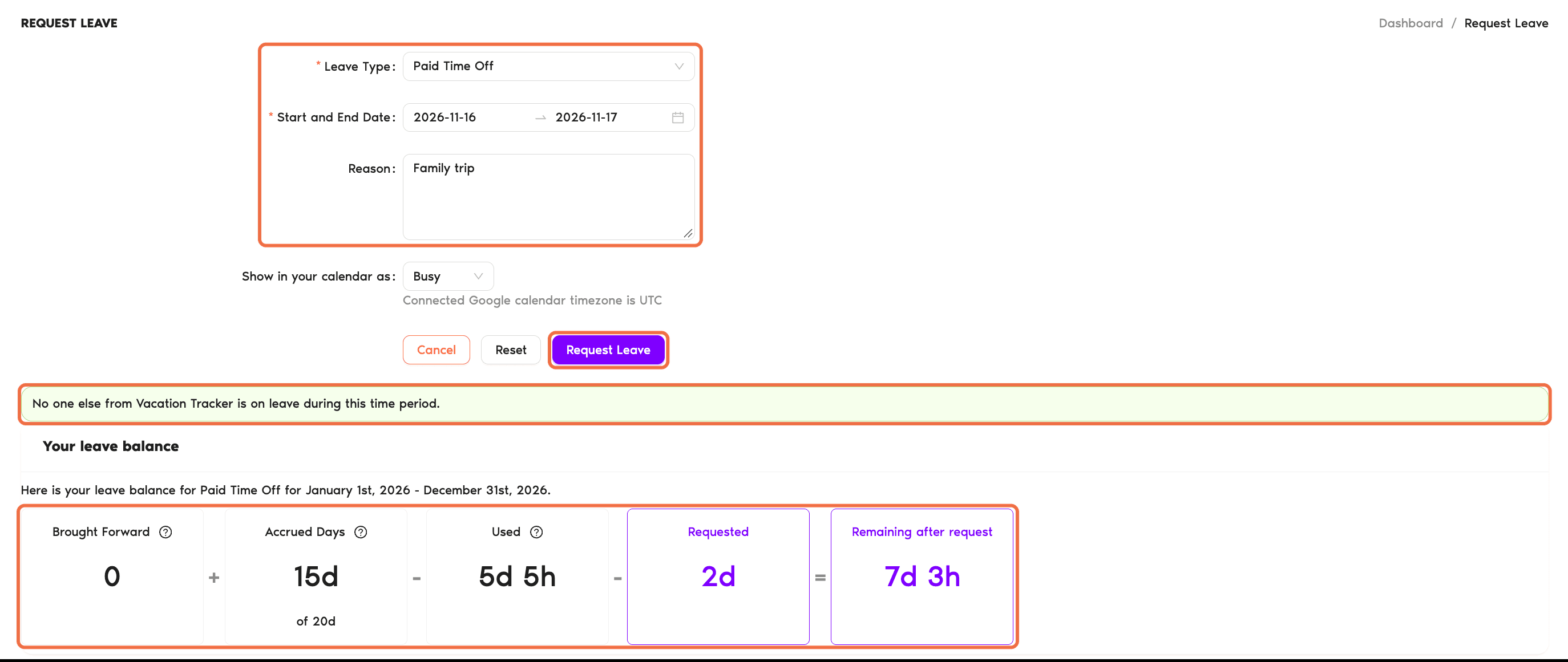
El saldo se calcula así: Transferencia de Días No Utilizados (días que pasan del año anterior) + Cuota o Días Acumulados − Utilizado − Solicitado = Restante después de la solicitud. Si algunos días transferidos han caducado, también verás una columna Expirado.
Después de enviarla
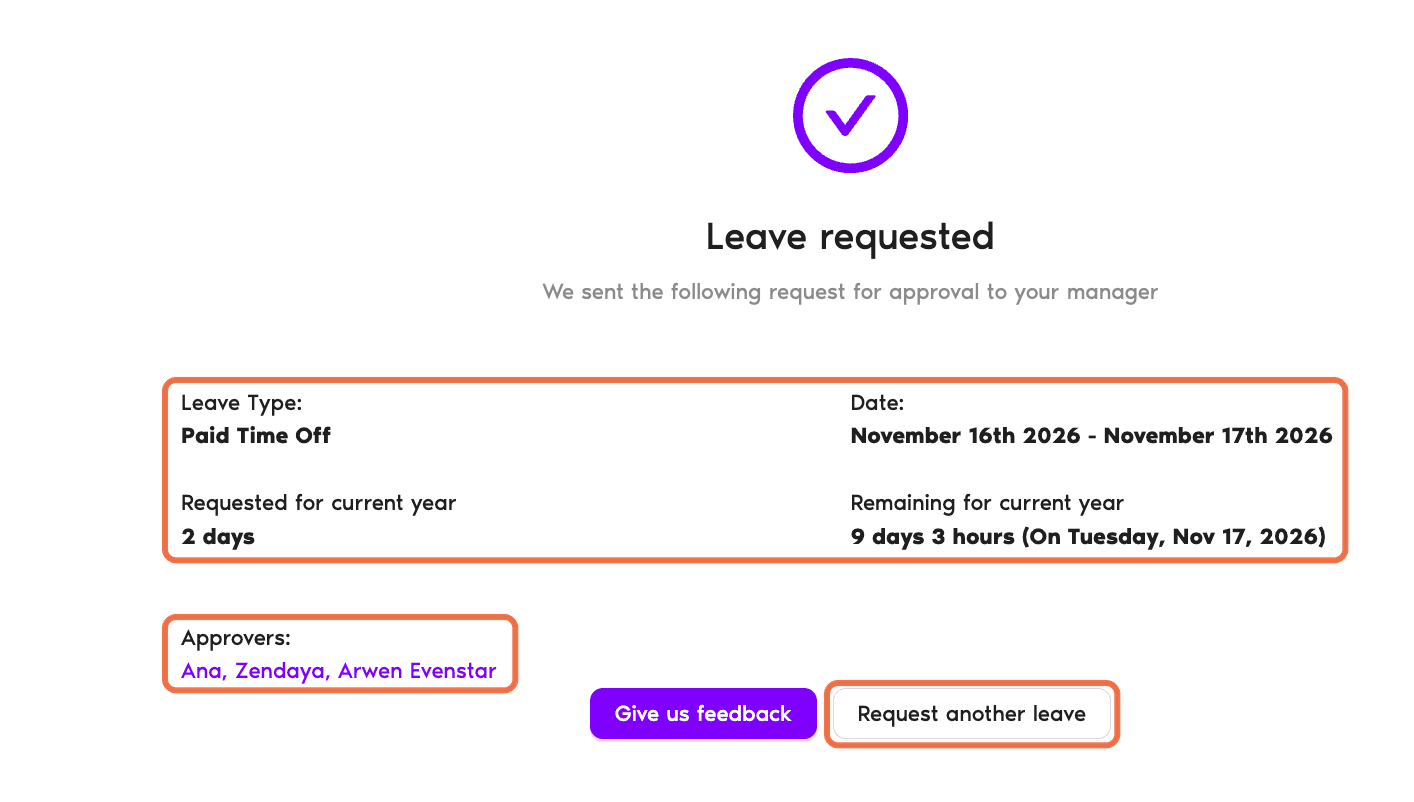
Verás Permiso solicitado, con el tipo de ausencia, las fechas, lo que queda de tu saldo y quién la aprobará. Haz clic en Solicitar otra ausencia para enviar otra.
También recibirás un correo electrónico que confirma lo que has enviado.
Comprueba que funciona
La solicitud aparece en tu Panel de control, en Ausencias Próximas, como Pendiente, o como Aprobado si tu tipo de ausencia no necesita aprobación.
Preguntas frecuentes
Los tipos de ausencia vienen de las políticas de ausencias de tu ubicación. Si falta uno que necesitas, pregunta a tu administrador.
Revisa Transferencia de Días No Utilizados y Expirado. Los días que pasan del año anterior pueden caducar en una fecha fijada.
 Reserva una llamada